
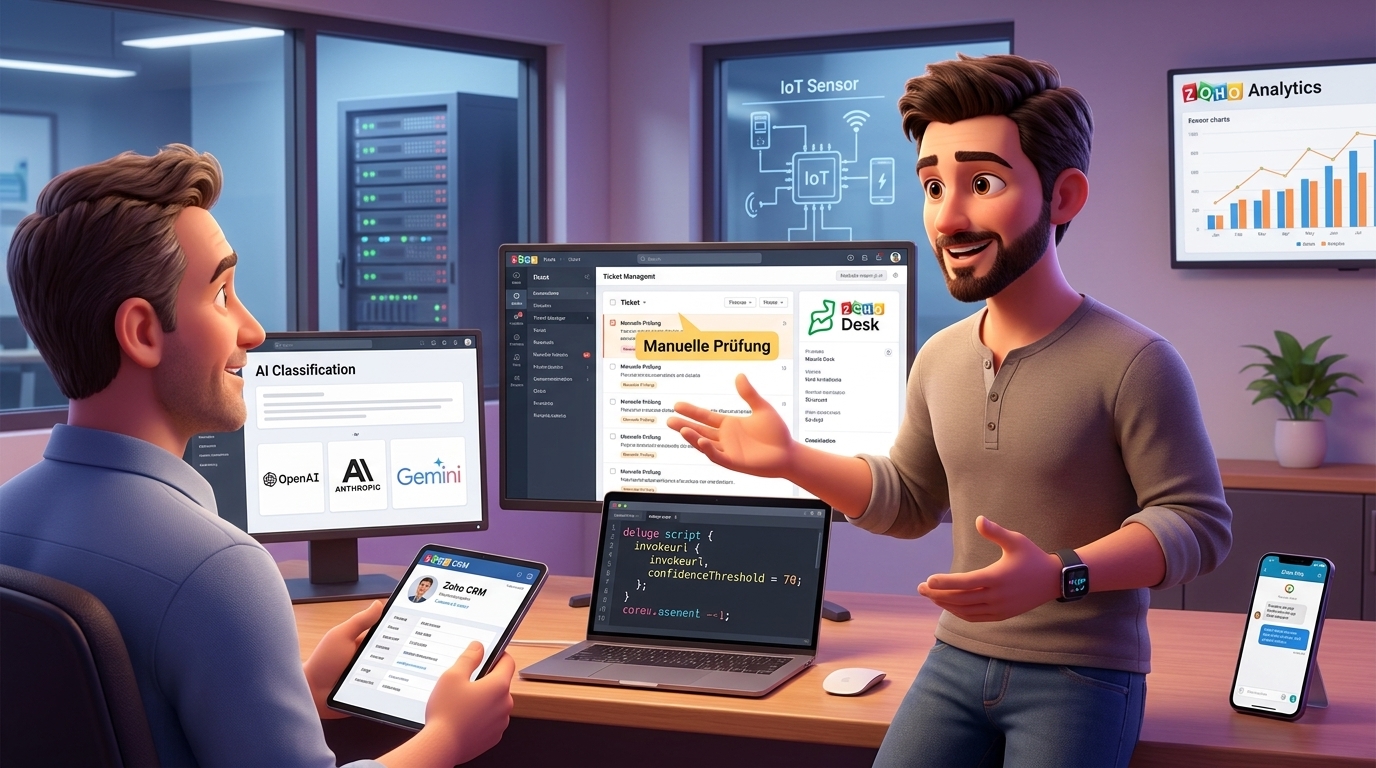
Intelligente Ticket-Automatisierung in Zoho Desk: Dein Leitfaden für KI-Klassifizierung mit Selbstüberwachung
Dein Support-Posteingang in Zoho Desk quillt über und dein Team verbringt wertvolle Zeit damit, Tickets manuell zu sichten, zu kategorisieren und dem richtigen Bearbeiter zuzuweisen. Dieses Szenario kennen viele wachsende Unternehmen. Standard-Automatisierungsregeln auf Basis von Keywords stoßen schnell an ihre Grenzen, wenn Anfragen komplexer werden. Die Lösung liegt in der künstlichen Intelligenz. Doch was passiert, wenn die KI sich unsicher ist? Dieser Artikel zeigt dir, wie du eine smarte, KI-gestützte Ticket-Klassifizierung in Zoho Desk aufbaust, die nicht nur automatisiert, sondern auch ihre eigenen Unsicherheiten erkennt und Tickets zur manuellen Prüfung markiert. Wir kombinieren die Power von Zoho Desk mit externen KI-APIs wie OpenAI oder Anthropic und nutzen die Flexibilität von Deluge, um einen robusten und lernfähigen Workflow zu schaffen.
Das Praxisbeispiel: Ein wachsendes Tech-Unternehmen unter Druck
Stell dir ein Unternehmen vor, das sowohl Hardware (z.B. IoT-Sensoren) als auch eine dazugehörige SaaS-Plattform anbietet. Der Support-Eingang ist eine Mischung aus unterschiedlichsten Anfragen:
- Ein A-Kunde meldet einen kritischen Systemausfall.
- Ein potenzieller Neukunde hat eine Frage zu den Preisen.
- Ein Lieferant schickt eine Rechnungskorrektur.
- Ein Bewerber erkundigt sich nach dem Stand seiner Bewerbung.
- Ein bestehender Kunde hat eine komplexe technische Frage zur API-Integration seiner SPS-Steuerung.
Eine manuelle Sortierung ist hier nicht nur langsam, sondern auch fehleranfällig. Eine falsche Priorisierung bei einem A-Kunden kann teuer werden. Eine Bewerber-Mail im allgemeinen Support-Chaos zu übersehen, schadet dem Employer Branding. Das Ziel ist klar: Ein System, das den Inhalt und Kontext jeder E-Mail versteht, sie automatisch der richtigen Abteilung (Vertrieb, 2nd-Level-Support, Buchhaltung, HR) und Priorität zuordnet und gleichzeitig erkennt, wann eine menschliche Einschätzung unumgänglich ist.
Schritt-für-Schritt: Dein Weg zum selbstüberwachenden KI-Agenten
Für diese Lösung benötigst Du einen Zoho Desk Account (Enterprise-Plan für Custom Functions) und einen API-Key von einem KI-Anbieter deiner Wahl (z.B. OpenAI, Anthropic für Claude, Google Gemini).
Schritt 1: Die Logik und das „Confidence Factor“-Konzept
Der Kern unserer Lösung ist nicht nur die Klassifizierung selbst, sondern die Einführung eines „Confidence Factors“. Anstatt der KI blind zu vertrauen, fordern wir sie auf, bei jeder Klassifizierung eine prozentuale Einschätzung ihrer eigenen Sicherheit mitzuliefern.
Der Workflow sieht so aus:
- Ein neues Ticket kommt in Zoho Desk an.
- Eine Deluge Custom Function wird ausgelöst.
- Die Funktion sendet den Ticket-Inhalt (Betreff, Beschreibung) an eine externe KI-API.
- Die KI analysiert den Text und gibt eine strukturierte JSON-Antwort zurück, die zwei Schlüsselelemente enthält:
"kategorie"und"vertrauenslevel"(z.B. 95). - Die Deluge-Funktion prüft das Vertrauenslevel gegen einen von dir definierten Schwellenwert (z.B. 70%).
- Ist das Vertrauen hoch (>= 70%): Das Ticket wird automatisch mit der von der KI vorgeschlagenen Kategorie versehen.
- Ist das Vertrauen niedrig (< 70%): Die KI-Kategorie wird verworfen und das Ticket stattdessen mit einer speziellen Kategorie wie „Manuelle Prüfung“ markiert.
Diese Methode stellt sicher, dass keine fragwürdigen Automatisierungen durchrutschen und gibt deinem Team die Möglichkeit, die KI gezielt zu trainieren, indem sie die Zweifelsfälle analysieren.
Schritt 2: Den perfekten KI-Prompt erstellen
Die Qualität deiner Automatisierung hängt direkt von der Qualität deines Prompts ab. Sei so präzise wie möglich. Hier ist ein Beispiel-Prompt, den du als Vorlage verwenden kannst:
Du bist ein Experte für die Klassifizierung von Support-Tickets in einem B2B-Tech-Unternehmen. Analysiere den folgenden Ticket-Inhalt und gib deine Antwort ausschließlich als JSON-Objekt zurück.

Das JSON-Objekt muss zwei Schlüssel enthalten: "kategorie" und "vertrauenslevel".

"kategorie" muss einer der folgenden Werte sein:
- "Technischer Support L1" (für einfache Anfragen, z.B. Passwort-Reset)
- "Technischer Support L2" (für komplexe technische Probleme, API, Hardware)
- "Vertriebsanfrage" (für Preisanfragen, Demos, Neukunden)
- "Buchhaltung" (für Rechnungen, Zahlungen)
- "HR / Bewerbung" (für Jobanfragen)
- "Sonstiges" (wenn nichts anderes passt)

"vertrauenslevel" muss eine ganze Zahl zwischen 0 und 100 sein, die angibt, wie sicher du dir bei deiner Kategorisierung bist.

Hier ist der Ticket-Inhalt:
Betreff: {ticket.subject}
Beschreibung: {ticket.description}
Diesen Prompt baust du später in dein Deluge-Skript ein und ersetzt die Platzhalter {ticket.subject} und {ticket.description} dynamisch mit den echten Ticket-Daten.
Schritt 3: Die Deluge Custom Function in Zoho Desk implementieren
Gehe in Zoho Desk zu Einstellungen > Automatisierung > Workflows und erstelle eine neue Workflow-Regel für das Tickets-Modul, die bei „Erstellung“ ausgelöst wird. Als Aktion wählst du „Benutzerdefinierte Funktion“.
Hier ist ein kommentiertes Beispiel-Skript für deine Custom Function. Denke daran, eine Connection für deinen KI-Anbieter (z.B. „openai_connection“) in den Zoho-Einstellungen anzulegen, um deinen API-Key sicher zu speichern.
// Ticket-ID aus den Argumenten der Funktion holen
ticketIdStr = ticket.get("id");

// Ticket-Details abrufen, um auf Betreff und Beschreibung zuzugreifen
ticketDetails = zoho.desk.getRecordById(ticketIdStr.toLong(), "tickets");

// Konfigurationsvariablen - an einem Ort pflegen!
confidenceThreshold = 70; // Unser Schwellenwert in Prozent
apiEndpoint = "https://api.openai.com/v1/chat/completions";
maxInputLength = 5000; // Zeichenlimit, um API-Kosten und Performance zu steuern

// Ticket-Inhalt zusammenstellen und kürzen
ticketSubject = ifnull(ticketDetails.get("subject"),"");
ticketDescription = ifnull(ticketDetails.get("description"),"");
fullContent = "Betreff: " + ticketSubject + "nBeschreibung: " + ticketDescription;
if(fullContent.length() > maxInputLength)
{
    fullContent = fullContent.subString(0, maxInputLength);
}

// Den KI-Prompt zusammenbauen
promptText = "Du bist ein Experte... Hier ist der Ticket-Inhalt:n" + fullContent; // (Hier den vollständigen Prompt aus Schritt 2 einfügen)

// API-Payload vorbereiten
headers = Map();
headers.put("Content-Type","application/json");

body = Map();
body.put("model", "gpt-4-turbo"); // oder ein anderes Modell
messages = List();
messages.add({"role":"system","content":promptText});
body.put("messages", messages);
body.put("response_format", {"type": "json_object"}); // Wichtig: Fordert JSON als Antwort an!

// API-Aufruf mit invokeurl
apiResponse = invokeurl
[
	url :apiEndpoint
	type :POST
	headers:headers
	content:body.toString()
	connection:"openai_connection" // Name deiner Zoho-Connection
];

// Fehlerbehandlung für den API-Call
if(apiResponse.get("responseCode") != 200)
{
    info "API Call failed: " + apiResponse;
    return; // Abbruch bei Fehler
}

// JSON-Antwort der KI parsen
responseContent = apiResponse.get("response");
choice = responseContent.get("choices").get(0);
messageContent = choice.get("message").get("content");
jsonResponse = messageContent.toJSON();

aiCategory = jsonResponse.get("kategorie");
aiConfidence = ifnull(jsonResponse.get("vertrauenslevel"), 0).toLong();

// Die Kernlogik: Entscheiden basierend auf dem Vertrauenslevel
updateData = Map();
if(aiConfidence >= confidenceThreshold)
{
    // Vertrauen ist hoch: Kategorie der KI übernehmen
    updateData.put("Kategorie", aiCategory);
    info "Ticket " + ticketIdStr + " automatisch klassifiziert als " + aiCategory + " mit " + aiConfidence + "% Sicherheit.";
}
else
{
    // Vertrauen ist niedrig: Ticket zur manuellen Prüfung markieren
    updateData.put("Kategorie", "Manuelle Prüfung");
    info "Ticket " + ticketIdStr + " zur manuellen Prüfung markiert. KI-Sicherheit: " + aiConfidence + "%.";
}

// Ticket in Zoho Desk aktualisieren
updateResponse = zoho.desk.update(ticketIdStr.toLong(), "tickets", updateData);
info updateResponse;
Schritt 4: CRM-Abgleich und weitere Datenanreicherung
Nach der erfolgreichen Klassifizierung kannst du das Skript erweitern, um den Absender in Zoho CRM zu suchen. Die Logik, die Klassifizierung zuerst durchzuführen, ist oft sinnvoll: Wenn die KI das Ticket als „Buchhaltung“ für einen Lieferanten einstuft, kannst du gezielt im „Vendors“-Modul von CRM suchen, anstatt im „Accounts“- oder „Leads“-Modul.
// Diesen Code-Block nach der Ticket-Aktualisierung einfügen
contactEmail = ticketDetails.get("email");
if(contactEmail != null)
{
    // Beispiel: Suche in Accounts, wenn die Kategorie technisch oder vertrieblich ist
    if(aiCategory == "Technischer Support L2" || aiCategory == "Vertriebsanfrage")
    {
        crmRecord = zoho.crm.searchRecords("Accounts", "(Email:equals:" + contactEmail + ")");
        if(!crmRecord.isEmpty())
        {
            // Verknüpfe den CRM-Account mit dem Desk-Ticket...
        }
    }
}
Tipps und Best Practices
- Richte eine „Manuelle Prüfung“-Ansicht ein: Erstelle in Zoho Desk eine benutzerdefinierte Ansicht, die alle Tickets mit der Kategorie „Manuelle Prüfung“ anzeigt. Dein Team sollte diese Ansicht täglich prüfen.
- Iteriere deinen Prompt: Nutze die Tickets in der Prüfungs-Ansicht, um zu lernen. Wenn die KI oft bei Rechnungsanfragen unsicher ist, ergänze deinen Prompt um spezifischere Anweisungen oder Beispiele für diesen Fall.
- Verwende Konfigurationsvariablen: Hardcode keine Werte wie den Schwellenwert (
confidenceThreshold) oder Modellnamen direkt im Skript. Lege sie am Anfang des Skripts als Variablen an. So kannst du sie leicht anpassen, ohne die gesamte Logik durchsuchen zu müssen. - Implementiere robustes Error-Handling: Was passiert, wenn die KI-API nicht erreichbar ist oder ein ungültiges JSON zurückgibt? Dein Skript sollte solche Fälle abfangen, um nicht den gesamten Workflow lahmzulegen.
Zusätzliche Erweiterungsmöglichkeiten im Zoho-Ökosystem
Die wahre Stärke von Zoho liegt in der nahtlosen Integration seiner Apps. Hier sind einige Ideen, wie du diese Lösung weiter ausbauen kannst:
- Performance-Dashboard in Zoho Analytics: Sende die Klassifizierungsdaten (Ticket-ID, KI-Kategorie, finales menschliches Urteil, Vertrauenslevel) an Zoho Analytics. So kannst du die Genauigkeit deiner KI über die Zeit visualisieren und datengestützte Entscheidungen zur Optimierung des Prompts treffen.
- Echtzeit-Benachrichtigungen in Zoho Cliq: Richte einen Webhook ein, der eine Nachricht in einen bestimmten Zoho Cliq Kanal postet, sobald ein Ticket zur „Manuellen Prüfung“ markiert wird. So kann dein Team sofort reagieren.
- Anbindung an IoT- und Produktionsdaten: Für Industrieunternehmen lässt sich der Kontext erweitern. Wenn ein Ticket eine Seriennummer einer Maschine enthält, könnte eine Custom Function eine externe Datenbank (z.B. eine InfluxDB) über eine mit Node-RED gebaute API abfragen, um aktuelle Sensordaten (via CAN-Bus) abzurufen. Diese Daten, visualisiert in Grafana, können dem KI-Prompt hinzugefügt werden, um eine noch präzisere Fehleranalyse zu ermöglichen.
Fazit: Mehr als nur Automatisierung
Durch die Implementierung eines KI-Klassifizierungssystems mit „Confidence Factor“ schaffst du mehr als nur eine einfache Automatisierung. Du baust ein lernfähiges, semi-autonomes System, das die Effizienz deines Support-Teams drastisch steigert, die Fehlerquote senkt und wertvolle Zeit für die wirklich wichtigen Kundenanliegen freimacht. Es entlastet deine Mitarbeiter von monotoner Routinearbeit und ermöglicht es ihnen, sich auf das zu konzentrieren, was sie am besten können: komplexe Probleme lösen und exzellenten Service bieten.
Diese Lösung zeigt eindrucksvoll, wie die Kombination aus der Flexibilität von Zoho Desk und Deluge mit der Intelligenz externer APIs zu maßgeschneiderten und hochwirksamen Geschäftsprozessen führt.
Verwendete Zoho Apps in diesem Beispiel:
- Zoho Desk
- Zoho CRM
- Mögliche Erweiterungen: Zoho Analytics, Zoho Cliq