Zoho Books und DATEV: Wie Du den Datenexport optimierst und Schnittstellen-Fallen umgehst
Die nahtlose Zusammenarbeit zwischen Deinem Vertrieb, Deiner Buchhaltung und Deinem Steuerberater ist entscheidend für die Effizienz Deines Unternehmens. Wenn Du Zoho CRM für Deine Kundendaten und Zoho Books für die Fakturierung nutzt, hast Du bereits eine starke Basis geschaffen. Die Herausforderung entsteht oft am nächsten Übergabepunkt: dem Export der Buchungsdaten an die Kanzleisoftware des Steuerberaters, meist DATEV. Standard-Exporte sind oft unzureichend, wichtige Informationen wie Kostenstellen fehlen und Synchronisationsfehler zwischen den Apps führen zu inkonsistenten Daten. Dieser Artikel zeigt Dir praxisnah, wie Du diese Hürden überwindest, Deinen DATEV-Export mit Bordmitteln anreicherst und die Datenintegrität zwischen Deinen Zoho Apps sicherstellst. Wir tauchen tief in den Tech-Stack ein und nutzen APIs, Deluge-Skripte und die Power des Zoho-Ökosystems, um Insellösungen aufzubrechen.
Die typische Herausforderung: Der lückenhafte DATEV-Export
Stell Dir ein typisches Szenario vor: Dein Dienstleistungs- oder Handelsunternehmen nutzt Zoho intensiv. Rechnungen werden in Zoho Books erstellt, wobei jede Position sorgfältig mit „Berichtstags“ versehen wird, um sie internen Kostenstellen (z.B. „Vertrieb“, „Technik“, „Projekt X“) zuzuordnen. Wöchentlich exportierst Du die Buchungsdaten als CSV-Datei für Deinen Steuerberater. Doch das Feedback ist ernüchternd: Die Kostenstellen fehlen komplett im Export. Zudem bemängelt der Steuerberater, dass die Sachkonten im falschen Format vorliegen und die Zahlungsziele bei Rechnungen inkonsistent sind, was das Mahnwesen erschwert. Das Ergebnis: Manuelle Nacharbeit, Verzögerungen und eine fehleranfällige Buchhaltung. Hinzu kommt die Anbindung eines externen Inkasso-Dienstleisters, dessen API-Limitierungen für zusätzliche Kopfschmerzen sorgen.
Schritt-für-Schritt zur Lösung: Vom Standard-Export zum smarten Datenfluss
Wir gehen diese Probleme systematisch an. Anstatt auf eine perfekte Standardlösung zu hoffen, bauen wir uns mit den Werkzeugen, die Zoho bietet, unseren eigenen, robusten Prozess.
1. Problem: Fehlende Kostenstellen (Berichtstags) im DATEV-Export
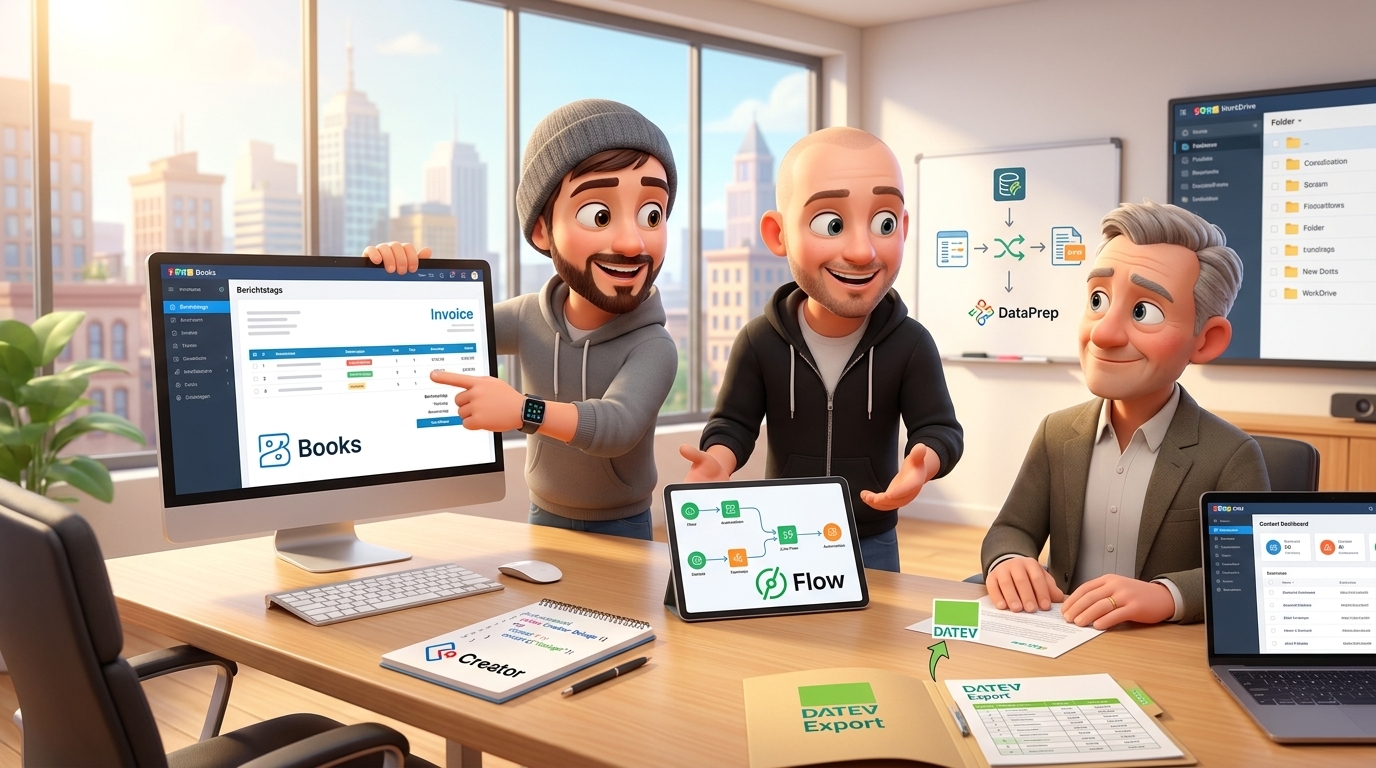
In Zoho Books sind „Berichtstags“ ein flexibles Werkzeug zur Kategorisierung. Für die Buchhaltung entsprechen sie den Kostenstellen. Das Problem ist, dass der Standard-DATEV-Export diese Daten auf Positionsebene oft nicht berücksichtigt. Er ist eine „Black Box“.
Lösungsweg A: Der offizielle Weg über den Zoho Support
Der erste und einfachste Schritt ist immer, ein Support-Ticket bei Zoho zu erstellen. Beschreibe detailliert Dein Anliegen:
- Du nutzt die deutsche Edition von Zoho Books.
- Du verwendest die Funktion „Berichtstags“ als Äquivalent für „Kostenstellen“.
- Diese Information ist für den DATEV-Export in Deutschland essenziell.
- Bitte darum, das Feld „Berichtstag“ auf Positionsebene in den Standard-CSV-Export für DATEV aufzunehmen.
Manchmal kann Zoho eine solche serverseitige Anpassung relativ schnell umsetzen, da sie für den gesamten deutschen Markt relevant ist.
Lösungsweg B: Der proaktive Weg mit Zoho Creator und Deluge
Wenn Du nicht auf den Support warten kannst oder eine flexiblere Lösung brauchst, baust Du Dir einen eigenen Export-Prozess. Das klingt komplizierter als es ist. Mit einem kleinen Skript kannst Du genau die Daten abrufen, die Du brauchst.
Die Strategie: Wir nutzen eine „Scheduled Function“ (zeitgesteuerte Funktion) in Zoho Creator oder Zoho Flow, die einmal wöchentlich alle relevanten Rechnungen aus Zoho Books abruft, die Daten inklusive der Berichtstags aufbereitet und als fertige CSV-Datei in Zoho WorkDrive ablegt.
Hier ist ein Beispiel für eine solche Deluge-Funktion, die Du in Zoho Creator erstellen kannst:
// Deluge Script in Zoho Creator
// Verbindung zu Zoho Books herstellen (Name der Verbindung anpassen)
organizationId = "DEINE_ORGANISATIONS_ID";
invoicesResponse = zoho.books.getRecords("invoices", organizationId, {"status":"sent"});

if(invoicesResponse.get("code") == 0)
{
	csvData = "Rechnungsnummer;Rechnungsdatum;Kunde;Position;Betrag;Kostenstellen";
	invoiceList = invoicesResponse.get("invoices");
	for each invoice in invoiceList
	{
		invoiceNumber = invoice.get("invoice_number");
		invoiceDate = invoice.get("date");
		customerName = invoice.get("customer_name");
		lineItems = invoice.get("line_items");

		for each item in lineItems
		{
			itemName = item.get("name");
			itemTotal = item.get("item_total");

			// Hier holen wir uns die entscheidenden Tag-Informationen
			itemTags = item.get("tags");
			costCenter = "";
			if(itemTags.size() > 0)
			{
				// Wir nehmen hier vereinfacht den ersten Tag als Kostenstelle
				costCenter = itemTags.get(0).get("tag_name");
			}

			// Zeile für die CSV-Datei zusammenbauen
			csvRow = invoiceNumber + ";" + invoiceDate + ";" + customerName + ";" + itemName + ";" + itemTotal + ";" + costCenter + "n";
			csvData = csvData + csvRow;
		}
	}

	// CSV-Datei in WorkDrive speichern
	uploadResponse = zoho.workdrive.uploadFile(csvData.toFile("datev_export.csv"), "DEIN_WORKDRIVE_FOLDER_ID", "datev_export.csv", true, "workdrive_connection");
	info uploadResponse;
}
else
{
	info invoicesResponse;
}
Wichtig: Dieses Skript ist ein vereinfachtes Beispiel. Du musst es an das exakte Spaltenformat Deines Steuerberaters anpassen. Tools wie Zoho DataPrep können hier bei komplexeren Transformationen ebenfalls eine große Hilfe sein.
2. Problem: Inkonsistente Zahlungsbedingungen zwischen CRM und Books
Ein häufiger Fehlerherd ist die Synchronisation von Auswahllisten (Picklists) zwischen zwei Systemen. Im Praxisbeispiel wurden Zahlungsbedingungen in Zoho CRM gepflegt, aber bei der Übertragung zur Rechnungserstellung in Zoho Books falsch oder gar nicht übernommen. Das führt zu Rechnungen mit falschen Fälligkeiten und macht ein automatisiertes Mahnwesen unmöglich.
Die Lösung: Etabliere eine „Single Source of Truth“
Die Synchronisation ist dann fehleranfällig, wenn beide Systeme Schreibrechte auf das gleiche Feld haben. Die saubere Lösung ist, die Hoheit über Finanzdaten klar zu definieren.
- Entscheidung treffen: Finanzdaten wie Zahlungsbedingungen, Steuersätze oder Bankverbindungen gehören logisch in das Finanzsystem. Die „Single Source of Truth“ für Zahlungsbedingungen ist daher Zoho Books.
- Synchronisation deaktivieren: Gehe in die Einstellungen der Integration zwischen Zoho CRM und Zoho Finance (unter Marketplace > Zoho). Deaktiviere dort gezielt das Mapping für das Feld „Zahlungsbedingungen“. Ab sofort wird die Angabe aus dem CRM nicht mehr nach Books überschrieben.
- Informationsfluss sicherstellen: Dein Vertriebsteam im CRM muss natürlich trotzdem wissen, welche Konditionen ein Kunde hat. Anstatt das Feld synchron zu halten, kannst Du es im CRM zu einem reinen Anzeigefeld machen. Erstelle eine kleine „Custom Function“ im CRM, die bei jedem Laden eines Kontakts die aktuellen Zahlungsbedingungen per API aus Zoho Books abfragt und in einem schreibgeschützten Feld anzeigt.
So eine Funktion im CRM könnte aussehen:
// Deluge Custom Function in Zoho CRM (z.B. auf einer Workflow-Regel)
// contactId ist die ID des CRM-Kontakts
contactDetails = zoho.crm.getRecordById("Contacts", contactId);
booksContactId = contactDetails.get("ZOHO_BOOKS_ID"); // Name des Feldes kann variieren

if(booksContactId != null)
{
	// Verbindung zu Zoho Books herstellen
	organizationId = "DEINE_ORGANISATIONS_ID";
	booksContactResponse = zoho.books.getRecords("contacts", organizationId, {"contact_id":booksContactId});

	if(booksContactResponse.get("code") == 0)
	{
		paymentTerms = booksContactResponse.get("contact").get("payment_terms_label");

		// Update eines schreibgeschützten Feldes im CRM
		updateMap = Map();
		updateMap.put("Books_Payment_Terms_Display", paymentTerms);
		updateResponse = zoho.crm.updateRecord("Contacts", contactId, updateMap);
		info updateResponse;
	}
}
Mit dieser Logik stellst Du sicher, dass die Daten in Books immer korrekt sind und Dein Mahnwesen zuverlässig arbeiten kann, während Dein Vertrieb im CRM stets informiert bleibt.
3. Problem: Anbindung einer externen API mit Einschränkungen (z.B. Inkasso)
Die Integration von Drittanbieter-Services ist Alltag. Doch nicht jede API ist perfekt. Im Praxisbeispiel konnte man zwar neue Forderungen an einen Inkasso-Dienstleister übermitteln, aber es gab keine Funktion (Endpoint), um Kundendaten wie eine geänderte Adresse zu aktualisieren. Außerdem fehlte eine Möglichkeit, alle übergebenen Fälle aufzulisten.
Die Lösung: Baue eine Brücke und dokumentiere die Lücken
Anstatt die Integration zu verwerfen, baust Du einen Prozess, der die API-Schwächen kompensiert.
- Lies die Doku zuerst: Analysiere die API-Dokumentation des Anbieters gründlich, bevor Du mit der Entwicklung beginnst. Identifiziere fehlende Funktionen wie `UPDATE` oder `LIST/SEARCH` Endpoints.
- Eigene Datenbasis schaffen: Erstelle in Zoho Creator eine kleine App oder ein Custom Module in Zoho CRM, um die übergebenen Fälle zu protokollieren. Immer wenn Du eine Forderung erfolgreich per API übergibst, speichere die Rechnungsnummer, den Kundennamen und die vom Inkasso-Dienstleister zurückgegebene Fall-ID in diesem Modul. Damit hast Du die fehlende „Liste“ selbst gebaut.
- Prozesse für die Lücken definieren: Die fehlende Update-Funktion ist ein Prozess-Problem, kein technisches. Kommuniziere klar an Dein Team: „Wenn sich eine Adresse eines Kunden im Inkasso-Prozess ändert, muss diese manuell im Zoho CRM und im Web-Portal des Inkasso-Dienstleisters geändert werden.“ Das ist nicht elegant, aber ein definierter Prozess ist besser als keiner.
- Sichere Authentifizierung: Speichere API-Keys und andere Zugangsdaten niemals direkt im Code. Nutze dafür Zoho Vault, um sie sicher zu verwalten und in Deinen Deluge-Skripten referenzieren zu können.
Tipps und Best Practices
- Single Source of Truth (SSOT): Definiere für jede kritische Information (Kundendaten, Finanzdaten, Projektdaten) eine einzige führende App. Dies verhindert Konflikte und sorgt für Datenkonsistenz.
- API First: Denke immer daran, dass fast jede Aktion im Zoho-Ökosystem auch über eine API (programmierbare Schnittstelle) verfügbar ist. Was die Benutzeroberfläche nicht kann, lässt sich oft mit einem Deluge-Skript nachrüsten.
- Kleine Schritte: Beginne mit einer einfachen Funktion, die ein konkretes Problem löst. Erweitere die Lösung schrittweise. Du musst nicht von Anfang an einen perfekten, vollautomatisierten Prozess bauen.
- Spreche mit Deinem Steuerberater: Kläre die genauen Anforderungen an den DATEV-Export. Welche Spalten werden in welcher Reihenfolge benötigt? Welche Sachkontenlänge ist erforderlich? Eine klare Vorlage spart unzählige Korrekturschleifen.
Fazit: Nutze die volle Power Deines Tech-Stacks
Die Herausforderungen bei der Anbindung von Zoho an externe Systeme wie DATEV oder bei der internen Datenkonsistenz sind keine unüberwindbaren Hindernisse. Sie sind eine Einladung, die wahre Stärke des Zoho-Ökosystems zu nutzen: seine extreme Anpassbarkeit. Indem Du Standard-Exporte durch eigene, auf Deine Bedürfnisse zugeschnittene Skripte ersetzt, klare Datenhoheiten definierst und die API-Logik von Drittanbietern verstehst und kompensierst, verwandelst Du manuelle, fehleranfällige Prozesse in robuste, automatisierte Workflows. Der initiale Aufwand, sich mit Deluge, APIs und der Kombination von Apps wie Zoho Books, Zoho CRM und Zoho Creator zu beschäftigen, zahlt sich durch eine massive Zeitersparnis und eine deutlich höhere Datenqualität schnell aus.
Verwendete Zoho Apps in diesem Lösungsansatz:
- Zoho Books: Das führende System für Fakturierung und Buchhaltung.
- Zoho CRM: Die zentrale Plattform für Kundenmanagement und Vertrieb.
- Zoho Creator: Die Low-Code-Plattform zur Erstellung eigener Logiken, Funktionen und kleiner Apps.
- Zoho WorkDrive: Der sichere Speicherort für die generierten Export-Dateien.
- Zoho Flow: Eine Alternative zu Creator für die Orchestrierung von Workflows zwischen verschiedenen Apps.
- Zoho Vault: Zur sicheren Speicherung von API-Schlüsseln und Zugangsdaten.