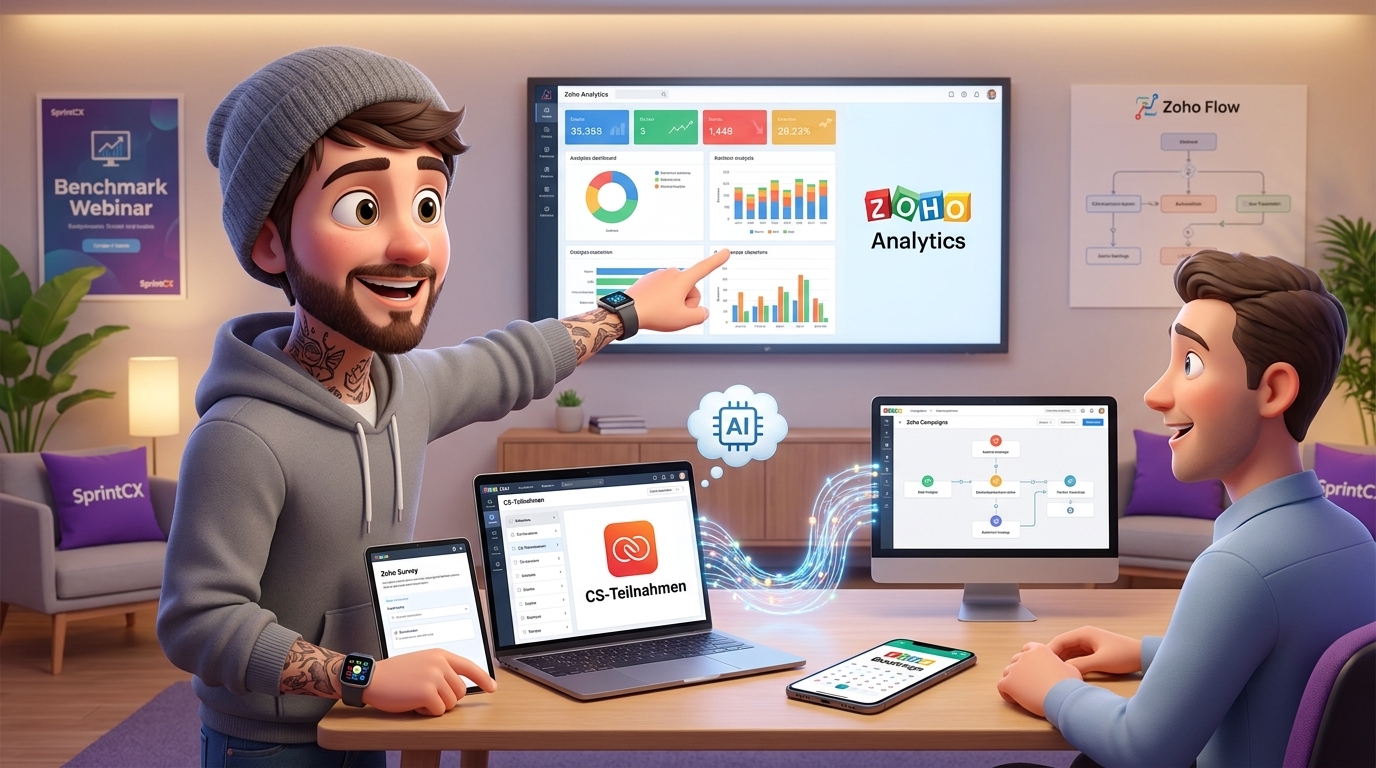
Datengetriebener Customer Success: So baust Du einen automatisierten Review-Prozess mit Zoho
In einer Welt, in der Kundendaten oft in Silos schlummern, ist der Schritt von einem reaktiven Support-Modell zu einem proaktiven, datengetriebenen Customer Success eine der größten Herausforderungen für B2B-Dienstleister. Du kennst das vielleicht: Du hast wertvolle Einblicke in die Performance deiner Kunden, aber der Prozess, diese Daten zu sammeln, zu analysieren und als echten Mehrwert zurückzuspielen, ist manuell, zeitaufwendig und kaum skalierbar. Das Ergebnis ist oft ein „Blindflug“ für deine Kunden, bei dem die Wirkung von Maßnahmen kaum messbar ist. In diesem Artikel zeige ich Dir, wie Du mit den Bordmitteln von Zoho und gezielten API-Integrationen einen strukturierten, automatisierten Jahres-Review-Prozess aufbaust, der nicht nur deine Effizienz steigert, sondern deine Kundenbeziehungen auf ein neues Level hebt.
Praxisbeispiel: Die wiederkehrende Herausforderung für Agenturen und Berater
Stell Dir vor, Du leitest eine Digitalagentur oder ein Beratungsunternehmen. Deine Kunden sind in verschiedene Service-Level unterteilt, zum Beispiel „Standard“ und „Premium“. Einmal im Jahr möchtest Du jedem Kunden einen fundierten Rückblick auf die Zusammenarbeit und eine strategische Vorausschau bieten. Die Herausforderung dabei:
- Standardisierte Datenerhebung: Wie sammelst Du konsistente Daten von allen Kunden (z.B. zu internen Investitionen, Personalressourcen, Zielen), um aussagekräftige Benchmarks zu erstellen?
- Skalierbarkeit: Wie kannst Du den „Standard“-Kunden wertvolle Einblicke liefern, ohne für jeden ein zeitintensives 1-on-1-Gespräch führen zu müssen?
- Individualisierung: Wie stellst Du sicher, dass deine „Premium“-Kunden eine tiefgehende, persönliche Beratung erhalten, die auf ihren spezifischen Daten und Zielen basiert?
- Effizienz: Wie bereitest Du die gesammelten Daten schnell und verständlich auf, ohne Tage in manueller Analyse zu verbringen?
Genau für dieses Szenario bauen wir einen automatisierten Workflow, der diese Punkte systematisch adressiert und das volle Potenzial deines Zoho-Ökosystems ausschöpft.
Schritt-für-Schritt-Anleitung: Dein Weg zum automatisierten Review-Prozess
Unser Ziel ist ein geschlossener Kreislauf: Wir laden Kunden zur Teilnahme an einer Datenerhebung ein, verarbeiten die Antworten automatisch, leiten sie in passende Formate (Webinar oder 1-on-1-Gespräch) und nutzen die gesammelten Informationen, um auf Knopfdruck eine 360-Grad-Sicht auf den Kunden zu erhalten.
1. Das Fundament: Ein Custom Module in Zoho CRM
Das Herzstück unseres Prozesses ist ein neues, benutzerdefiniertes Modul in Zoho CRM. Nennen wir es „CS-Teilnahmen“. Dieses Modul dient als zentrale Schaltstelle, um den Status jedes Kunden im jährlichen Review-Prozess zu verfolgen.
Erstelle das Modul mit folgenden Feldern:
- Teilnahme-Name: Ein automatisch generierter Name, z.B. „[Account-Name] – Review 2024“.
- Zugehöriger Account: Lookup-Feld zum Modul „Firmen“.
- Zugehöriger Kontakt: Lookup-Feld zum Modul „Kontakte“ (für die Person, die sich anmeldet).
- Review-Jahr: Ein Zahlenfeld, z.B. „2024“.
- Kundengruppe: Auswahlliste, z.B. „Standard/Webinar“, „Premium/Persönlich“. Dieser Wert wird aus dem Account-Datensatz übernommen.
- Status: Auswahlliste mit Werten wie „Offen“, „Eingeladen“, „Registriert“, „Teilgenommen“, „Abgelehnt“.
Dieses Modul gibt Dir jederzeit einen klaren Überblick, wer in welchem Stadium des Prozesses steckt.
2. Die Datenerhebung: Ein dynamischer Zoho Survey
Anstatt für jedes Jahr oder jede Kundengruppe einen neuen Fragebogen zu erstellen, nutzen wir einen einzigen, über Jahre laufenden Survey in Zoho Survey. Das macht Längsschnittanalysen (Vergleich der Antworten eines Kunden über die Jahre) und Querschnittanalysen (Benchmark mit anderen Kunden) enorm einfach.
- Dynamische Fragen: Nutze die Logik-Funktionen in Zoho Survey, um Fragen basierend auf der Kundengruppe (die Du als benutzerdefinierte Variable in der Survey-URL übergibst) ein- oder auszublenden.
- CRM-Integration: Verbinde den Survey mit Zoho CRM. So kannst Du nicht nur Antworten direkt in die entsprechenden Felder im Account- oder Kontaktdatensatz schreiben, sondern auch den Status im „CS-Teilnahmen“-Modul aktualisieren, sobald der Survey abgeschlossen ist.
3. Der Einladungsprozess: Gezielte Ansprache mit Zoho Campaigns
Der Einladungsprozess wird über Zoho Campaigns gesteuert. Hier erstellst Du zwei Segmente basierend auf dem Feld „Kundengruppe“ in Zoho CRM.
- Automatisierungsworkflow: Lege einen Workflow an, der die Einladungen versendet. Für jeden eingeladenen Kontakt wird automatisch ein neuer Datensatz im „CS-Teilnahmen“-Modul in Zoho CRM mit dem Status „Eingeladen“ erstellt.
- Personalisierte Links: Füge in die E-Mail den personalisierten Link zum Zoho Survey ein. Übergib dabei die Account-ID und die Kundengruppe als URL-Parameter. Beispiel:
https://survey.zohopublic.com/show/DEIN_SURVEY?accountid=${Accounts.Account Id}&group=Standard - Intelligente Reminder: Richte eine Serie von Erinnerungs-Mails ein. Der Clou kommt im nächsten Schritt.
4. Die Automatisierungs-Logik mit Zoho Flow und Deluge
Jetzt wird es spannend. Sobald ein Kunde den Survey ausfüllt, müssen mehrere Aktionen ausgelöst werden. Dies realisieren wir über eine Custom Function in Zoho CRM, die durch einen Webhook von Zoho Survey getriggert wird.
Die Logik der Custom Function:
- Ein Kontakt füllt den Survey aus. Zoho Survey sendet die Daten per Webhook an eine API-URL deiner Zoho CRM Funktion.
- Die Funktion extrahiert die Account-ID aus den übergebenen Daten.
- Sie sucht alle „CS-Teilnahmen“-Datensätze für dieses Jahr, die zu diesem Account gehören, und setzt deren Status auf „Registriert“.
- Wichtig: Die Funktion ruft die Zoho Campaigns API auf, um alle anderen Kontakte desselben Accounts aus der Reminder-Kampagne zu entfernen. Das vermeidet unnötige E-Mails und sorgt für eine positive Customer Experience.
Hier ein Beispiel für ein Deluge-Skript, das den Status im CRM aktualisiert:
// Funktion wird durch Zoho Survey Webhook getriggert
// surveyData ist ein Map-Objekt mit den Survey-Antworten

// Account-ID aus den übergebenen Parametern extrahieren
accountIdStr = surveyData.get("accountid");
currentYear = zoho.currentdate.getYear();

if (accountIdStr != null)
{
    // Zugehörige Teilnahme-Datensätze für dieses Jahr suchen
    searchCriteria = "((Zugehöriger_Account:equals:" + accountIdStr + ") and (Review_Jahr:equals:" + currentYear + "))";
    teilnahmeRecords = zoho.crm.searchRecords("CS_Teilnahmen", searchCriteria);

    if (teilnahmeRecords.size() > 0)
    {
        for each record in teilnahmeRecords
        {
            // Status auf "Registriert" aktualisieren
            updateMap = Map();
            updateMap.put("Status", "Registriert");
            updateResponse = zoho.crm.updateRecord("CS_Teilnahmen", record.get("id"), updateMap);
            info updateResponse;
        }

        // Hier könnte der API-Call zu Zoho Campaigns folgen, um Reminder zu stoppen
        // ...
    }
}
5. Die Durchführung: Webinare und 1-on-1-Gespräche
Nach der Registrierung leitest Du die Kunden zum nächsten Schritt:
- Standard-Kunden: Leite sie auf eine Landingpage weiter, auf der sie sich für ein branchenspezifisches Benchmark-Webinar anmelden können. Dies lässt sich perfekt mit Zoho Webinar oder Zoho Backstage umsetzen. Du könntest sogar überlegen, ob sich Kunden für mehrere Webinare anmelden dürfen, falls sie in mehreren Branchen tätig sind.
- Premium-Kunden: Leite sie direkt zu Deinem Zoho Bookings-Kalender, damit sie einen Termin für ihr persönliches Review-Gespräch buchen können.
6. Die KI-Analyse: Einblicke auf Knopfdruck
Das ist der Game-Changer für deine Premium-Gespräche. Um die Fülle an Daten (E-Mails, Notizen, Survey-Antworten, Support-Tickets) schnell verdaubar zu machen, bauen wir eine KI-gestützte Zusammenfassung direkt in Zoho CRM.
Die Umsetzung:
- Erstelle einen Custom Button im „Firmen“-Modul mit dem Namen „KI-Analyse generieren“.
- Dieser Button triggert eine Deluge Custom Function.
- Die Funktion sammelt Daten über die Zoho CRM API:
- Die letzten 5 E-Mails.
- Die letzten 10 Notizen.
- Die Antworten aus dem aktuellen „CS-Teilnahmen“-Survey.
- Optional: Daten aus Zoho Desk (z.B. Anzahl offener Tickets).
- Die Funktion formatiert diese Rohdaten in einen strukturierten Text und sendet ihn an eine externe KI-API, z.B. von OpenAI (GPT-4) oder Anthropic (Claude).
- Der Prompt an die KI könnte lauten: „Fasse die folgenden Kundeninformationen zusammen. Identifiziere die wichtigsten Erfolge, die größten Herausforderungen und das potenzielle Churn-Risiko. Gib die Antwort als strukturierten Text aus.“
- Die Antwort der KI wird zurück an Zoho CRM gesendet und in einem mehrzeiligen Textfeld im Account-Datensatz gespeichert oder in einem Pop-up angezeigt.
Hier ein vereinfachtes Deluge-Skript für den API-Call zu OpenAI:
// Funktion wird durch einen Button im Account-Modul ausgelöst
// accountId wird als Argument übergeben

// 1. Daten aus Zoho CRM sammeln (vereinfacht)
accountDetails = zoho.crm.getRecordById("Accounts", accountId);
accountNotes = zoho.crm.getRelatedRecords("Notes", "Accounts", accountId);
// ... weitere Daten sammeln ...

// 2. Prompt für die KI erstellen
prompt_text = "Analysiere die folgenden Daten für den Kunden: " + accountDetails.get("Account_Name") + ". Notizen: " + accountNotes + ". Erstelle eine Zusammenfassung mit Erfolgen, Herausforderungen und einem Engagement-Score von 1-10.";

// 3. API-Call an OpenAI
endpoint = "https://api.openai.com/v1/chat/completions";
headers = Map();
headers.put("Authorization", "Bearer DEIN_OPENAI_API_KEY");
headers.put("Content-Type", "application/json");

body = Map();
messages = List();
message_map = Map();
message_map.put("role", "user");
message_map.put("content", prompt_text);
messages.add(message_map);
body.put("model", "gpt-4-turbo");
body.put("messages", messages);

response = invokeurl
[
    url: endpoint
    type: POST
    headers: headers
    parameters: body.toString()
];

// 4. Antwort verarbeiten und im CRM speichern
ai_response_content = response.get("choices").get(0).get("message").get("content");
updateMap = Map();
updateMap.put("KI_Analyse_Ergebnis", ai_response_content);
zoho.crm.updateRecord("Accounts", accountId, updateMap);

// 5. Erfolgsmeldung für den User
return "KI-Analyse wurde erfolgreich generiert und im Datensatz gespeichert.";
Tipps und Best Practices
- Starte einfach: Widerstehe der Versuchung des „Over-Engineering“. Konzentriere dich im ersten Durchlauf auf den Kernprozess (Survey & Review). Weitere Touchpoints kannst Du anfangs als einfache Notizen im Account erfassen.
- Datenqualität und Teilnahmequote: Die Aussagekraft deiner Benchmarks hängt von der Teilnahmequote ab. Mache den Survey so einfach und relevant wie möglich. Plane für den Fall einer geringen Teilnahme, z.B. durch telefonisches Nachfassen.
- Berechtigungen im Blick behalten: Stelle sicher, dass die richtigen Mitarbeiter über Profile und Rollen in Zoho CRM Zugriff auf das neue „CS-Teilnahmen“-Modul haben.
- Führe einen „Dry Run“ durch: Teste den gesamten Prozess mit einem internen Test-Account, bevor Du ihn an deine echten Kunden ausrollst. Von der Einladung bis zur KI-Analyse.
- Visualisierung mit Zoho Analytics: Nutze Zoho Analytics, um die gesammelten Survey-Daten zu aggregieren und ansprechende Dashboards für deine Benchmark-Webinare zu erstellen.
Fazit: Ein strategischer Hebel für dein Unternehmen
Die Implementierung eines solchen datengetriebenen Prozesses ist mehr als nur eine technische Übung. Du wandelst Dich von einem reinen Dienstleister zu einem strategischen Partner, der seinen Kunden einzigartige, datengestützte Einblicke bietet. Durch die geschickte Kombination von Zoho CRM, Zoho Survey, Zoho Campaigns und der Anbindung externer APIs wie OpenAI schaffst Du einen skalierbaren, effizienten und extrem wertvollen Workflow. Du automatisierst nicht nur Routineaufgaben, sondern schaffst Freiräume für das, was wirklich zählt: die tiefgehende, persönliche Beratung deiner wichtigsten Kunden.
Verwendete Zoho Apps in diesem Workflow:
- Zoho CRM (als zentrale Datenplattform)
- Zoho Survey (zur standardisierten Datenerhebung)
- Zoho Campaigns (für den automatisierten Einladungsprozess)
- Zoho Flow oder Custom Functions (für die Automatisierungslogik)
- Zoho Webinar (für die Durchführung skalierbarer Sessions)
- Optional: Zoho Bookings, Zoho Desk, Zoho Analytics