Vom LinkedIn-Newsletter zum CRM-Lead: Eine praxisnahe Anleitung zur Automatisierung mit Zoho
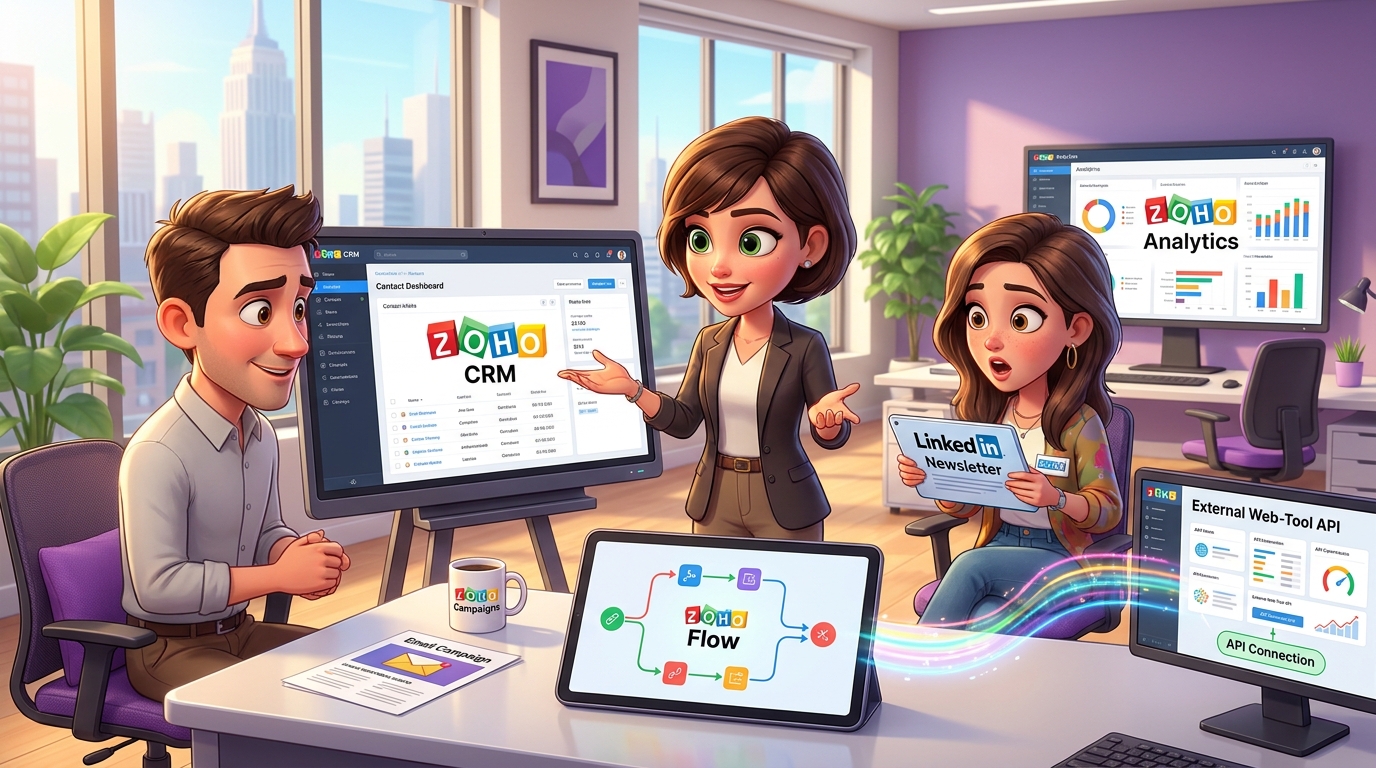
In der B2B-Welt sind Plattformen wie LinkedIn eine Goldgrube für qualifizierte Kontakte. Besonders Formate wie Newsletter ermöglichen es, eine treue Leserschaft aufzubauen, die ein klares Interesse an Deiner Expertise zeigt. Doch hier beginnt die eigentliche Herausforderung: Wie überführst Du diese wertvollen, aber isolierten Kontakte aus dem Social-Media-Silo in Deinen strukturierten Vertriebsprozess? Die manuelle Übertragung ist fehleranfällig und nicht skalierbar. In diesem Artikel zeigen wir Dir, wie Du mit den Bordmitteln des Zoho-Ökosystems und cleveren Anbindungen an externe Datenquellen eine Brücke baust. Wir automatisieren die Erfassung von Leads aus verschiedenen Quellen und sorgen für eine saubere Datenbasis in Deinem Zoho CRM.
Die Herausforderung: Dateninseln verbinden
Stell Dir ein typisches Szenario vor: Dein Marketing-Team betreibt einen erfolgreichen LinkedIn-Newsletter mit mehreren hundert Abonnenten. Gleichzeitig veranstaltet ihr Webinare, nach denen die Teilnehmer einen Online-„Potenzial-Check“ durchführen können, der auf einem externen Web-Tool läuft. Das Ergebnis sind zwei wertvolle, aber getrennte Datenpools:
- Eine Liste von Newsletter-Abonnenten auf LinkedIn.
- Ergebnisdaten aus dem Potenzial-Check in einem separaten Dashboard.
Die manuelle Übertragung dieser Daten ins Zoho CRM kostet wertvolle Zeit und führt unweigerlich zu Inkonsistenzen. Das Ziel ist es, einen automatisierten Prozess zu schaffen, der diese Kontakte nicht nur im CRM anlegt, sondern sie auch korrekt segmentiert und für gezielte Follow-up-Maßnahmen vorbereitet. Außerdem muss die allgemeine Datenqualität sichergestellt werden, beispielsweise indem Organisationen ohne klaren Ansprechpartner identifiziert werden.
Schritt-für-Schritt: Von der Datenerfassung zur Automatisierung
Wir gliedern die Lösung in drei praxisnahe Teile: die Übertragung der LinkedIn-Kontakte, die Integration der externen Analysedaten und die Sicherstellung der Datenhygiene im CRM.
Teil 1: Die Hürde LinkedIn-Newsletter meistern
Die direkte Extraktion von Newsletter-Abonnenten über die offizielle LinkedIn-API ist leider stark eingeschränkt bis unmöglich. LinkedIn schützt diese Daten verständlicherweise. Das bedeutet, wir müssen pragmatische Wege finden, um die Daten dennoch – meist in Form einer manuell exportierten CSV-Datei – sauber ins System zu bekommen.
- Datengewinnung: Der erste Schritt bleibt oft manuell. Der Administrator der LinkedIn-Unternehmensseite muss prüfen, welche Exportmöglichkeiten die Plattform bietet. Meistens lässt sich eine Liste der Abonnentenprofile als CSV-Datei herunterladen.
- Datenaufbereitung: Bevor Du die Daten importierst, bereinige die CSV-Datei. Entferne Duplikate, standardisiere Anreden und überprüfe die Vollständigkeit der Namen und Firmenbezeichnungen. Tools wie Zoho Sheet oder Microsoft Excel sind hierfür ideal.
- Gezielter Import in Zoho CRM: Nutze den Import-Assistenten von Zoho CRM. Wichtig ist hier das richtige Mapping der Spalten aus Deiner CSV-Datei zu den Feldern im CRM (z.B. „Vorname“, „Nachname“, „Firma“). Weise während des Imports einen eindeutigen Tag wie „LinkedIn-Newsletter-2024“ oder einen spezifischen Wert in einem benutzerdefinierten Feld (z.B. „Lead-Quelle“) zu. So kannst Du diese Kontakte später leicht segmentieren und auswerten.
Teil 2: Externe Dashboard-Daten per API integrieren
Hier liegt das größte Automatisierungspotenzial. Die Ergebnisse des „Potenzial-Checks“ aus dem externen Web-Tool sollen automatisch den entsprechenden Kontakten im CRM zugeordnet werden. Voraussetzung ist, dass das externe Tool eine API (Application Programming Interface) bereitstellt.
- Die API-Anbindung analysieren: Finde heraus, wie die API des externen Dashboards funktioniert. In der Regel benötigst Du einen Endpunkt (eine URL), eine Authentifizierungsmethode (z.B. ein API-Schlüssel) und eine Dokumentation, die beschreibt, wie die Daten abgefragt werden können.
-
Eine Custom Function in Zoho CRM erstellen: Mit Deluge, der Skriptsprache von Zoho, kannst Du eine benutzerdefinierte Funktion schreiben, die diese API regelmäßig abfragt. Navigiere in Deinem CRM zu Einstellungen > Entwicklerbereich > Funktionen.
Die Funktion könnte Daten der letzten 24 Stunden abrufen. Der API-Schlüssel sollte aus Sicherheitsgründen nicht direkt im Code stehen, sondern über eine Verbindung oder eine sichere Variable verwaltet werden.
// Deluge Script, um Daten von einer externen API abzurufen // Hypothetische API-URL und Authentifizierung apiURL = "https://api.dein-externes-tool.de/v1/potential-checks?since=yesterday"; apiToken = "DEIN_SICHERER_API_TOKEN"; headers = Map(); headers.put("Authorization","Bearer " + apiToken); headers.put("Content-Type","application/json"); // API aufrufen response = invokeUrl(url: apiURL, type: GET, headers: headers); // JSON-Antwort verarbeiten checkResults = response.toJSON(); // Durch die Ergebnisse iterieren und CRM aktualisieren for each result in checkResults { email = result.get("email"); score = result.get("score"); // Suche nach dem Kontakt im CRM anhand der E-Mail-Adresse contactSearch = zoho.crm.searchRecords("Contacts", "(Email:equals:" + email + ")"); if(contactSearch.size() > 0) { contactId = contactSearch.get(0).get("id"); updateMap = Map(); updateMap.put("Potenzial_Score", score); // Benutzerdefiniertes Feld updateMap.put("Description", "Potenzial-Check am " + zoho.currentdate + " durchgeführt."); // Kontaktdatensatz aktualisieren updateResponse = zoho.crm.updateRecord("Contacts", contactId, updateMap); info updateResponse; } else { // Optional: Neuen Lead erstellen, falls der Kontakt nicht existiert info "Kontakt mit E-Mail " + email + " nicht gefunden."; } } - Automatisierung per Workflow oder Scheduler: Damit diese Funktion nicht manuell ausgeführt werden muss, kannst Du sie an einen Workflow oder einen Zeitplan (Scheduler) knüpfen. Ein Scheduler, der die Funktion täglich um 2 Uhr nachts ausführt, ist eine robuste Lösung.
- Folgeprozesse auslösen: Sobald das Feld „Potenzial_Score“ im CRM aktualisiert wird, kann eine Workflow-Regel greifen. Diese kann automatisch eine Aufgabe für den zuständigen Vertriebsmitarbeiter erstellen, den Kontakt zu einer Liste in Zoho Campaigns hinzufügen oder eine automatisierte E-Mail-Sequenz in Zoho Marketing Automation starten. Hierfür ist Zoho Flow eine exzellente Alternative, um komplexe, app-übergreifende Workflows visuell zu gestalten.
Teil 3: Datenqualität sichern – Organisationen ohne Hauptkontakt finden
Eine saubere Datenbank ist die Grundlage für jede erfolgreiche Vertriebs- und Marketingaktivität. Eine häufige Herausforderung ist es, Firmen (Organisationen) zu identifizieren, denen kein Hauptansprechpartner zugeordnet ist. Die Standardfilter im CRM sind hier oft nicht ausreichend.
Lösungsansatz 1: Zoho Analytics nutzen
Der leistungsfähigste Weg ist die Nutzung von Zoho Analytics. Synchronisiere Deine CRM-Daten mit Analytics. Dort kannst Du mit einer einfachen SQL-Abfrage genau die Organisationen herausfiltern, die Du suchst.
- Verbinde Zoho CRM als Datenquelle in Zoho Analytics.
- Erstelle einen neuen Abfragebericht (Query Table) mit folgendem SQL-Code:
SELECT
    "Accounts"."Account Name"
FROM
    "Accounts"
LEFT JOIN
    "Contacts" ON "Contacts"."Account Name" = "Accounts"."Account Name"
GROUP BY
    "Accounts"."Account Name"
HAVING
    SUM(CASE WHEN "Contacts"."Hauptkontakt" = 'true' THEN 1 ELSE 0 END) = 0;
Hinweis: Die Feld- und Tabellennamen („Accounts“, „Contacts“, „Hauptkontakt“) müssen exakt denen in Deiner Analytics-Synchronisation entsprechen.
Lösungsansatz 2: Eine Deluge-Funktion im CRM
Für eine schnellere, aber weniger performante Prüfung direkt im CRM, kannst Du eine Deluge-Funktion schreiben, die alle Organisationen durchläuft und prüft, ob ein Hauptkontakt existiert. Das Ergebnis kann als E-Mail-Bericht versendet oder in einem benutzerdefinierten Modul gespeichert werden.
Tipps und Best Practices
- Sicherheit geht vor: Speichere API-Schlüssel und andere Zugangsdaten niemals direkt im Code. Nutze die Verbindungs-Features in Zoho Flow und Zoho Creator oder verwalte sie zentral in Zoho Vault.
- Fehlerbehandlung: Baue in Deine Deluge-Skripte immer ein Fehler-Handling (z.B. mit
try...catch) ein. Was passiert, wenn die externe API nicht erreichbar ist? Sende Dir eine Benachrichtigung via Zoho Cliq oder E-Mail, um sofort reagieren zu können. - API-Limits beachten: Jede API hat Nutzungsgrenzen (Rate Limits). Stelle sicher, dass Deine Skripte nicht zu viele Anfragen in zu kurzer Zeit senden, um eine Sperrung zu vermeiden.
- Backups als Sicherheitsnetz: Nutze die Backup-Möglichkeiten von Zoho. Eine interessante Neuerung, die sich abzeichnet, ist die Möglichkeit für automatische Zoho CRM-Backups, die auch auf externen Speichern wie Google Drive abgelegt werden können. Das gibt zusätzliche Sicherheit für Deine wertvollen Daten.
Fazit: Zoho als zentraler Daten-Hub
Dieses Praxisbeispiel zeigt eindrucksvoll, dass die wahre Stärke von Zoho nicht nur in den einzelnen Anwendungen liegt, sondern in ihrer Fähigkeit, als zentrales Nervensystem für Deine Geschäftsprozesse zu agieren. Durch die Kombination von Zoho CRM, der Flexibilität von Deluge-Skripten und der visuellen Prozesssteuerung mit Zoho Flow kannst Du Datensilos aufbrechen und eine Brücke zwischen Marketingaktivitäten auf externen Plattformen und Deinem Vertriebs-Backend schlagen. Du sparst nicht nur enorm viel manuelle Arbeit, sondern erhöhst auch die Geschwindigkeit und Qualität Deiner Lead-Bearbeitung signifikant. Nutze diese Möglichkeiten, um Dein Zoho-System von einem reinen Verwaltungstool zu einer proaktiven Automatisierungszentrale auszubauen.
Verwendete Zoho Apps in diesem Szenario:
- Zoho CRM: Das zentrale System für Kunden- und Lead-Management.
- Zoho Flow: Zur Orchestrierung von app-übergreifenden Workflows.
- Zoho Analytics: Für komplexe Datenabfragen und Business Intelligence.
- Zoho Campaigns / Zoho Marketing Automation: Für die Umsetzung von automatisierten Follow-up-Kampagnen.
- Zoho Cliq: Für Echtzeit-Benachrichtigungen bei Fehlern oder wichtigen Ereignissen.