Jenseits des Standards: Wie Du Dein Zoho CRM mit externen Plattformen über APIs verbindest
In der heutigen digitalen Landschaft nutzen viele Unternehmen spezialisierte Software-Lösungen – sei es ein Marktplatz, eine Buchungsplattform oder ein branchenspezifisches Tool. Die Herausforderung dabei: Es entstehen Datensilos, die von Deinem zentralen Nervensystem, dem Zoho CRM, getrennt sind. Dies führt zu manueller Arbeit, potenziellen Fehlern und einem unvollständigen Blick auf Deine Geschäftsprozesse. Doch das muss nicht sein. Mit einer durchdachten Strategie, die auf APIs, Webhooks und der Power von Zoho setzt, kannst Du diese Silos aufbrechen. In diesem Artikel zeigen wir Dir anhand eines praxisnahen Beispiels aus der Event-Branche, wie Du eine externe Verkaufsplattform nahtlos an Dein Zoho-Ökosystem anbindest und Deine Prozesse radikal optimierst.
Praxisbeispiel: Die Herausforderung im High-Volume-Ticketing
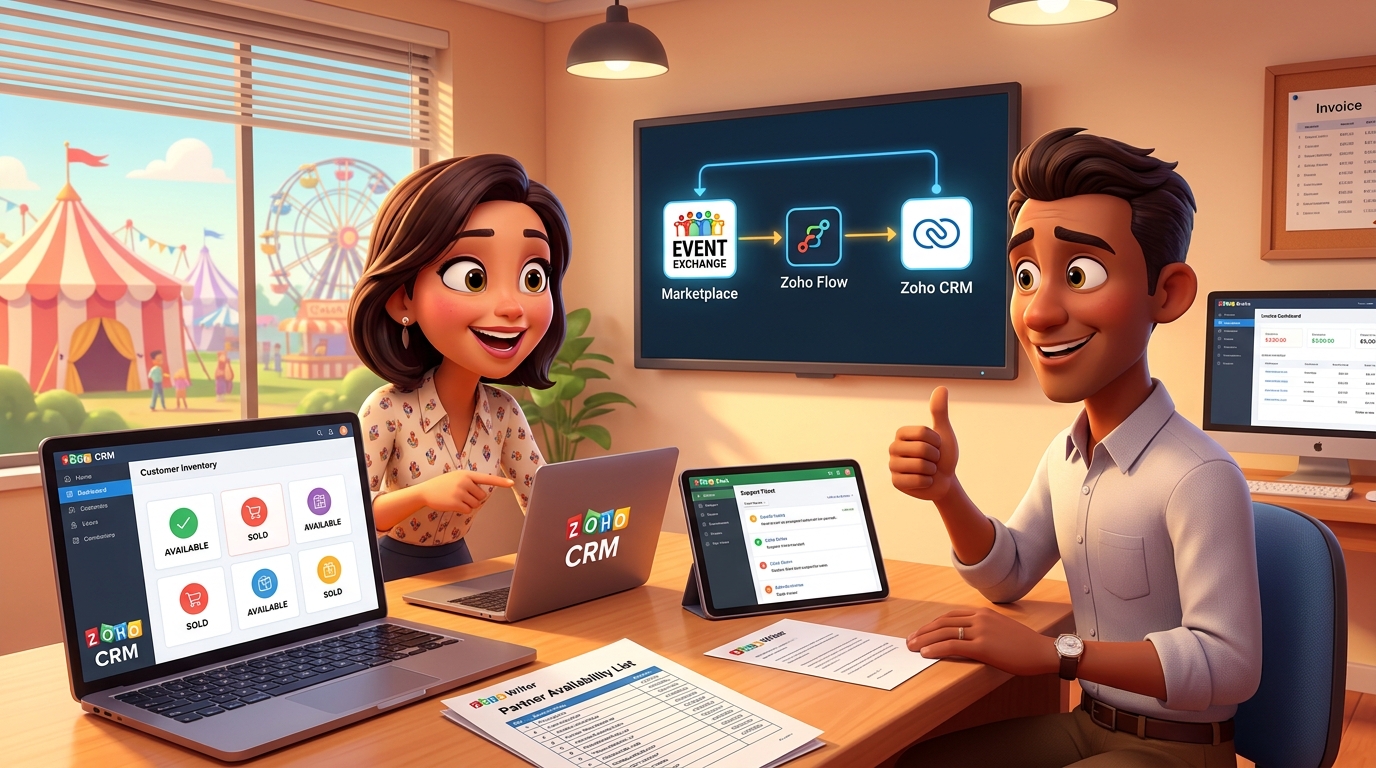
Stell Dir ein Unternehmen vor, das sich auf den Verkauf von begehrten Tischen für ein großes, jährlich stattfindendes Volksfest spezialisiert hat. Das Kerngeschäft und das gesamte Inventar – also alle verfügbaren Tische und Kontingente – werden sorgfältig im Zoho CRM verwaltet. Dies ist die „Single Source of Truth“.
Zusätzlich hat das Unternehmen eine ältere, aber etablierte Online-Börse zugekauft, um Restkontingente und einzelne Tische an einen breiteren Markt zu verkaufen. Hier beginnen die Probleme:
- Manuelle Synchronisation: Wird ein Tisch direkt über das CRM verkauft, muss ein Mitarbeiter ihn manuell von der Börse nehmen. Verkauft sich ein Tisch auf der Börse, muss der Datensatz im CRM von Hand aktualisiert werden. In der heißen Phase kurz vor dem Event ist das extrem fehleranfällig.
- Fragmentierte Kommunikation: Anfragen von potenziellen Käufern auf der Börse landen in einem isolierten Nachrichtensystem. Die Zuordnung zu einem konkreten Angebot im CRM oder einem bestehenden Kundenkontakt ist umständlich und unübersichtlich.
- Ineffiziente Partnerarbeit: Um Vertriebspartnern eine Liste verfügbarer Tische zu schicken, werden umständlich Screenshots erstellt oder Daten manuell in eine E-Mail kopiert. Interne Notizen müssen dabei mühsam entfernt werden.
- Keine Prozessautomatisierung: Wird eine Rechnung aus einem externen Buchhaltungstool als „bezahlt“ markiert, ändert sich der Status im CRM nicht automatisch. Auch hier ist manuelle Nacharbeit erforderlich.
Diese Situation bindet wertvolle Ressourcen und birgt erhebliche Risiken. Die Lösung liegt in der intelligenten Verknüpfung der Systeme.
Schritt-für-Schritt zur integrierten Lösung
Wir gehen nun den Weg von der isolierten Insellösung zu einem vernetzten, automatisierten System. Unser Ziel ist es, Zoho CRM als die zentrale Schaltstelle zu etablieren, die mit der externen Plattform kommuniziert.
1. Die Basis schaffen: Das zentrale Inventar in Zoho CRM
Bevor Du Systeme verbindest, muss Deine Datenstruktur stimmen. Im CRM legen wir dafür dedizierte Module an:
- Anfragen: Ein Standard- oder benutzerdefiniertes Modul, um Kundenanfragen zu verwalten.
- Tische/Kontingente: Ein benutzerdefiniertes Modul, das Dein Inventar abbildet. Wichtige Felder sind hier:
Status(z.B. Verfügbar, Reserviert, Verkauft),Preis,Datum,Anzahl Plätzeund eine eindeutigeInventar-ID. Entscheidend ist auch ein Feld wieAuf Börse veröffentlichen?(Checkbox), um die Synchronisation zu steuern.
Diese saubere Struktur ist die unverzichtbare Grundlage für jede Automatisierung.
2. Die Brücke bauen: Eine API für die externe Plattform
Die meisten modernen SaaS-Plattformen bieten eine REST-API an. Bei einer zugekauften, älteren Plattform musst Du diese Brücke möglicherweise erst selbst bauen oder erweitern. Das bedeutet, Du brauchst Zugriff auf den Quellcode der Plattform (z.B. über ein GitHub-Repository) und musst gezielt Endpunkte schaffen, die Zoho ansprechen kann.
Wesentliche API-Endpunkte für unser Szenario wären:
POST /api/v1/listings: Erstellt ein neues Angebot auf der Börse. Benötigt Daten wie Tisch-ID, Preis, Datum etc. als JSON-Body.DELETE /api/v1/listings/{listing_id}: Löscht ein Angebot von der Börse, wenn es anderweitig verkauft wurde.POST /api/v1/messages/webhook: Ein Endpunkt, an den die Börse eine Nachricht senden kann, wenn ein Kunde eine Anfrage stellt.
3. Automation 1: Inventar-Synchronisation mit Deluge
Jetzt bringen wir die Systeme zum Sprechen. Das Herzstück ist eine Custom Function in Zoho CRM, geschrieben in Deluge, die auf Änderungen im Inventar-Modul reagiert.
Ziel: Wenn im CRM ein Tisch auf „Verfügbar“ gesetzt und die Checkbox „Auf Börse veröffentlichen?“ aktiviert wird, soll er automatisch auf der externen Börse gelistet werden. Wird er im CRM verkauft, soll er von der Börse verschwinden.
Wir erstellen hierfür eine Workflow-Regel im Modul „Tische/Kontingente“, die bei Bearbeitung eines Datensatzes ausgelöst wird, wenn sich das Feld Status ändert.
// Deluge Custom Function für eine Workflow-Regel im Zoho CRM

// Tisch-Record-ID wird vom Workflow übergeben
void syncListingToExchange(int tischId)
{
    // API-Informationen sicher verwalten (z.B. in Connections)
    apiKey = "DEIN_SICHERER_API_KEY";
    exchangeUrl = "https://api.deine-boerse.de/v1/listings";

    // Tisch-Details aus dem CRM abrufen
    tischDetails = zoho.crm.getRecordById("Tische", tischId);

    // Prüfen, ob der Tisch auf der Börse gelistet werden soll
    if(tischDetails.get("Status") == "Verkauft" || tischDetails.get("Auf_Boerse_veroeffentlichen") == false)
    {
        // Wenn der Tisch verkauft wurde, löschen wir das Listing via API
        listingId = tischDetails.get("Boersen_Listing_ID"); // ID muss im CRM gespeichert werden
        if(listingId != null)
        {
            deleteResponse = invokeurl
            [
                url :"https://api.deine-boerse.de/v1/listings/" + listingId
                type :DELETE
                headers:{"Authorization":"Bearer " + apiKey}
            ];
            info "Listing " + listingId + " gelöscht: " + deleteResponse;
        }
    }
    else if(tischDetails.get("Status") == "Verfügbar" && tischDetails.get("Auf_Boerse_veroeffentlichen") == true)
    {
        // Wenn der Tisch verfügbar ist, erstellen wir ein Listing
        postData = Map();
        postData.put("titel", tischDetails.get("Tischname"));
        postData.put("preis", tischDetails.get("Preis"));
        postData.put("datum", tischDetails.get("Veranstaltungsdatum"));
        postData.put("crm_id", tischId); // Wichtig für die Rückverfolgung

        // API-Aufruf zum Erstellen des Listings
        headers = Map();
        headers.put("Content-Type", "application/json");
        headers.put("Authorization", "Bearer " + apiKey);

        createResponse = invokeurl
        [
            url :exchangeUrl
            type :POST
            params:postData.toString()
            headers:headers
        ];

        // Die zurückgegebene Listing-ID im CRM-Datensatz speichern
        listingId = createResponse.get("listing_id");
        updateMap = Map();
        updateMap.put("Boersen_Listing_ID", listingId);
        zoho.crm.updateRecord("Tische", tischId, updateMap);

        info "Listing für Tisch " + tischId + " erstellt: " + createResponse;
    }
}
4. Automation 2: Kommunikation via Zoho Desk und Webhooks zentralisieren
Um die unübersichtlichen Nachrichten von der Börse zu bändigen, nutzen wir einen Webhook. Die Börsen-Plattform wird so konfiguriert, dass sie bei jeder neuen Nachricht eine HTTP-POST-Anfrage an eine definierte URL sendet. Als Empfänger eignet sich Zoho Flow oder Zoho Desk.
Der Prozess in Zoho Flow:
- Trigger: „Webhook“ – Flow generiert eine einzigartige URL, die Du im Backend Deiner Börse hinterlegst.
- Logik: Flow empfängt die Daten (z.B. Absender-E-Mail, Nachrichtentext, zugehörige Listing-ID).
- Aktion: „Create Ticket“ in Zoho Desk. Flow mappt die Daten aus dem Webhook auf die Felder eines neuen Tickets. So landet jede Anfrage sauber und nachverfolgbar in Deinem Support-System und kann dem richtigen Mitarbeiter zugewiesen werden.
Alternativ kann Flow auch einen Kontakt und eine Notiz im CRM erstellen, falls Du kein dediziertes Support-Tool nutzt.
5. Automation 3: Partnerlisten auf Knopfdruck mit Zoho Writer
Die manuelle Erstellung von Verfügbarkeitslisten für Partner ersetzen wir durch einen Custom Button im CRM.
Umsetzung:
- Erstelle eine Mail-Merge-Vorlage in Zoho Writer. Diese Vorlage ist das Design für Deine finale PDF-Liste und enthält Platzhalter für die Daten aus dem CRM (z.B.
${Tische.Tischname},${Tische.Preis}). - Erstelle im CRM-Modul „Tische“ einen neuen Button (z.B. „Partner-PDF erstellen“).
- Verknüpfe den Button mit einer Deluge-Funktion, die die IDs der ausgewählten Datensätze entgegennimmt, die Daten abruft und die Zoho Writer API aufruft, um die Vorlage mit den Daten zu füllen und ein PDF zu generieren.
// Deluge-Funktion für einen Custom Button in einer Listenansicht

// recordIds ist eine Liste der IDs der ausgewählten Datensätze
string createPartnerList(list recordIds)
{
    // ID der Zoho Writer Vorlage
    templateId = "DEINE_WRITER_TEMPLATE_ID";

    // Daten für den Merge vorbereiten
    mergeData = Map();
    recordDetails = list();
    for each recId in recordIds
    {
        record = zoho.crm.getRecordById("Tische", recId.toLong());
        recordDetails.add(record);
    }
    mergeData.put("Tische", recordDetails);

    // Zoho Writer API aufrufen, um das Dokument zu erstellen
    writerApiUrl = "https://writer.zoho.com/api/v1/documents/merge";

    // API-Aufruf via invokeurl, inkl. Authentifizierung
    // ... (Hier folgt der API-Aufruf, der ein PDF generiert und den Download-Link zurückgibt)

    // Den generierten Link in einem Popup öffnen
    openUrl(generatedPdfUrl, "new");
    return "PDF wird generiert...";
}
Tipps und Best Practices
- Sicherheit an erster Stelle: Speichere API-Keys und Passwörter niemals direkt im Code. Nutze die integrierten „Connections“ in Zoho CRM oder Zoho Flow. Sensible Zugangsdaten gehören in Zoho Vault.
- Fehlerbehandlung ist Pflicht: Was passiert, wenn die API der Börse nicht erreichbar ist? Dein Deluge-Script sollte solche Fehler abfangen (
try...catch) und Dich z.B. via Zoho Cliq benachrichtigen, damit Du manuell eingreifen kannst. - Datenschutz (DSGVO) beachten: Beim Import von externen Lead-Listen (z.B. aus E-Mail-Tools wie CleverReach) ist höchste Vorsicht geboten. Nutze Zoho DataPrep, um die Daten vor dem Import zu bereinigen, zu validieren und z.B. private von geschäftlichen Adressen zu trennen. Schreibe niemals Kontakte ohne rechtliche Grundlage (Einwilligung oder berechtigtes Interesse) an.
- Iterativ Vorgehen: Das hier skizzierte „Big Picture“ kann überwältigend sein. Starte mit dem größten Schmerzpunkt. Oft ist ein erster „Quick-Win“, wie die einseitige Synchronisation von CRM zur Börse, bereits eine enorme Erleichterung und die Basis für weitere Ausbaustufen.
Zusätzliche Hinweise: Das Ökosystem erweitern
Wenn die Grundintegration steht, eröffnen sich weitere Möglichkeiten im Zoho-Universum:
- Zoho Analytics: Verbinde sowohl Dein CRM als auch die Datenbank der externen Börse mit Analytics. So kannst Du Dashboards erstellen, die Verkaufszahlen, Konversionsraten und die Profitabilität beider Kanäle vergleichen.
- Zoho Campaigns: Nutze die aus der Börse und dem CRM gewonnenen Leads, um gezielte E-Mail-Kampagnen für zukünftige Events oder Restplatz-Angebote zu fahren.
- Zoho Books: Wenn Du das externe Rechnungstool durch Zoho Books ersetzt, wird die Status-Synchronisation („Rechnung bezahlt“) zu einer nativen Integration. Kein Custom Webhook mehr nötig, alles funktioniert out-of-the-box.
Fazit
Die Integration einer externen Plattform mit Deinem Zoho-System ist mehr als nur eine technische Spielerei. Es ist ein strategischer Schritt, um Datensilos aufzulösen, manuelle Prozesse zu eliminieren und eine 360-Grad-Sicht auf Dein Geschäft zu erhalten. Dein CRM wird von einer reinen Datenbank zur aktiven Steuerungszentrale Deines gesamten Betriebs.
Der Schlüssel zum Erfolg liegt darin, die Prozesse klar zu definieren, die richtigen Werkzeuge aus dem Zoho-Stack zu wählen (wie Deluge, Zoho Flow und die APIs von Apps wie Zoho Writer) und das Projekt schrittweise umzusetzen. Der Aufwand lohnt sich: Du gewinnst nicht nur Effizienz, sondern auch Skalierbarkeit und eine solide Datengrundlage für bessere Geschäftsentscheidungen.
Verwendete Zoho Apps in diesem Szenario: