Jenseits der Standard-Features: Wie Du Zoho Desk und CRM mit cleveren Workflows verbindest
In der täglichen Arbeit mit der Zoho-Suite stößt Du schnell auf die Stärke der einzelnen Apps. Doch das wahre Potenzial entfaltet sich erst, wenn Du beginnst, die Anwendungen intelligent miteinander und mit externen Systemen zu verknüpfen. Es geht darum, Datensilos aufzubrechen und nahtlose Prozesse zu schaffen, die über Abteilungsgrenzen hinweg funktionieren. Oft liegt die Herausforderung nicht in der Software selbst, sondern darin, bestehende, bewährte Arbeitsweisen aus Altsystemen abzubilden oder sogar zu verbessern. Dieser Artikel zeigt Dir anhand eines praxisnahen Beispiels, wie Du mit Zoho CRM und Zoho Desk, angereichert mit etwas Deluge-Code und der Anbindung an externe Tools wie Microsoft 365, einen durchgängigen Prozess vom Angebot bis zum internen Techniker-Auftrag aufbaust.
Das Praxisbeispiel: Ein technischer Dienstleister optimiert seine Abläufe
Stell Dir ein mittelständisches Unternehmen vor, das technische Geräte verkauft und den dazugehörigen Support und Service anbietet. Bisher laufen die Prozesse fragmentiert: Der Vertrieb erstellt Angebote im CRM, der Support managt Kundenanfragen in einem separaten Ticketsystem und die Techniker werden per E-Mail und Zuruf koordiniert. Das Ziel ist klar: ein zentraler, transparenter Prozess, bei dem alle Informationen zum Kunden an einer Stelle zusammenlaufen – vom ersten Angebot im Zoho CRM bis zum abgeschlossenen Service-Ticket im Zoho Desk.
Die Herausforderungen dabei sind typisch:
- Wie stellen wir sicher, dass Angebote korrekt und professionell aus dem CRM versendet werden?
- Wie behalten wir den Überblick über Tickets, die auf eine Rückmeldung von Kunden oder externen Partnern warten?
- Wie können wir aus einer Kundenanfrage einen klar definierten Arbeitsauftrag für ein anderes Team (z.B. Techniker) erstellen und nachverfolgen?
- Wie migrieren wir E-Mail-basierte Workflows, ohne den laufenden Betrieb zu stören?
Schritt-für-Schritt: Vom optimierten Angebot zum internen Folge-Ticket
Wir gehen die Lösung dieser Herausforderungen nun Schritt für Schritt durch. Dabei kombinieren wir Bordmittel von Zoho mit gezielten Anpassungen.
1. Der optimierte Angebotsprozess in Zoho CRM
Ein häufiger Stolperstein ist die Angebotsvorlage. Bevor Du den automatisierten Versand über den „Angebot senden“-Button nutzt, sollte die Vorlage perfekt sein. Ein pragmatischer Zwischenschritt kann sein, das generierte PDF zunächst manuell herunterzuladen und per Outlook oder einen anderen E-Mail-Client zu versenden. So stellst Du sicher, dass der Kunde ein fehlerfreies Dokument erhält, während Du im Hintergrund die Automatisierung finalisierst.
Best Practice: Dynamische Kontaktdaten des Angebotsbesitzers
Dein Angebot sollte immer den richtigen Ansprechpartner mit korrekten Kontaktdaten ausweisen. Anstatt diese statisch in die Vorlage zu schreiben, kannst Du sie dynamisch aus dem Benutzerprofil des „Angebotsbesitzers“ ziehen. Stelle sicher, dass alle Vertriebsmitarbeiter ihre Telefon- und Mobilnummern in ihren Zoho-Benutzereinstellungen gepflegt haben. In der Angebotsvorlage kannst Du dann mit einer einfachen Logik arbeiten: Wenn eine Mobilnummer vorhanden ist, zeige diese an, ansonsten die Festnetznummer.
Mit einem kleinen Deluge-Skript innerhalb einer Custom Function kannst Du diese Logik noch verfeinern, zum Beispiel um eine Fallback-Nummer des Unternehmens anzuzeigen.
// Deluge Custom Function in Zoho CRM
// Name: getUserContactInfo
// Argument: ownerId (String)
// Gibt ein Map-Objekt mit den Kontaktdaten zurück

ownerDetails = zoho.crm.getRecordById("Users", ownerId.toLong());
contactInfo = Map();

if(ownerDetails.get("mobile") != null && ownerDetails.get("mobile") != "")
{
	contactInfo.put("phone", ownerDetails.get("mobile"));
}
else if(ownerDetails.get("phone") != null && ownerDetails.get("phone") != "")
{
	contactInfo.put("phone", ownerDetails.get("phone"));
}
else
{
	// Fallback auf eine allgemeine Firmennummer
	contactInfo.put("phone", "+49 123 456789");
}
info contactInfo;
return contactInfo;
Diese Funktion kann dann in Workflows oder anderen Skripten genutzt werden, um Daten für die Vorlage vorzubereiten.
2. Wiedervorlage-Workflows in Zoho Desk implementieren
Ein Klassiker im Support: Du wartest auf eine Antwort vom Kunden und das Ticket soll nicht in Vergessenheit geraten. Statt mit einem separaten Wiedervorlage-Datum zu hantieren, ist ein statusbasierter Ansatz oft intuitiver.
Anleitung zur Umsetzung:
- Benutzerdefinierte Status erstellen: Gehe in Zoho Desk zu Einstellungen > Anpassung > Felder > Status. Erstelle hier neue Status-Optionen wie „Warten auf Rückmeldung (3 Tage)“ oder „Warten auf Partner (7 Tage)“.
- Workflow-Regel anlegen: Erstelle unter Einstellungen > Automatisierung > Workflow-Regeln eine neue Regel.
- Auslöser: Wähle „Zeitbasiert“ und „Stündlich“.
- Kriterien: Definiere, für welche Tickets die Regel gelten soll. Beispiel:
Status ist "Warten auf Rückmeldung (7 Tage)"UNDLetzte Aktualisierungszeit ist vor 7 Tagen. - Aktion: Als Aktion wählst Du „Feld aktualisieren“, setzt den
Statusauf „Offen“ und kannst zusätzlich eine interne Benachrichtigung an den Ticket-Besitzer senden.
Dieser einfache Workflow ahmt eine „Snooze“-Funktion nach und sorgt dafür, dass kein Ticket verloren geht. Er ist für die Support-Mitarbeiter leicht verständlich und erfordert keine manuelle Datumseingabe.
3. Interne Folge-Tickets für andere Teams erstellen
Die größte Effizienzsteigerung erreichst Du, wenn der Support nahtlos Aufgaben an andere Abteilungen übergeben kann. In unserem Beispiel erstellt ein Support-Agent ein Folge-Ticket für einen Techniker-Einsatz.
Der Tech-Stack dafür:
- Zoho Desk Teams: Richte Teams für „Support“, „Versand“ und „Techniker“ ein. So hat jede Abteilung ihre eigene, klare Ticket-Warteschlange.
- Custom Function (Deluge): Eine per Klick auf einen Button im Ticket ausgelöste Funktion ist hier die eleganteste Lösung. Sie erstellt ein neues, verknüpftes Ticket und weist es dem richtigen Team zu.
Hier ein Beispiel für eine solche Deluge-Funktion, die Du als Custom Function in Zoho Desk anlegen und mit einem Custom Button im Ticket-Interface verknüpfen kannst:
// Deluge Custom Function in Zoho Desk
// Name: createTechnicianTicket
// Argumente: ticketId (String), orgId (String)
// Erstellt ein verknüpftes Ticket für das Techniker-Team

// 1. Ursprüngliches Ticket abrufen
originalTicket = zoho.desk.getRecordById(orgId, "tickets", ticketId.toLong());
contactId = originalTicket.get("contactId");
accountId = originalTicket.get("accountId");
originalSubject = originalTicket.get("subject");

// 2. Details für das neue Ticket definieren
newTicketDetails = Map();
newTicketDetails.put("subject", "Techniker-Auftrag für: " + originalSubject);
newTicketDetails.put("departmentId", "DEINE_ABTEILUNGS_ID"); // ID deiner Hauptabteilung
newTicketDetails.put("teamId", "DEINE_TECHNIKER_TEAM_ID"); // ID des Techniker-Teams
newTicketDetails.put("contactId", contactId);
newTicketDetails.put("accountId", accountId);
newTicketDetails.put("description", "Folgeauftrag aus Ticket #" + ticketId + ".nn" + "Bitte Techniker-Einsatz planen.");
// Weitere Felder wie Priorität, Klassifizierung etc. können hier gesetzt werden.

// 3. Neues Ticket erstellen
createResponse = zoho.desk.create(orgId, "tickets", newTicketDetails);
info createResponse;

// 4. (Optional) Einen internen Kommentar im Original-Ticket hinterlassen
if(createResponse.get("id") != null)
{
	newTicketId = createResponse.get("id");
	comment = Map();
	comment.put("isPublic", false);
	comment.put("content", "Ein Folge-Ticket für die Techniker wurde erstellt: #" + newTicketId);
	zoho.desk.update(orgId, "tickets", ticketId.toLong(), {"comment": comment});

	return "Techniker-Ticket #" + newTicketId + " wurde erfolgreich erstellt.";
}
else
{
	return "Fehler beim Erstellen des Tickets.";
}
Wichtig: Die IDs für Abteilung (departmentId) und Team (teamId) musst Du aus Deinem Zoho Desk System auslesen. Diese findest Du oft in der URL, wenn Du die entsprechende Abteilung oder das Team in den Einstellungen bearbeitest, oder über die Zoho Desk API.
4. Die Brücke zur Außenwelt: E-Mail-Routing in der Migrationsphase
Wenn Du von einem Altsystem auf Zoho Desk umsteigst, kannst Du nicht von heute auf morgen umschalten. Eine gängige Anforderung ist, dass eingehende E-Mails an support@deinefirma.de für eine Übergangszeit sowohl an das alte System als auch an die Zoho Desk Inbox weitergeleitet werden.
Dies ist eine Aufgabe für Deinen E-Mail-Server, meistens Microsoft 365 oder Google Workspace. In Microsoft 365 lässt sich dies über eine Mail-Routing-Regel (Transport Rule) im Exchange Admin Center umsetzen. Die Konfiguration kann komplex sein. Man kann eine Regel erstellen, die eine Kopie der eingehenden Nachricht (Bcc) an die eindeutige E-Mail-Adresse Deiner Zoho Desk Inbox sendet.
Tipp: Dies ist eine kritische Konfiguration. Ziehe immer einen erfahrenen IT-Administrator hinzu. Für die Recherche nach der exakten Vorgehensweise sind KI-Tools wie ChatGPT oder Claude eine enorme Hilfe. Frage sie gezielt: „Wie erstelle ich eine Transport Rule in Exchange Online, um eine E-Mail an zwei externe Adressen weiterzuleiten?“
Tipps und Best Practices
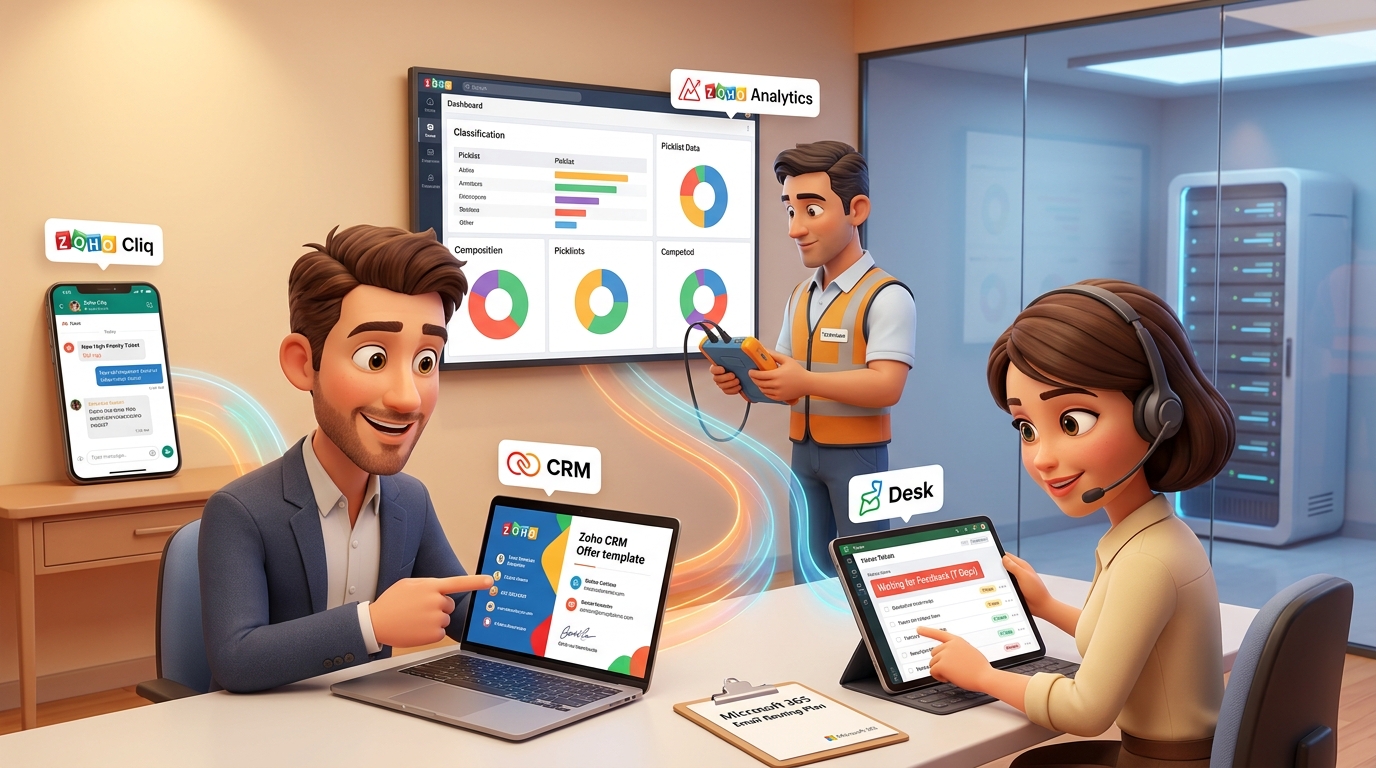
- Klassifizierung statt Tags für Reports: Für strukturierte Auswertungen (z.B. „Wie viele Kündigungen hatten wir im letzten Quartal?“) solltest Du in Zoho Desk ein benutzerdefiniertes Feld vom Typ „Picklist“ namens „Klassifizierung“ anlegen. Tags sind super für flexible, informelle Markierungen durch Mitarbeiter, aber für Dashboards in Zoho Analytics sind feste Kategorien Gold wert.
- Professioneller Auftritt: Vergiss nicht, in Zoho Desk unter Einstellungen > Kanäle > E-Mail Deine eigene Support-Adresse (z.B.
support@deinefirma.de) als „Absenderadresse“ zu konfigurieren und zu verifizieren. Das schafft Vertrauen beim Kunden. - Datenhygiene ist alles: Die Qualität Deiner Automatisierungen in CRM und Desk steht und fällt mit der Qualität Deiner Daten. Sorge dafür, dass Benutzerprofile, Firmendaten und Kontaktinformationen stets aktuell sind.
- Kommunikation via Cliq: Integriere Zoho Desk mit Zoho Cliq. Du kannst Workflow-Regeln erstellen, die bei neuen, hochprioriserten Tickets automatisch eine Nachricht in einen bestimmten Cliq-Kanal posten, um sofortige Aufmerksamkeit zu gewährleisten.
Fazit: Das Ganze ist mehr als die Summe seiner Teile
Dieses Praxisbeispiel zeigt, dass die wahre Stärke des Zoho-Ökosystems in der intelligenten Verknüpfung liegt. Durch die Kombination von Zoho CRM für den Vertrieb und Zoho Desk für den Service, angereichert durch die Flexibilität von Deluge-Skripten und die Anbindung an die bestehende IT-Infrastruktur wie Microsoft 365, schaffst Du einen durchgängigen, nachvollziehbaren und effizienten Prozess. Du reduzierst manuelle Arbeit, vermeidest Informationsverluste zwischen Abteilungen und baust eine 360-Grad-Sicht auf Deine Kunden auf. Der Aufwand, solche Workflows einmal sauber zu konzipieren und umzusetzen, zahlt sich durch eine massive Steigerung der Produktivität und Transparenz schnell aus.
Verwendete Zoho Apps in diesem Artikel:
- Zoho CRM
- Zoho Desk
- Zoho Analytics (für erweiterte Auswertungen)
- Zoho Cliq (für die interne Kommunikation)