Zoho CRM als Single Source of Truth: So stoppst Du das Daten-Chaos aus Zoho Desk
Wenn Du in Deinem Unternehmen sowohl Zoho CRM für den Vertrieb als auch Zoho Desk für den Support einsetzt, kennst Du wahrscheinlich das Potenzial dieser Kombination. Doch oft entsteht an der Schnittstelle ein subtiles, aber wachsendes Problem: Dein CRM wird schleichend mit Kontakten überflutet, die für den Vertriebsprozess irrelevant sind. Jedes Support-Ticket von einer neuen E-Mail-Adresse kann potenziell einen neuen Kontakt im CRM anlegen. Das führt zu unsauberen Daten, erschwert dem Vertrieb die Fokussierung und untergräbt die Datenintegrität. In diesem Fachartikel zeigen wir Dir, wie Du dieses Problem löst, indem Du Dein Zoho CRM als alleinige Datenquelle – die „Single Source of Truth“ (SSoT) – etablierst und die Synchronisation intelligent steuerst.
Die typische Herausforderung: Unkontrolliertes Kontaktwachstum
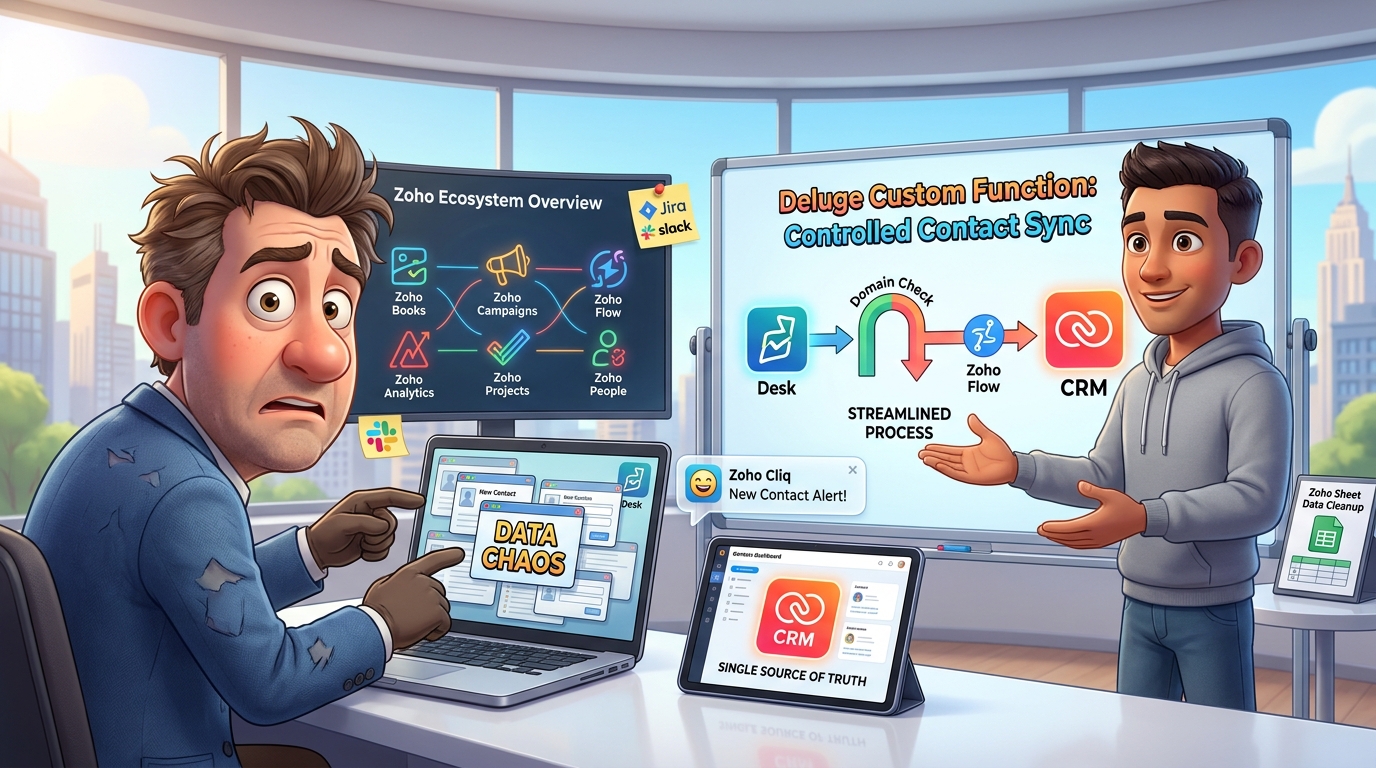
Stell Dir ein typisches B2B-Szenario vor: Dein Vertriebsteam pflegt im Zoho CRM sorgfältig die Kontakte zu den Entscheidungsträgern bei Euren Kunden. Gleichzeitig nutzt Dein Support-Team Zoho Desk, um Anfragen schnell und effizient zu bearbeiten. Nun erstellt ein Mitarbeiter aus der Logistikabteilung eines Deiner Kundenunternehmen ein Ticket, weil eine Lieferung unvollständig war. Die Standard-Synchronisation zwischen Desk und CRM greift und legt diesen Logistik-Mitarbeiter automatisch als neuen Kontakt im CRM an. Wiederholt sich dieser Vorgang mit verschiedenen Ansprechpartnern aus unterschiedlichen Abteilungen Eurer Kunden, ist das Ergebnis ein aufgeblähtes CRM voller operativer Kontakte, die für den Vertriebsprozess keine Rolle spielen. Dein Vertrieb verliert den Überblick, und die Qualität Deiner zentralen Kundendatenbank sinkt.
Schritt-für-Schritt-Anleitung: Die Kontrolle zurückgewinnen
Die Lösung besteht nicht darin, die Verbindung zwischen den Systemen zu kappen, sondern sie gezielt zu steuern. Wir definieren das CRM als führendes System für Kontaktdaten und nutzen die Automatisierungsmöglichkeiten von Zoho, um den Datenfluss intelligent zu gestalten.
Schritt 1: Das Prinzip der „Single Source of Truth“ (SSoT) etablieren
Die wichtigste Entscheidung ist strategischer Natur: Dein Zoho CRM muss die alleinige, verlässliche Quelle für alle kundenbezogenen Kontaktdaten sein. Das bedeutet: Neue vertriebsrelevante Kontakte werden ausschließlich im CRM angelegt oder qualifiziert. Daten fließen vom CRM in andere Systeme wie Zoho Books oder Zoho Campaigns, aber nicht unkontrolliert zurück.
Schritt 2: Die automatische Synchronisation von Desk nach CRM anpassen
Der erste praktische Schritt ist, die Standardeinstellung, die das Problem verursacht, zu deaktivieren. So verhinderst Du, dass Zoho Desk eigenmächtig neue Kontakte in Deinem CRM anlegt.
- Öffne Dein Zoho Desk.
- Navigiere zu Einstellungen (das Zahnrad-Symbol oben rechts).
- Wähle unter dem Abschnitt Marketplace den Punkt Zoho aus.
- Klicke auf die Konfiguration für Zoho CRM.
- Gehe zum Reiter Kontaktsynchronisierung.
- Hier findest Du eine Option wie „Kontakte automatisch aus Zoho Desk in Zoho CRM hinzufügen“. Deaktiviere genau diesen Schalter.
Damit ist die unkontrollierte Erstellung neuer Kontakte gestoppt. Bestehende Kontakte werden weiterhin synchronisiert, aber es entsteht kein „Datenmüll“ mehr.
Schritt 3: Intelligente Zuordnung per Deluge Custom Function
Jetzt, da wir den Wildwuchs unterbunden haben, schaffen wir einen intelligenten, kontrollierten Prozess. Wir wollen, dass bei einem neuen Ticket von einer unbekannten E-Mail-Adresse geprüft wird, ob die E-Mail-Domain zu einem bereits im CRM existierenden Kunden (Account) gehört. Wenn ja, wird der neue Kontakt erstellt und direkt dem richtigen Account zugeordnet.
Dies erreichen wir mit einer Custom Function in Zoho Desk, geschrieben in der Zoho-eigenen Skriptsprache Deluge. Diese Funktion wird durch eine Workflow-Regel bei jeder Ticketerstellung ausgelöst.
Die Logik der Funktion (Upsert-Logik):
- Trigger: Ein neues Ticket wird in Desk erstellt.
- Daten extrahieren: Die Funktion liest die E-Mail-Adresse und den Namen des Ticket-Erstellers aus.
- Prüfung im CRM: Sie sucht via API-Aufruf in Zoho CRM, ob bereits ein Kontakt mit dieser E-Mail-Adresse existiert.
- Fall A: Kontakt existiert nicht.
- Die Funktion extrahiert die Domain aus der E-Mail-Adresse (z.B. „unternehmen.de“ aus „max.mustermann@unternehmen.de“).
- Sie sucht im CRM nach einem Account, dessen Website oder ein benutzerdefiniertes Domain-Feld mit dieser Domain übereinstimmt.
- Wird ein passender Account gefunden, erstellt die Funktion einen neuen Kontakt im CRM mit den Daten aus dem Ticket und verknüpft ihn direkt mit dem gefundenen Account.
- Wird kein Account gefunden, kann eine Benachrichtigung an einen Admin gesendet werden (z.B. via Zoho Cliq), um den Fall manuell zu prüfen.
- Fall B: Kontakt existiert bereits. In diesem Fall passiert nichts, da die Daten bereits korrekt im CRM vorhanden sind. Die Verknüpfung zwischen Ticket und Kontakt besteht bereits.
Codebeispiel: Deluge Custom Function für Zoho Desk
Hier ist ein Beispiel, wie eine solche Deluge-Funktion aussehen könnte. Du kannst sie in Zoho Desk unter Einstellungen > Automatisierung > Workflows > Benutzerdefinierte Funktionen erstellen und dann in einer Workflow-Regel (Trigger: „Ticket erstellen“) einbinden.
// Deluge Custom Function für Zoho Desk
// Name: crmContactUpsertOnTicketCreation
// Argumente: ticketId (String)

// Ticket-Details aus Zoho Desk abrufen
ticketDetails = zoho.desk.getRecordById(ticketId.toLong(), "tickets");
contactEmail = ticketDetails.get("email");
contactFirstName = ticketDetails.get("contactName").toList(" ").get(0);
contactLastName = if(ticketDetails.get("contactName").toList(" ").size() > 1, ticketDetails.get("contactName").toList(" ").get(1), "-");

// Prüfen, ob die E-Mail-Adresse vorhanden ist
if (contactEmail != null && contactEmail != "")
{
    // Schritt 1: Suchen, ob der Kontakt bereits im CRM existiert
    searchResponse = zoho.crm.searchRecords("Contacts", "(Email:equals:" + contactEmail + ")");

    // Schritt 2: Wenn Kontakt NICHT existiert, mit der intelligenten Zuordnung beginnen
    if (searchResponse.size() == 0)
    {
        // Domain aus der E-Mail extrahieren
        emailParts = contactEmail.toList("@");
        domain = emailParts.get(1);

        // Schritt 3: Suchen nach einem passenden Account im CRM basierend auf der Domain
        // WICHTIG: Setzt voraus, dass im CRM-Account-Modul ein Feld "Website" oder ein Custom Field für die Domain gepflegt ist.
        accountSearchResponse = zoho.crm.searchRecords("Accounts", "(Website:contains:" + domain + ")");

        // Schritt 4: Wenn ein Account gefunden wurde, neuen Kontakt erstellen und zuordnen
        if (accountSearchResponse.size() > 0)
        {
            // Den ersten gefundenen Account verwenden
            accountId = accountSearchResponse.get(0).get("id");

            // Map für den neuen Kontakt erstellen
            newContactMap = Map();
            newContactMap.put("Last_Name", contactLastName);
            newContactMap.put("First_Name", contactFirstName);
            newContactMap.put("Email", contactEmail);
            newContactMap.put("Account_Name", {"id": accountId}); // Wichtig: Verknüpfung zum Account
            newContactMap.put("Description", "Kontakt automatisch erstellt aus Zoho Desk Ticket #" + ticketId);

            // Neuen Kontakt im CRM erstellen
            createResponse = zoho.crm.createRecord("Contacts", newContactMap);
            info "Neuer Kontakt erstellt und zugeordnet: " + createResponse;
        }
        else
        {
            // Optional: Wenn kein Account gefunden wurde, eine Benachrichtigung senden
            // Beispiel für eine Zoho Cliq Benachrichtigung
            message = "Neues Ticket von " + contactEmail + " konnte keinem CRM-Account zugeordnet werden. Bitte manuell prüfen. Ticket-ID: " + ticketId;
            zoho.cliq.postToChannel("dein_channel_name", message);
            info "Kein passender Account für Domain '" + domain + "' gefunden.";
        }
    }
    else
    {
        info "Kontakt mit E-Mail " + contactEmail + " existiert bereits im CRM.";
    }
}
Tipps und Best Practices
- Datenbereinigung der Altdaten: Bevor Du die neue Logik aktivierst, solltest Du Dein CRM aufräumen. Exportiere Deine Kontakte nach Zoho Sheet, filtere nach Kontakten ohne verknüpften Account oder ohne Deals und lösche die irrelevanten Datensätze gesammelt.
- Domain-Feld im CRM: Die Zuverlässigkeit des Skripts hängt von der Datenqualität im CRM ab. Stelle sicher, dass bei Deinen Accounts das Feld „Website“ korrekt gepflegt ist. Alternativ kannst Du ein benutzerdefiniertes Feld „E-Mail-Domain“ anlegen, um auch Kunden mit mehreren Domains abzubilden.
- Fehlerbehandlung ausbauen: Das Skript oben sendet eine einfache Zoho Cliq-Nachricht. Für ein robustes System könntest Du auch eine Aufgabe in Zoho Projects oder direkt im CRM erstellen, die einem verantwortlichen Mitarbeiter zugewiesen wird.
- Komplexere Workflows mit Zoho Flow: Wenn Deine Anforderungen komplexer werden – zum Beispiel, wenn Daten aus Drittsystemen wie Jira oder Slack einbezogen werden sollen – ist Zoho Flow das Werkzeug der Wahl. Dort kannst Du ähnliche Logiken per Drag-and-Drop und ohne tiefgreifende Programmierkenntnisse erstellen und dabei eine Vielzahl von Apps verbinden.
Zusätzliche Hinweise: Das SSoT-Prinzip weiterdenken
Das Konzept der „Single Source of Truth“ ist nicht auf die Verbindung von CRM und Desk beschränkt. Wende es konsequent auf Dein gesamtes Zoho-Ökosystem an:
- Finanzdaten: Zoho Books ist die SSoT für alle Rechnungen, Angebote und Transaktionen. Daten fließen vom CRM zu Books, um einen neuen Kunden anzulegen, aber nicht unkontrolliert zurück.
- Projektdaten: Zoho Projects ist die SSoT für Aufgaben, Meilensteine und Projektzeiten.
- HR-Daten: Zoho People ist die SSoT für Mitarbeiterdaten.
Um die Datenqualität über alle Apps hinweg zu überwachen, ist Zoho Analytics unverzichtbar. Erstelle Dashboards, die Dir auf einen Blick zeigen, wie viele Kontakte im CRM keinen Account haben oder wie viele Tickets von Kontakten stammen, die nicht im CRM sind. So identifizierst Du Abweichungen proaktiv.
Fazit: Strategie schlägt Standardeinstellung
Die unkontrollierte Synchronisation zwischen Zoho-Apps ist oft gut gemeint, führt in der Praxis aber schnell zu Daten-Chaos. Indem Du Dein Zoho CRM bewusst zur „Single Source of Truth“ für Kundendaten erklärst und den Datenfluss mit einer intelligenten Deluge-Funktion in Zoho Desk steuerst, gewinnst Du die Kontrolle zurück. Das Ergebnis ist ein sauberes, fokussiertes CRM, das Deinem Vertriebsteam echten Mehrwert bietet, und ein Support-Prozess, der nahtlos integriert ist, ohne die Datenintegrität zu gefährden. Diese strategische Entscheidung und die gezielte Automatisierung sind ein entscheidender Schritt zur Professionalisierung Deiner Systemlandschaft.
Verwendete Zoho Apps in diesem Lösungsansatz:
- Zoho CRM
- Zoho Desk
- Zoho Cliq (optional für Benachrichtigungen)
- Zoho Flow (optional für komplexere Szenarien)
- Zoho Analytics (optional zur Überwachung)