Effizientes Event-Management mit Zoho: Vom Lead bis zum Versandlabel – eine Praxisanleitung
Im saisonalen Geschäft, wie dem Ticketing oder der Organisation von Events, zählt jede Minute. Wenn der operative Druck steigt, werden manuelle Prozesse und schlecht vernetzte Systeme schnell zum Bremsklotz. Leads bleiben unbeantwortet, die Auftragsabwicklung stockt und wertvolle Zeit geht durch repetitive Aufgaben verloren. Genau hier zeigt sich die Stärke eines integrierten Systems: Wenn Daten nahtlos vom ersten Kundenkontakt bis zum finalen Versand der Unterlagen fließen, sparst du nicht nur Zeit und Nerven, sondern schaffst auch eine professionelle und fehlerfreie Kundenerfahrung. Dieser Artikel zeigt dir an einem konkreten Praxisbeispiel, wie du mit einer Kombination aus verschiedenen Zoho-Anwendungen und externen APIs einen hochgradig automatisierten Prozess für das Event-Ticketing aufbaust – inklusive der dynamischen Erstellung von Versandlabels direkt aus dem CRM.
Das Praxisbeispiel: Tischreservierungen für ein Großevent
Stell dir vor, du handelst mit exklusiven Tischreservierungen für ein großes Volksfest oder eine Messe. Dein Geschäftsmodell basiert darauf, Kontingente (nennen wir sie „Einkaufstische“) von Veranstaltern zu erwerben und diese dann in kleineren Einheiten an Endkunden (Firmen oder Privatpersonen) weiterzuverkaufen. In der heißen Phase vor dem Event müssen hunderte von Kuverts mit Tickets, Gutscheinen und weiteren Unterlagen konfektioniert und versendet werden. Die Herausforderung dabei ist vielschichtig:
- Datenmanagement: Du musst den Überblick behalten, welcher Kunde welchen Platz von welchem ursprünglichen Einkaufstisch erhalten hat.
- Kommunikation: Anfragen aus verschiedenen Kanälen (Website, Outreach-Kampagnen, Partner) müssen schnell und einheitlich beantwortet werden.
- Logistik: Jedes Kuvert benötigt präzise Labels. Ein internes Label für den Umschlag des eingekauften Tisches zur Organisation und separate, externe Labels für jeden einzelnen Kundenverkauf mit dessen Lieferadresse und Details.
Ein manueller Prozess mit Excel-Listen und Word-Serienbriefen führt hier unweigerlich zu Chaos, Fehlern und enormem Stress. Die Lösung liegt in einem zentralen System, das alle Fäden zusammenhält: Zoho CRM.
Schritt-für-Schritt zur automatisierten Abwicklung
Um diesen Prozess abzubilden, nutzen wir eine Kombination aus Custom Modules, Automatisierungen und API-Anbindungen. So baust du dir dein maßgeschneidertes Event-Management-System.
1. Das Fundament: Ein sauberes Datenmodell in Zoho CRM
Zuerst schaffen wir die nötige Struktur im CRM. Standardmodule wie Leads und Kontakte sind gut, aber für diesen speziellen Fall benötigen wir eigene Module:
- Modul „Einkaufstische“: Hier erfasst du jeden eingekauften Tisch oder jedes Ticketkontingent. Wichtige Felder sind z.B. Reservierungsname, Anzahl Plätze, Datum, Veranstaltungsort und eine eindeutige ID.
- Modul „Verkäufe“: Dieses Modul ist das Herzstück. Jeder Datensatz repräsentiert einen Verkauf an einen Kunden. Wichtig ist hier eine Lookup-Verknüpfung zum Modul „Einkaufstische“, damit jeder Verkauf eindeutig einem Einkauf zugeordnet ist. Weitere Felder sind Kunde (Lookup zu Kontakte/Firmen), Anzahl verkaufter Plätze, Lieferadresse, Versandstatus und interne Notizen.
Durch diese Struktur hast du immer eine 360-Grad-Sicht: Du siehst bei jedem Einkaufstisch sofort alle zugehörigen Verkäufe und bei jedem Verkauf, aus welchem Kontingent er stammt.
2. Leads aus allen Kanälen nahtlos integrieren
Manuelle Lead-Eingabe ist ein No-Go. Dein System muss Anfragen automatisch erfassen, egal woher sie kommen.
Option A: Web-to-Lead mit Zoho Forms
Für Anfragen über deine Website ist Zoho Forms die einfachste Lösung. Du erstellst ein Formular und integrierst es nahtlos mit Zoho CRM. Jede Formularübermittlung erzeugt automatisch einen neuen Lead im CRM.
Option B: API-Integration für externe Quellen
Oft kommen Leads aber auch aus anderen Systemen, z.B. von Partnern, die ihre Daten in einem Google Sheet pflegen, oder aus Outreach-Tools. Hier kommt die Zoho API ins Spiel. Anstatt Daten manuell zu übertragen, richtest du einen Endpunkt ein, an den das externe System die Daten senden kann. Das geht hervorragend mit einer Custom Function in Zoho CRM, die als REST-API fungiert.
Hier ist ein Beispiel für eine solche Deluge-Funktion, die Daten im JSON-Format entgegennimmt und einen Lead erstellt:
// Funktion als "Standalone" erstellen und als API-Key-authentifizierte API bereitstellen
void createLeadFromApi(map leadData)
{
    // Validierung der Eingabedaten (sehr wichtig!)
    if(leadData.containsk("lastName") && leadData.containsk("company"))
    {
        // CRM-Datensatz-Map erstellen
        crmRecord = Map();
        crmRecord.put("Last_Name", leadData.get("lastName"));
        crmRecord.put("Company", leadData.get("company"));
        crmRecord.put("Email", leadData.get("email"));
        crmRecord.put("Phone", leadData.get("phone"));
        crmRecord.put("Description", "Lead created via Outreach API");

        // Lead in Zoho CRM erstellen
        createResponse = zoho.crm.createRecord("Leads", crmRecord);
        info createResponse;

        // Optional: Eine Erfolgsmeldung zurückgeben
        return {"status":"success", "lead_id":createResponse.get("id")};
    }
    else
    {
        // Fehlermeldung bei fehlenden Pflichtfeldern
        return {"status":"error", "message":"Last Name and Company are required."};
    }
}
Dein Partner oder das externe Tool kann nun eine POST-Anfrage an die generierte API-URL senden und so in Echtzeit Leads in dein CRM pushen. Eine Alternative ohne Code wäre Zoho Flow, das als Middleware zwischen z.B. Google Sheets und Zoho CRM agieren kann.
3. Professionelle E-Mail-Kommunikation einrichten
Um auf neue Anfragen direkt aus dem CRM mit deiner eigenen Domain antworten zu können, musst du diese verifizieren. Das stellt sicher, dass deine E-Mails nicht im Spam-Ordner landen. Dazu musst du bei deinem Domain-Hoster (z.B. IONOS, GoDaddy) SPF- und DKIM-Einträge im DNS hinterlegen. Zoho gibt dir die genauen Werte dafür vor. Sobald das erledigt ist, kannst du E-Mail-Vorlagen im CRM erstellen und den Versand von Angeboten oder Bestätigungen mit einem Klick automatisieren.
4. Der Game-Changer: Dynamischer Label-Druck via Custom Button
Dies ist der kritischste Schritt für die Logistik. Wir benötigen zwei Arten von Labels:
- EK-Label (intern): Auf dem Modul „Einkaufstische“. Es enthält nur die wichtigsten Infos zur internen Identifikation, z.B. den Reservierungsnamen.
- VK-Label (extern): Auf dem Modul „Verkäufe“. Es enthält die vollständige Lieferadresse des Kunden, Ansprechpartner, Telefonnummer und eventuell interne Vermerke für den Packer (z.B. „Wiesnherz beilegen“).
Die Umsetzung erfolgt über einen Custom Button in den jeweiligen Modulen, der eine Deluge-Funktion auslöst. Diese Funktion generiert die Druckdaten „on the fly“. Für Label-Drucker wie die von Zebra oder Dymo ist die Druckersprache ZPL (Zebra Programming Language) ein gängiger Standard. Sie ist rein textbasiert und lässt sich perfekt in Deluge erzeugen.
Hier ein Beispiel für eine Deluge-Funktion, die an einen Button im Modul „Verkäufe“ geknüpft ist:
// saleId wird vom Custom Button übergeben
void generateShippingLabel(int saleId)
{
    // 1. Verkaufsdaten aus dem CRM abrufen
    saleDetails = zoho.crm.getRecordById("Verkaeufe", saleId);

    // 2. Benötigte Felder auslesen (Beispiel)
    companyName = ifnull(saleDetails.get("Firma_Name"),"");
    contactPerson = ifnull(saleDetails.get("Kontaktperson_Name"),"");
    street = ifnull(saleDetails.get("Lieferstrasse"),"");
    city = ifnull(saleDetails.get("Lieferort"),"");
    zip = ifnull(saleDetails.get("Liefer_PLZ"),"");
    phone = ifnull(saleDetails.get("Telefon"),"");
    internalNote = ifnull(saleDetails.get("Interne_Notizen"),"");

    // 3. ZPL-Code für das Label generieren
    // Dies ist ein sehr einfaches Beispiel. ZPL kann viel mehr (Barcodes, Logos etc.)
    zplCode = "^XA" +
              "^FO50,50^A0N,40,40^FD" + companyName + "^FS" +
              "^FO50,100^A0N,30,30^FD" + contactPerson + "^FS" +
              "^FO50,140^A0N,30,30^FD" + street + "^FS" +
              "^FO50,180^A0N,30,30^FD" + zip + " " + city + "^FS" +
              "^FO50,250^A0N,25,25^FDTel: " + phone + "^FS" +
              "^FO50,300^A0N,28,28^FB500,2,0,L,0^FDNotiz: " + internalNote + "^FS" +
              "^XZ";

    // 4. Den ZPL-Code in einer neuen Browser-Tab öffnen
    // Um direkt zu drucken, gibt es Browser-Plugins (z.B. "Print to Zebra"),
    // die auf .zpl-Endungen reagieren oder du speicherst es als Datei
    // und sendest es manuell an den Drucker.
    openUrl("data:text/plain;charset=utf-8," + zplCode, "newtab");
}
Wenn ein Mitarbeiter auf den Button „VK-Label drucken“ klickt, öffnet sich ein Textfenster mit dem ZPL-Code, der direkt an den konfigurierten Label-Drucker gesendet werden kann. Das Ergebnis: ein perfektes Label in Sekunden, ohne Copy-Paste-Fehler.
5. Den Versandprozess im Blick behalten
Um sicherzustellen, dass kein Kunde vergessen wird, erstellst du im Modul „Verkäufe“ eine benutzerdefinierte Ansicht (Custom View) namens „Versand-Checkliste“. Diese filtert alle Verkäufe, die versandbereit sind. Füge dieser Ansicht die Spalte „Versandstatus“ hinzu (ein Picklisten-Feld mit Werten wie „Offen“, „Verpackt“, „Versendet“). Dein Team kann so den Status jedes Auftrags direkt in der Liste aktualisieren und hat eine klare Übersicht über die noch zu erledigenden Aufgaben.
Tipps und Best Practices
- Skalierung des Drucks: Der Einzeldruck ist gut, aber für hunderte Labels ineffizient. Erweitere die Lösung durch eine Funktion, die es dir erlaubt, mehrere Verkäufe in einer Listenansicht auszuwählen und einen kombinierten ZPL-Druckauftrag für alle ausgewählten Datensätze zu generieren.
- Fehlervermeidung: Validiere alle Daten, die über die API eintreffen. Implementiere Logging in deinen Deluge-Funktionen, um Fehler schnell zu finden. Nutze die Zoho CRM Sandbox, um komplexe Funktionen zu testen, bevor du sie live schaltest.
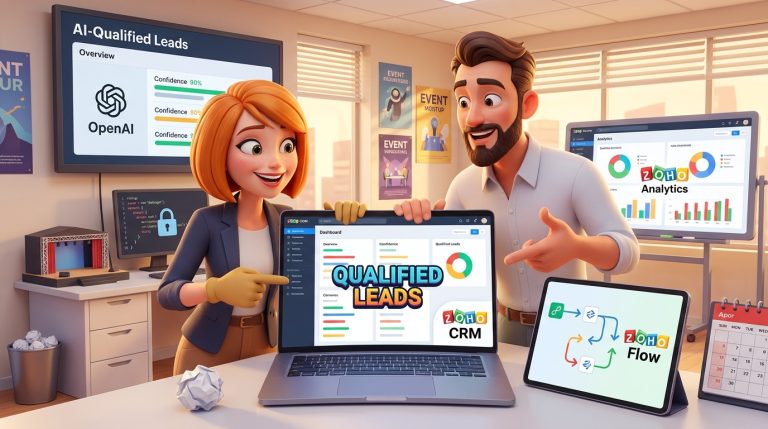
- Potenziale mit KI heben: Die im Gesprächsprotokoll erwähnte „KI Johanna“ ist ein spannendes Konzept. Du könntest eine ähnliche Logik mit Zoho Catalyst und der API von OpenAI bauen. Eine solche KI könnte eingehende Leads vorqualifizieren, Standardanfragen automatisch beantworten oder E-Mail-Entwürfe für dein Team vorschlagen und so deine Abhängigkeit von manueller Arbeit weiter reduzieren.
- Das Ökosystem nutzen: Binde weitere Zoho-Apps ein. Erstelle Rechnungen für Verkäufe mit Zoho Books oder Zoho Invoice. Analysiere deine Verkaufszahlen, Lead-Quellen und die Effizienz deines Teams mit Dashboards in Zoho Analytics. Kommuniziere über dringende Fälle im Team über einen dedizierten Kanal in Zoho Cliq.
Fazit: Mehr als nur ein CRM
Dieses Praxisbeispiel zeigt eindrücklich: Zoho ist weit mehr als nur eine Ansammlung einzelner Apps. Es ist eine Entwicklungsplattform, mit der du maßgeschneiderte Lösungen für komplexe Geschäftsprozesse bauen kannst. Durch die geschickte Kombination von CRM-Customizing, Deluge-Skripting und API-Integrationen transformierst du einen fehleranfälligen, manuellen Prozess in einen schlanken, automatisierten und skalierbaren Workflow.
Die Investition in eine solche tiefgreifende Integration zahlt sich nicht nur durch massive Zeitersparnis aus. Sie reduziert Stress, minimiert Fehler und gibt dir die operative Kontrolle zurück – selbst in der hektischsten Phase deines Geschäfts.
Verwendete Zoho Apps in diesem Beispiel:
- Zoho CRM
- Zoho Forms
- Zoho Flow
- Zoho Catalyst (als erweiterte Option für KI und komplexe APIs)