Automatisierte Rechnungsstellung für komplexe Projekte: Zoho Catalyst als Brücke zwischen Projects und Books
Die Zeiterfassung in Zoho Projects ist für viele Dienstleister und Agenturen das Herzstück des Projektmanagements. Doch wenn es an die Abrechnung geht, stoßen die Standardfunktionen oft an ihre Grenzen. Was, wenn unterschiedliche Mitarbeiterrollen verschiedene Stundensätze haben? Was, wenn Kunden individuelle Rabatte erhalten oder für Einsätze außerhalb der Geschäftszeiten Aufschläge fällig werden? Die manuelle Übertragung und Anpassung von Zeiteinträgen in Zoho Books ist nicht nur zeitaufwendig, sondern auch eine signifikante Fehlerquelle. Dieser Artikel zeigt Dir, wie Du mit der Low-Code-Plattform Zoho Catalyst eine robuste und flexible Automatisierung baust, die genau diese Komplexität abbildet und Deine Abrechnungsprozesse revolutioniert.
Praxisbeispiel: Die Grenzen der Standard-Abrechnung
Stell Dir ein IT-Systemhaus oder eine Digitalagentur vor. In Zoho Projects werden alle Arbeitsstunden auf die jeweiligen Kundenprojekte gebucht. Das Problem: Ein Senior-Entwickler hat einen anderen Stundensatz als ein Auszubildender. Die Standardfunktion „In Rechnung stellen“ kann diese Differenzierung nicht ohne Weiteres vornehmen. Hinzu kommen weitere Komplexitäten:
- Kundenindividuelle Konditionen: Ein Kunde mit einem Wartungsvertrag erhält pauschal 17% Rabatt auf alle Dienstleistungen.
- Rollenbasierte Stundensätze: Ein „Senior System Engineer“ wird anders abgerechnet als ein „Junior Consultant“ oder ein „Auszubildender“.
- Sonderzuschläge: Für Arbeitseinsätze nach 20:00 Uhr oder am Wochenende wird ein Aufschlag von 25% berechnet.
- Daten aus mehreren Quellen: Zeiterfassungen erfolgen nicht nur in Projects, sondern auch für Support-Tickets in Zoho Desk.
Die Konsequenz ist oft ein manueller Prozess, bei dem Daten in Tabellenkalkulationen exportiert, mühsam aufbereitet und dann von Hand in eine Zoho Books Rechnung übertragen werden. Dieser Artikel beschreibt eine Lösung, die diesen Prozess vollständig automatisiert.
Schritt-für-Schritt Anleitung: Die Lösung mit Zoho Catalyst
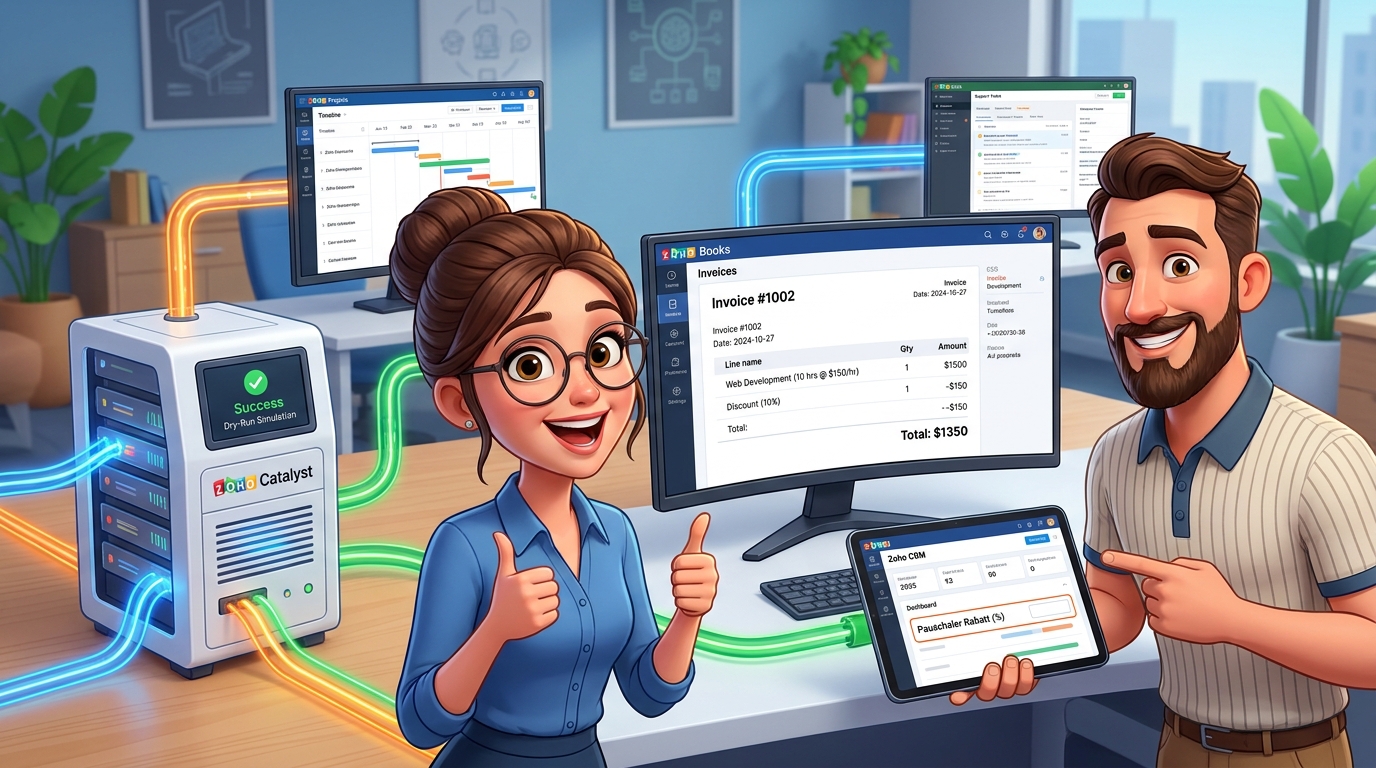
Unsere Lösung nutzt Zoho Catalyst als zentrales Gehirn. Catalyst ist eine serverlose Entwicklerplattform, die es Dir erlaubt, eigene Logik zu programmieren und diese nahtlos mit den APIs des Zoho-Ökosystems und externen Diensten zu verbinden. Die Architektur sieht wie folgt aus: Eine Catalyst-Funktion wird (manuell oder zeitgesteuert) ausgelöst, sammelt alle abrechenbaren Stunden aus Projects und Desk, holt sich die Stammdaten aus Zoho CRM und erstellt am Ende eine korrekte Rechnung in Zoho Books.
Schritt 1: Das Catalyst-Projekt aufsetzen
Erstelle zunächst ein neues Projekt in deiner Zoho Catalyst Konsole. Wähle als Programmiersprache zum Beispiel Node.js oder Java. Entscheidend ist, dass Du im Bereich „Einstellungen > Authentifizierung“ die API-Verbindungen zu den benötigten Zoho-Diensten aktivierst. Für unser Beispiel sind das:
- Zoho Projects (zum Lesen der Zeiteinträge)
- Zoho CRM (zum Lesen der Kundendaten und Stundensätze)
- Zoho Books (zum Erstellen der Rechnung)
- Zoho Desk (zum Lesen der Ticket-Zeiteinträge)
Catalyst kümmert sich um die gesamte OAuth-Authentifizierung, sodass Du Dich in Deinem Code direkt auf die Logik konzentrieren kannst.
Schritt 2: Stammdaten in Zoho CRM zentralisieren
Damit Deine Automatisierung funktioniert, benötigt sie eine verlässliche Datenbasis („Single Source of Truth“). Wir legen die abrechnungsrelevanten Informationen direkt in Zoho CRM ab:
- Im Modul „Konten“: Erstelle ein benutzerdefiniertes Feld vom Typ „Dezimalzahl“, z.B. „Pauschaler Rabatt (%)“. Hier trägst Du den kundenindividuellen Rabatt ein.
- Im Modul „Benutzer“: Lege ein benutzerdefiniertes Picklistenfeld namens „Abrechnungsrolle“ an (Werte: „Senior“, „Junior“, „Azubi“, etc.).
- Ein neues Custom Module „Stundensätze“: Erstelle ein neues Modul in Zoho CRM. Hier legst Du für jede „Abrechnungsrolle“ den jeweiligen Stundensatz fest. Das Modul hat also nur zwei Felder: „Rolle“ (Pickliste) und „Stundensatz“ (Währung).
Diese Struktur ermöglicht es Dir, alle kaufmännischen Regeln zentral und ohne Code-Änderungen zu pflegen.
Schritt 3: Die Catalyst-Funktion zum Sammeln der Daten
Jetzt schreiben wir den Code. Eine Catalyst-Funktion in Node.js könnte damit beginnen, alle nicht abgerechneten Zeiteinträge für ein bestimmtes Projekt zu sammeln. Catalyst stellt hierfür ein SDK bereit, das die API-Aufrufe vereinfacht.
Hier ein Beispiel in Deluge (kann als Vorlage für die Logik in Catalyst dienen), um Zeiteinträge aus Zoho Projects abzurufen:
// Deluge-Beispiel zur Veranschaulichung der Logik
// In Catalyst würde dies über das Zoho SDK in Node.js/Java/Python umgesetzt
portalId = "DEINE_PORTAL_ID";
projectId = "DEIN_PROJEKT_ID";

// Parameter für nicht abgerechnete Stunden
params = Map();
params.put("bill_status","Non-Billable");
params.put("users_list","all");

// API-Aufruf über Zoho Projects Connector
timeLogsResponse = zoho.projects.getTimeLogs(portalId, projectId, params, "projectsapi");

// Die Variable 'timeLogsResponse' enthält nun eine Liste aller relevanten Zeiteinträge
info timeLogsResponse;
Innerhalb Deiner Catalyst-Funktion würdest Du ähnliche Aufrufe für Zoho Projects und Zoho Desk durchführen und die Ergebnisse in einer einzigen Liste zusammenführen.
Schritt 4: Geschäftslogik anwenden und Rechnungspositionen erstellen
Nun iterierst Du durch die gesammelten Zeiteinträge. Für jeden Eintrag führst Du folgende Schritte durch:
- Ermittle den Benutzer, der den Zeiteintrag erstellt hat.
- Frage über die CRM API dessen „Abrechnungsrolle“ ab.
- Frage über die CRM API den passenden Stundensatz für diese Rolle aus Deinem Custom Module „Stundensätze“ ab.
- Frage über die CRM API den Rabatt für den zugehörigen Kunden (Konto) ab.
- Prüfe, ob der Zeiteintrag außerhalb der Geschäftszeiten liegt und berechne ggf. einen Aufschlag.
- Erstelle aus diesen Informationen eine formatierte Rechnungsposition (Beschreibung, Menge, Preis, Rabatt).
Schritt 5: Das Sicherheitsnetz – Der „Dry-Run“-Modus
Direkt im Produktivsystem zu entwickeln, birgt Risiken. Eine fehlerhafte Logik könnte hunderte falsche Rechnungen erstellen. Deshalb implementieren wir einen „Dry-Run“-Modus. Deine Catalyst-Funktion erhält einen Parameter, z.B. isDryRun.
- Wenn
isDryRun = trueist, führt die Funktion alle Berechnungen durch, erstellt aber keine Rechnung in Zoho Books. Stattdessen gibt sie eine Vorschau zurück, z.B. als formatiertes JSON oder sogar als einfache HTML-Tabelle. - Wenn
isDryRun = falseist, führt die Funktion den finalen Schritt aus und erstellt die Rechnung.
So kannst Du die Logik gefahrlos testen und verifizieren, bevor Du sie „scharf“ schaltest.
Ein vereinfachtes Logik-Beispiel in Deluge, wie die Vorschau generiert werden könnte:
// Pseudocode in Deluge für die Dry-Run-Logik
invoiceLinesPreview = list();
totalAmount = 0.0;

for each timeLog in allTimeLogs
{
    // 1. Hole User-Rolle aus CRM
    userRole = ...; // API Call zoho.crm.getRecordById("Users", timeLog.get("person_id"))

    // 2. Hole Stundensatz für diese Rolle aus CRM
    hourlyRate = ...; // API Call zoho.crm.searchRecords("Stundensaetze", "(Rolle:equals:" + userRole + ")")

    // 3. Hole Kundenrabatt aus CRM
    customerDiscount = ...; // API Call zoho.crm.getRecordById("Accounts", project.get("account_id"))

    // 4. Berechne Position
    lineItemDescription = timeLog.get("notes");
    lineItemHours = timeLog.get("hours").toDecimal();
    lineItemTotal = lineItemHours * hourlyRate;

    // 5. Füge zur Vorschau-Liste hinzu
    lineMap = Map();
    lineMap.put("description", lineItemDescription);
    lineMap.put("quantity", lineItemHours);
    lineMap.put("rate", hourlyRate);
    lineMap.put("discount_percentage", customerDiscount);
    lineMap.put("total", lineItemTotal);
    invoiceLinesPreview.add(lineMap);

    totalAmount = totalAmount + lineItemTotal;
}

// Gib die Vorschau als JSON zurück
return {"invoice_lines": invoiceLinesPreview, "grand_total": totalAmount};
Schritt 6: Die Rechnung in Zoho Books erstellen
Wenn der Dry-Run erfolgreich war, kann die finale Rechnung erstellt werden. Der API-Aufruf an Zoho Books ist unkompliziert. Du übergibst die Kundendaten und die Liste der im vorherigen Schritt erstellten Rechnungspositionen.
// Deluge-Beispiel zum Erstellen einer Rechnung in Zoho Books
organizationId = "DEINE_ORG_ID";
customerId = "KUNDEN_ID_AUS_CRM";

// invoiceLines wurde in der Logik zuvor erstellt
invoiceJson = {
    "customer_id": customerId,
    "line_items": invoiceLines
};

// API-Aufruf über Zoho Books Connector
createInvoiceResponse = zoho.books.createRecord("invoices", organizationId, invoiceJson, "booksapi");
info createInvoiceResponse;
Tipps und Best Practices
- Fehlerbehandlung: Was passiert, wenn für einen Mitarbeiter kein Stundensatz hinterlegt ist? Dein Skript sollte solche Fälle abfangen und eine Benachrichtigung an einen Admin senden, z.B. über Zoho Cliq oder Zoho ZeptoMail.
- Frontend zur Steuerung: Um die Funktion benutzerfreundlich zu machen, kannst Du mit Zoho Creator oder als Catalyst Web-App eine kleine Oberfläche bauen. Dort wählt der Buchhalter den Kunden und den Abrechnungszeitraum aus, startet den „Dry-Run“ und kann nach Prüfung per Klick die finale Rechnung erstellen lassen.
- Skalierung mit Cron Jobs: Für große Datenmengen kannst Du die Catalyst-Funktion als Cron Job einrichten, der nächtlich läuft und die Rechnungsentwürfe automatisch vorbereitet.
- Blick in die Zukunft – AI-Integration: Für noch komplexere, „weiche“ Regeln (z.B. „Für diesen speziellen Task bei diesem Kunden berechnen wir immer etwas weniger“) könnte man die Catalyst-Funktion um eine API-Anbindung an ein Sprachmodell wie Claude oder ChatGPT erweitern. Die KI könnte auf Basis von Anweisungen in natürlicher Sprache einen Vorschlag für die Rechnungspositionen machen, der dann nur noch bestätigt werden muss.
Zusätzliche Hinweise: Das Ökosystem erweitern
Diese Lösung ist erst der Anfang. Die generierten Rechnungsdaten sind eine Goldgrube für weitere Analysen. Leite die Daten von Zoho Books an Zoho Analytics weiter, um Dashboards zur Projektrentabilität, zur Auslastung Deiner Mitarbeiter und zur Profitabilität Deiner Kunden zu erstellen. So schaffst Du einen geschlossenen Kreislauf von der Zeiterfassung über die automatisierte Abrechnung bis hin zur strategischen Geschäftssteuerung.
Fazit
Die Kombination aus der Flexibilität von Zoho Catalyst und der zentralen Datenhaltung in Zoho CRM ermöglicht es Dir, starre Systemgrenzen zu überwinden und Abrechnungsprozesse exakt nach Deinen Geschäftsregeln zu automatisieren. Der „Dry-Run“-Ansatz bietet dabei die nötige Sicherheit, um auch komplexe Logiken risikofrei im Produktivsystem zu implementieren. Du sparst nicht nur enorm viel manuelle Arbeit, sondern steigerst auch die Genauigkeit Deiner Abrechnung und gewinnst wertvolle Zeit für wichtigere Aufgaben. Dies ist ein perfektes Beispiel dafür, wie die Zoho-Plattform nicht nur als Sammlung einzelner Apps, sondern als ein mächtiges, integriertes Betriebssystem für Dein Unternehmen fungiert.
Verwendete Zoho Apps in dieser Lösung: