Automatisierte Angebotsverfolgung im Event-Management: Ein Praxisleitfaden mit Zoho CRM, Creator und Deluge
In der schnelllebigen Welt des B2B-Vertriebs, insbesondere im Event- und Hospitality-Sektor, ist Zeit die wertvollste Ressource. Du kennst das sicher: Dein Team versendet Dutzende, vielleicht Hunderte von Angeboten, aber die manuelle Nachverfolgung wird schnell zum Flaschenhals. Wertvolle Leads gehen verloren, weil niemand die Zeit hat, jeden einzelnen Kontakt persönlich anzurufen. Genau hier setzen wir an. Dieser Artikel zeigt Dir, wie Du mit einer cleveren Kombination aus Zoho CRM und Zoho Creator einen automatisierten, interaktiven Nachfassprozess aufbaust. Wir verwandeln eine stille E-Mail in ein aktives Werkzeug zur Lead-Qualifizierung und steigern so Deine Abschlussquoten, ohne den manuellen Aufwand zu erhöhen.
Die Herausforderung aus der Praxis: Das schwarze Loch der offenen Angebote
Stell Dir eine Agentur vor, die hochwertige Corporate-Hospitality-Pakete für große Sport- oder Kulturveranstaltungen verkauft. Der Prozess sieht typischerweise so aus:
- Eine Anfrage kommt über die Website, einen Partner oder eine Messe herein.
- Der Vertrieb erstellt in Zoho CRM ein individuelles Angebot und versendet es per E-Mail.
- Und dann? Stille.
Das Angebot landet im Postfach des potenziellen Kunden, und der Vertriebsmitarbeiter setzt sich eine Erinnerung für in einer Woche. In der Zwischenzeit kommen 50 neue Anfragen herein. Die Nachverfolgung wird sporadisch, unpersönlich und ineffizient. Das Team weiß nicht: Ist der Kunde noch interessiert? Ist der Preis zu hoch? Passte der Zeitpunkt nicht? Diese Unsicherheit bindet Ressourcen und kostet am Ende bares Geld.
Schritt-für-Schritt-Anleitung: Dein interaktiver Follow-up-Automat
Wir bauen jetzt einen Workflow, der 10 Tage nach Angebotsversand automatisch eine E-Mail versendet. Diese E-Mail enthält drei einfache Antwortmöglichkeiten als klickbare Buttons, die den Status im CRM direkt aktualisieren und spezifische Folgeaktionen auslösen.
Schritt 1: Das Fundament in Zoho CRM legen
Bevor wir automatisieren, brauchen wir eine saubere Datenstruktur. In Deinem Zoho CRM, im Modul „Abschlüsse“ (oder „Potentials“), benötigst Du ein Feld, um die Rückmeldung des Kunden zu speichern.
- Gehe zu Einstellungen > Module und Felder > Abschlüsse.
- Ziehe ein neues Auswahllistenfeld in Dein Layout.
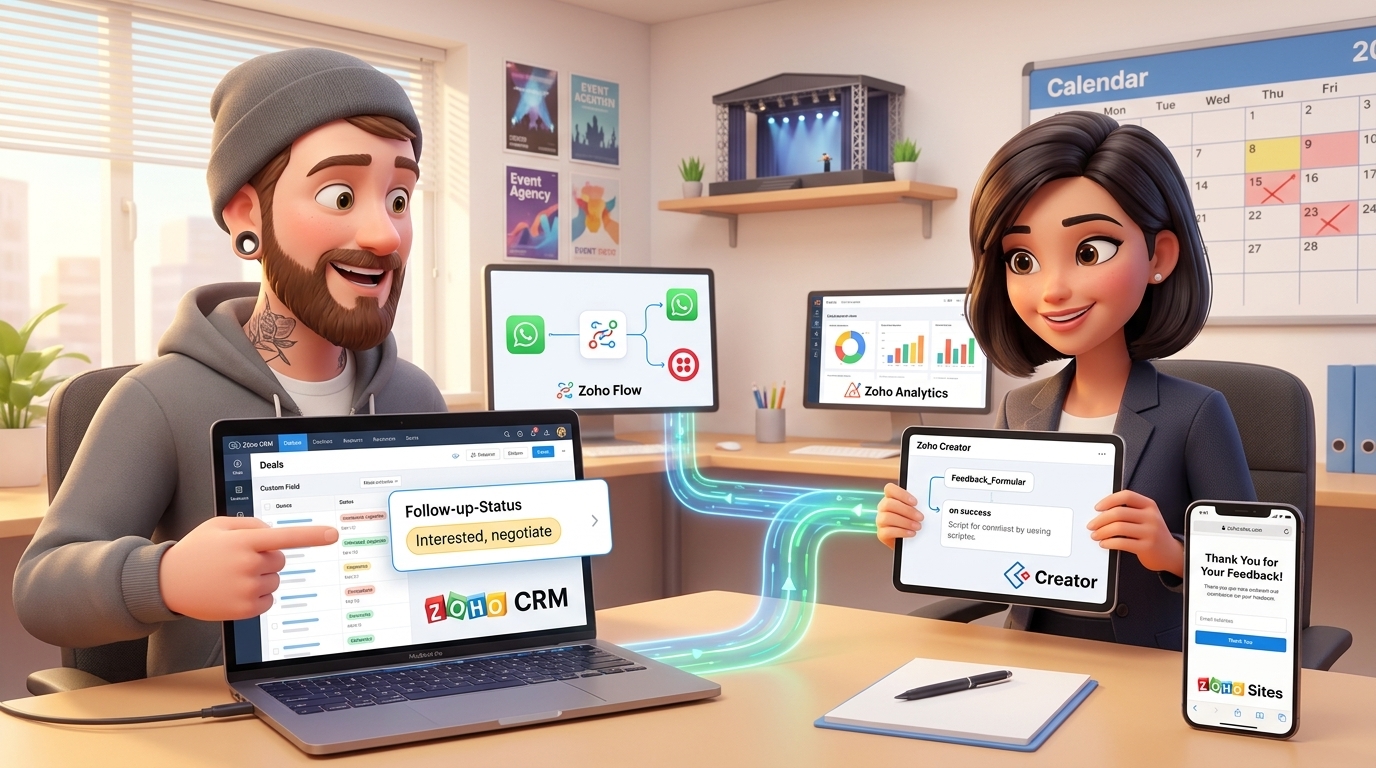
- Nenne es z.B. „Follow-up-Status“.
- Füge die folgenden Optionen hinzu:
- Noch interessiert, verhandeln
- Kein Interesse mehr
- Für nächstes Jahr vormerken
Dieses Feld wird unsere Steuerzentrale. Die Klicks in der E-Mail werden dieses Feld automatisch aktualisieren.
Schritt 2: Die interaktive E-Mail-Vorlage in Zoho CRM
Nun erstellen wir die E-Mail, die den Prozess ins Rollen bringt. Der Trick liegt darin, keine einfachen Links zu Deiner Website zu verwenden, sondern spezielle URLs, die auf eine Logik-Anwendung verweisen.
Gehe zu Einstellungen > Vorlagen > E-Mail-Vorlagen und erstelle eine neue Vorlage für das Modul „Abschlüsse“.
Der entscheidende Teil ist der HTML-Code für die Buttons. Hier verknüpfen wir die Klicks mit einer später zu erstellenden Zoho Creator-Anwendung. Wir übergeben dabei die eindeutige ID des Abschlusses (${Abschlüsse.Abschluss-ID}) und die gewählte Antwort.
<p>Hallo ${Kontakte.Vorname},</p>
<p>vor einiger Zeit haben wir Dir ein Angebot für Dein Event zukommen lassen. Wir wollten kurz nachfragen, ob noch Interesse besteht. Gib uns bitte mit einem Klick kurzes Feedback:</p>

<!-- WICHTIG: Ersetze 'DEIN_CREATOR_LINK' mit dem Perma-Link deiner Creator-Anwendung -->
<a href="https://creatorapp.zoho.eu/DEIN_ACCOUNT/DEINE_APP/form-perma/Feedback_Formular/DEALID=${Abschlüsse.Abschluss-ID}&response=verhandeln" style="...">Ja, ich bin interessiert & möchte verhandeln</a>
<br><br>
<a href="https://creatorapp.zoho.eu/DEIN_ACCOUNT/DEINE_APP/form-perma/Feedback_Formular/DEALID=${Abschlüsse.Abschluss-ID}&response=abgelehnt" style="...">Nein, aktuell kein Interesse mehr</a>
<br><br>
<a href="https://creatorapp.zoho.eu/DEIN_ACCOUNT/DEINE_APP/form-perma/Feedback_Formular/DEALID=${Abschlüsse.Abschluss-ID}&response=naechstes_jahr" style="...">Dieses Jahr nicht, aber für nächstes Jahr vormerken</a>
Wichtig: Den Platzhalter `DEIN_CREATOR_LINK` füllen wir im nächsten Schritt aus.
Schritt 3: Die Logik-Zentrale mit Zoho Creator und Deluge bauen
Der Klick auf einen Button führt den Nutzer zu einer unsichtbaren, „stateless“ Form in Zoho Creator. Diese Form dient nur dazu, die Parameter aus der URL (Abschluss-ID und Antwort) zu empfangen und ein Deluge-Skript auszuführen.
- Öffne Zoho Creator und erstelle eine neue Anwendung. Nenne sie z.B. „CRM Automation“.
- Erstelle ein neues, leeres Formular. Nenne es „Feedback_Formular“.
- Füge zwei einzeilige Textfelder hinzu: `DEALID` und `response`.
- Gehe zu den Einstellungen des Formulars, dann zum Reiter Formular-Link. Kopiere den „Perma-Link“. Dies ist der Link, den Du in der E-Mail-Vorlage einfügen musst.
- Nun kommt die Magie: Gehe zum Workflow-Builder des Formulars. Wähle den Abschnitt Beim Hinzufügen > Bei Erfolg. Hier fügen wir unser Deluge-Skript ein.
Schritt 4: Das Deluge-Skript zur CRM-Aktualisierung
Dieses Skript wird ausgeführt, sobald ein Nutzer auf einen Link klickt und die Creator-Form „absendet“. Es nimmt die Daten aus der URL, findet den passenden Abschluss im CRM und aktualisiert ihn.
// Stateless Form: Die Daten werden nicht in Creator gespeichert.
cancel submit;

// Parameter aus der URL holen
dealId = input.DEALID.toLong();
response = input.response;
updateMap = Map();
responseMessage = "Vielen Dank für Dein Feedback!";

// Prüfen, welche Antwort gegeben wurde und die CRM-Daten entsprechend mappen
if (response == "verhandeln")
{
    updateMap.put("Follow_up_Status", "Noch interessiert, verhandeln");

    // Optional: Erstelle eine Aufgabe für den Abschluss-Inhaber
    taskMap = Map();
    taskMap.put("Subject", "Kunde wünscht Verhandlung zum Angebot");
    taskMap.put("Owner", zoho.crm.getRecordById("Deals", dealId).get("Owner").get("id"));
    taskMap.put("What_Id", dealId);
    taskMap.put("$se_module", "Deals");
    createTask = zoho.crm.createRecord("Tasks", taskMap);
    responseMessage = "Vielen Dank! Dein Ansprechpartner wird sich in Kürze bei Dir melden.";
}
else if (response == "abgelehnt")
{
    updateMap.put("Follow_up_Status", "Kein Interesse mehr");
    updateMap.put("Stage", "Verloren durch Wettbewerb"); // oder einen anderen passenden Status
}
else if (response == "naechstes_jahr")
{
    updateMap.put("Follow_up_Status", "Für nächstes Jahr vormerken");

    // Optional: Setze das Abschlussdatum auf nächstes Jahr und erstelle eine Erinnerung
    updateMap.put("Closing_Date", zoho.currentdate.addYear(1));
}

// Führe das Update im Zoho CRM aus
updateResponse = zoho.crm.updateRecord("Deals", dealId, updateMap);
info updateResponse;

// Gib dem Nutzer eine Bestätigung im Browser aus
openUrl("https://DEINE_DANKE_SEITE.com?message=" + responseMessage, "same window");
Hinweis: Ersetze die Feld-API-Namen („Follow_up_Status“, „Stage“, „Closing_Date“ etc.) durch die exakten API-Namen aus Deinem CRM-Setup.
Schritt 5: Den Prozess mit einem CRM-Workflow automatisieren
Der letzte Schritt ist, den Versand der E-Mail zu automatisieren.
- Gehe in Zoho CRM zu Einstellungen > Automatisierung > Workflow-Regeln.
- Erstelle eine neue Regel für das Modul „Abschlüsse“.
- Wann: „Bei einer Datensatzaktion“ > „Erstellen oder Bearbeiten“.
- Bedingung: „Phase“ wird geändert zu „Angebot versendet“ (oder wie auch immer Deine Phase heißt).
- Wähle unter „Zeitbasierte Aktionen“ einen Trigger „10 Tage nach Regel-Auslöserdatum“.
- Aktion: „E-Mail-Benachrichtigung senden“. Wähle hier Deine in Schritt 2 erstellte Vorlage aus.
Tipps und Best Practices
- Testing ist alles: Erstelle einen Test-Abschluss mit Deiner eigenen E-Mail-Adresse und spiele den gesamten Prozess durch. Überprüfe, ob die Felder im CRM korrekt aktualisiert und Aufgaben erstellt werden. Nichts ist peinlicher als ein fehlerhafter Automatisierungsprozess.
- User Experience: Die Seite, auf die der Nutzer nach dem Klick geleitet wird (die `openUrl`-Anweisung im Skript), sollte eine klare und freundliche Bestätigung anzeigen. Eine einfache Landingpage, die Du z.B. mit Zoho Sites erstellen kannst, ist hierfür ideal.
- Sicherheit: Die Übergabe der Datensatz-ID ist in der Regel unproblematisch. Für hochsensible Daten könntest Du in Erwägung ziehen, einen einzigartigen, zufälligen Token pro Abschluss zu generieren, ihn in einem CRM-Feld zu speichern und diesen anstelle der direkten ID zu übergeben. Das Deluge-Skript müsste dann zuerst den Abschluss über den Token suchen.
- Klare Kommunikation: Informiere Dein Vertriebsteam über den neuen Prozess. Sie müssen wissen, was passiert, wenn ein Kunde auf einen Button klickt, und wie sie auf die automatisch erstellten Aufgaben reagieren sollen.
Zusätzliche Hinweise: Das Ökosystem weiterdenken
Dieser Prozess ist nur der Anfang. Die wahre Stärke des Zoho-Ökosystems liegt in der Kombination verschiedener Apps und externer APIs.
- WhatsApp-Integration: Was, wenn der Kunde auf „Ja, ich bin interessiert“ klickt? Du könntest das Deluge-Skript erweitern, um via Zoho Flow eine API-Anfrage an einen WhatsApp Business Provider wie Twilio oder 360dialog zu senden. Der zuständige Vertriebler erhält dann sofort eine Push-Nachricht: „Kunde X ist bereit zu verhandeln. Hier ist der CRM-Link.“
- Ressourcenplanung visualisieren: Stell Dir vor, Du verkaufst nicht nur Tickets, sondern planst auch Personal wie Hostessen. Die Daten aus den erfolgreichen Abschlüssen (z.B. Veranstaltungsdatum, Dauer, gebuchtes Paket) könnten automatisch an Zoho Analytics gesendet werden, um dort eine visuelle Matrix oder einen Schichtplan zu erstellen. Das vermeidet Doppelbuchungen und Engpässe.
- Verschiedene Lead-Quellen: Wenn Du Leads aus verschiedenen Kanälen bekommst (z.B. eine Partner-Plattform, eine Corporate-Website), kannst Du im CRM-Workflow Bedingungen hinzufügen, sodass jede Quelle eine leicht angepasste E-Mail-Vorlage in ihrem eigenen Design erhält, der dahinterliegende Prozess aber identisch bleibt.
Fazit: Vom reaktiven Verwalter zum proaktiven Gestalter
Durch die Implementierung dieses automatisierten Follow-up-Prozesses befreist Du Dein Vertriebsteam von monotoner Routinearbeit und gibst ihnen die Möglichkeit, sich auf das zu konzentrieren, was sie am besten können: Beziehungen aufbauen und Geschäfte abschließen. Du gewinnst wertvolle Einblicke in das Interesse Deiner potenziellen Kunden, qualifizierst Leads effizienter und stellst sicher, dass keine Chance mehr durchs Raster fällt.
Die Kombination aus der Flexibilität von Zoho CRM und der leistungsstarken Skripting-Fähigkeit von Zoho Creator zeigt, dass Zoho mehr als nur eine Ansammlung einzelner Apps ist – es ist eine Plattform, auf der Du maßgeschneiderte, hochgradig effiziente Lösungen für Deine spezifischen Geschäftsanforderungen entwickeln kannst.
Verwendete Zoho Apps in diesem Beispiel:
- Zoho CRM (als zentrale Daten- und Workflow-Engine)
- Zoho Creator (für die Verarbeitungslogik via Deluge)
Erweiterungsmöglichkeiten mit:
- Zoho Flow (zur Anbindung externer APIs wie Twilio)
- Zoho Analytics (zur Visualisierung und Auswertung der Ergebnisse)
- Zoho Sites (für die Erstellung von Danke-Seiten)