Zoho-Automatisierung für Fortgeschrittene: CRM, Desk und Analytics intelligent vernetzen
In der täglichen Arbeit mit dem Zoho-Ökosystem merkst Du schnell: Jede App ist für sich genommen stark, aber die wahre Magie entfaltet sich erst im Zusammenspiel. Doch oft führen kleine, manuelle Prozessschritte zu Dateninkonsistenzen, verschwenden wertvolle Zeit und verhindern eine echte 360-Grad-Sicht auf Deine Kunden. Wenn Du Dich fragst, wie Du Insellösungen überwinden und Deine Prozesse nicht nur digitalisieren, sondern intelligent automatisieren kannst, bist Du hier genau richtig. Dieser Artikel zeigt Dir anhand von drei konkreten Praxisbeispielen, wie Du durch die clevere Kombination von Zoho Apps, der Skriptsprache Deluge und externen APIs die Effizienz steigerst, die Datenqualität verbesserst und eine solide Grundlage für strategische Entscheidungen schaffst.
Die Herausforderung: Typische Prozesslücken im Unternehmensalltag
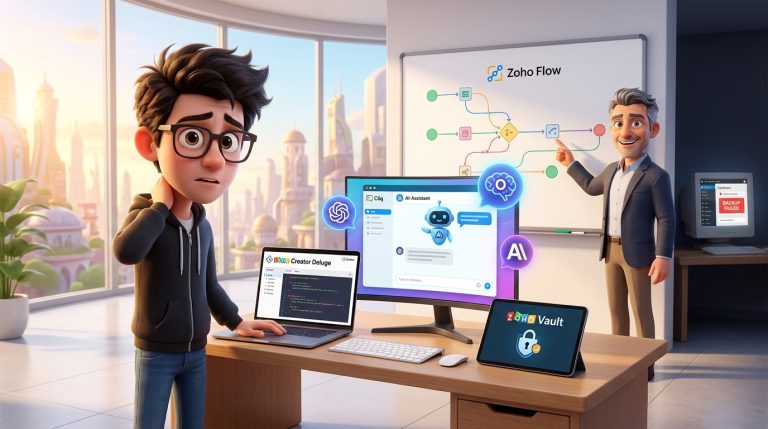
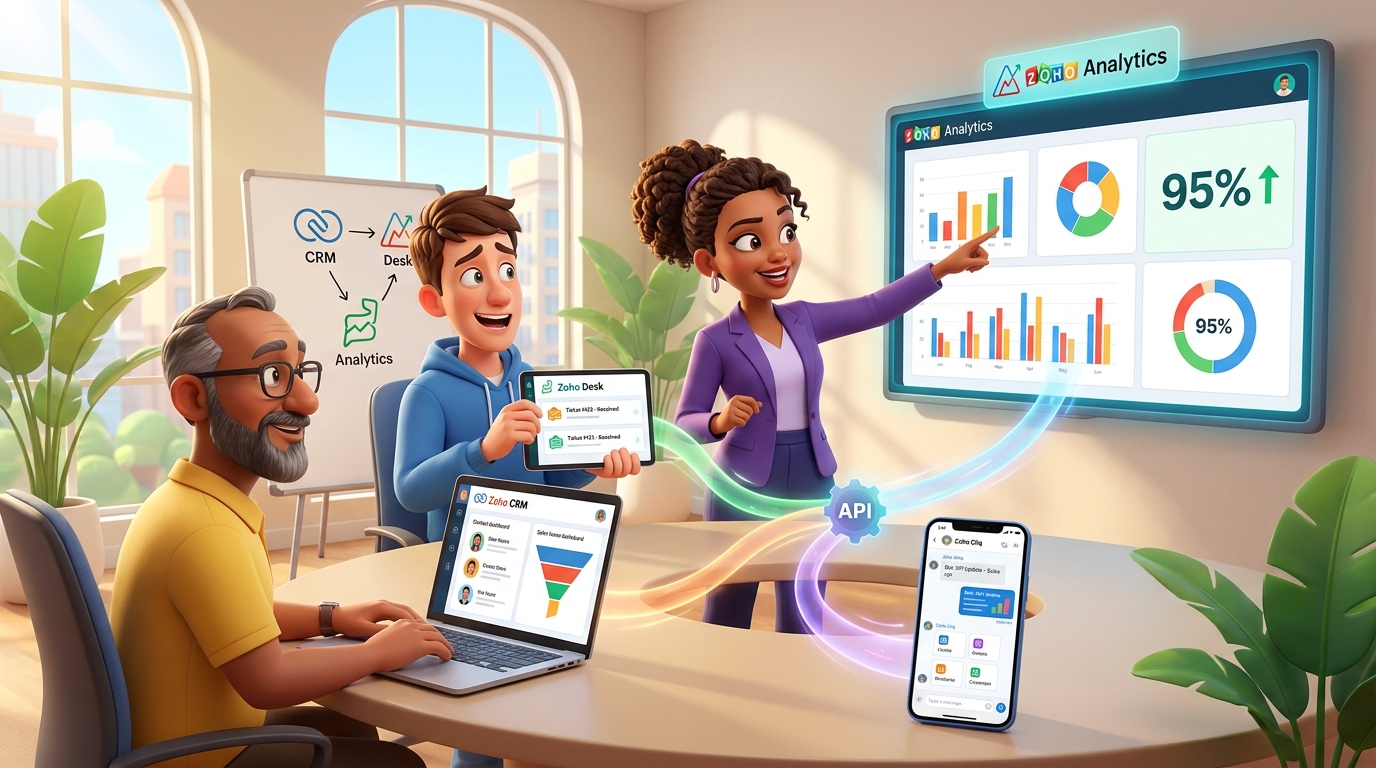
Stell Dir ein typisches mittelständisches Unternehmen vor. Das Vertriebsteam arbeitet in Zoho CRM, der Support nutzt Zoho Desk und das Management versucht, in Meetings den Überblick über die wichtigsten KPIs zu behalten. Dabei treten immer wieder dieselben Probleme auf:
- Fehlerhafte Kontaktdaten: Ein Angebot in Zoho CRM wird an eine neue Ansprechpartnerin beim Kunden gesendet, aber im zugehörigen Abschluss (Deal) ist noch der alte Kontakt hinterlegt. Die automatisierte „Gewonnen“-Benachrichtigung geht an die falsche Person oder ins Leere.
- Manuelle Datensortierung: Ein neuer Mitarbeiter eines Bestandskunden erstellt ein Support-Ticket in Zoho Desk. Anstatt automatisch dem richtigen Unternehmen zugeordnet zu werden, wird ein neuer, verwaister Kontakt angelegt, der manuell zusammengeführt werden muss.
- Ineffiziente Meetings: Vor dem wöchentlichen Team-Meeting müssen alle ihre Kennzahlen manuell aus verschiedenen Systemen zusammentragen und in einem Chat posten. Der Prozess ist fehleranfällig und es fehlt ein strukturierter Überblick über die strategische Zielerreichung.
Diese kleinen Reibungsverluste summieren sich. Sie kosten Zeit, führen zu Frust und verhindern, dass Dein Unternehmen das volle Potenzial seiner Software-Infrastruktur ausschöpft. Die folgenden Lösungen zeigen Dir, wie Du diese Probleme systematisch angehst.
Schritt-für-Schritt: Drei praxiserprobte Automatisierungen
Wir gehen nun die drei beschriebenen Herausforderungen durch und lösen sie mit gezielten Automatisierungen. Die vorgestellten Deluge-Skripte kannst Du als Vorlage für Deine eigene Zoho-Umgebung nutzen.
1. Kontaktdaten im CRM-Abschluss automatisch synchronisieren
Ziel: Der Hauptkontakt eines Abschlusses (Deal) soll immer automatisch mit dem Kontakt aus dem zuletzt versendeten Angebot (Quote) aktualisiert werden.
Lösung: Wir erstellen eine Workflow-Regel in Zoho CRM, die beim Versenden eines Angebots eine benutzerdefinierte Funktion (Custom Function) mit Deluge auslöst.
- Gehe in Zoho CRM zu Einstellungen > Automatisierung > Workflow-Regeln.
- Erstelle eine neue Regel für das Modul Angebote (Quotes).
- Wähle als Auslöser: „Bei einer Datensatz-Aktion“ und dann „Senden“.
- Als Kriterien kannst Du festlegen, dass die Regel für alle Angebote gilt.
- Wähle als Sofort-Aktion „Funktion“ und erstelle eine neue Funktion mit dem Namen „updateDealContactFromQuote“.
- Füge das folgende Deluge-Skript ein und speichere es. Wichtig: Du musst das Argument für die Funktion korrekt definieren. Klicke auf „Argumente bearbeiten“ und erstelle ein Argument, z.B. mit dem Namen `quoteId` und wähle als Wert `Angebot > Angebots-ID`.
// Funktion, um den Kontakt im verknüpften Deal zu aktualisieren
// Argument: quoteId (String) - Die ID des versendeten Angebots

void updateDealContactFromQuote(string quoteId)
{
	// 1. Detaillierte Angebotsdaten abrufen
	quoteDetails = zoho.crm.getRecordById("Quotes", quoteId.toLong());

	// 2. Prüfen, ob das Angebot einen verknüpften Deal und einen Kontakt hat
	if(quoteDetails.containKey("Deal_Name") && quoteDetails.containKey("Contact_Name"))
	{
		// 3. IDs aus den Nachschlagefeldern (Lookup) extrahieren
		dealId = quoteDetails.get("Deal_Name").get("id");
		contactId = quoteDetails.get("Contact_Name").get("id");
		contactName = quoteDetails.get("Contact_Name").get("name");

		// 4. Prüfen, ob beide IDs vorhanden sind
		if(dealId != null && contactId != null)
		{
			// 5. Map für das Update des Deals erstellen
			updateMap = Map();
			updateMap.put("Contact_Name", contactId.toLong());

			// 6. Den Deal-Datensatz aktualisieren
			updateResponse = zoho.crm.updateRecord("Deals", dealId.toLong(), updateMap);

			// 7. (Optional) Protokollierung für die Fehlersuche
			info "Deal " + dealId + " wurde mit Kontakt " + contactName + " (" + contactId + ") aktualisiert. Response: " + updateResponse;
		}
		else
		{
			info "Keine gültige Deal-ID oder Kontakt-ID im Angebot " + quoteId + " gefunden.";
		}
	}
}
Mit dieser einfachen Automatisierung stellst Du sicher, dass Deine Vertriebskommunikation immer an die richtige Person geht, ohne dass Dein Team manuell eingreifen muss.
2. Intelligente Kontaktzuordnung von Zoho Desk zu Zoho CRM
Ziel: Neue Kontakte aus Zoho Desk sollen automatisch dem richtigen Account in Zoho CRM zugeordnet werden, sofern eine eindeutige Geschäfts-E-Mail-Domain vorliegt. Private E-Mail-Adressen oder unklare Fälle sollen zur manuellen Prüfung gemeldet werden.
Lösung: Wir nutzen eine Workflow-Regel in Zoho Desk, die bei der Erstellung eines Kontakts eine Funktion auslöst. Diese Funktion nutzt eine externe API wie ZeroBounce oder Abstract API zur E-Mail-Validierung und kommuniziert bei Bedarf über Zoho Cliq mit dem Team.
- Erstelle eine Workflow-Regel in Zoho Desk für das Modul Kontakte, die bei der Erstellung ausgelöst wird.
- Erstelle eine benutzerdefinierte Funktion, die die E-Mail des neuen Kontakts als Argument erhält.
- Das Skript führt folgende Schritte aus:
- E-Mail-Adresse validieren, um private Domains (gmail.com etc.) zu erkennen.
- Wenn es eine Geschäftsdomain ist, in Zoho CRM nach Accounts mit derselben Domain suchen.
- Wenn genau ein Account gefunden wird, den neuen Desk-Kontakt mit diesem CRM-Account verknüpfen.
- In allen anderen Fällen (private Domain, kein Treffer, mehrere Treffer) eine Benachrichtigung an einen Zoho Cliq Channel senden.
// Funktion zur intelligenten Zuordnung von Desk-Kontakten zu CRM-Accounts
// Argument: contactDetails (Map) - Enthält die Daten des neuen Kontakts

void autoAssignContactToAccount(map contactDetails)
{
	contactId = contactDetails.get("id");
	email = contactDetails.get("email");

	// API-Key für den E-Mail-Validierungsdienst (z.B. ZeroBounce)
	// TIPP: Speichere API-Keys sicher in Zoho Vault oder als Connection
	apiKey = "DEIN_ZEROBOUNCE_API_KEY";
	validationUrl = "https://api.zerobounce.net/v2/validate?api_key=" + apiKey + "&email=" + email;

	// API aufrufen, um zu prüfen, ob es sich um eine kostenlose E-Mail handelt
	validationResponse = invokeurl
	[
		url :validationUrl
		type :GET
	];

	// Wenn es keine "free_email" ist, mit der Zuordnung fortfahren
	if(validationResponse.get("free_email") == false)
	{
		// Domain aus der E-Mail-Adresse extrahieren
		domain = email.substring(email.indexOf("@") + 1);

		// In Zoho CRM nach Accounts mit dieser Domain suchen (z.B. im Feld "Website")
		searchCriteria = "((Website:equals:" + domain + ") or (Website:equals:www." + domain + "))";
		matchingAccounts = zoho.crm.searchRecords("Accounts", searchCriteria);

		// FALL 1: Genau ein passender Account gefunden
		if(matchingAccounts.size() == 1)
		{
			accountId = matchingAccounts.get(0).get("id");

			// Update-Map für den Desk-Kontakt erstellen
			updateMap = Map();
			updateMap.put("accountId", accountId);

			// Desk-Kontakt mit der CRM-Account-ID aktualisieren
			// HINWEIS: Die Desk API benötigt die Org-ID.
			orgId = "DEINE_ZOHO_DESK_ORG_ID";
			updateResponse = zoho.desk.update(orgId, "contacts", contactId, updateMap);
			info "Kontakt " + email + " wurde Account " + accountId + " zugeordnet. Response: " + updateResponse;
		}
		// FALL 2: Mehrere oder keine Treffer -> Manuelle Prüfung
		else
		{
			message = "Manueller Check für neuen Desk-Kontakt erforderlich: " + email + ". Grund: " + matchingAccounts.size() + " passende Accounts gefunden für Domain: " + domain;
			zoho.cliq.postToChannel("support_team_channel", message);
		}
	}
	// FALL 3: Private E-Mail-Adresse -> Manuelle Prüfung
	else
	{
		message = "Manueller Check für neuen Desk-Kontakt erforderlich: " + email + ". Grund: Private E-Mail-Adresse erkannt.";
		zoho.cliq.postToChannel("support_team_channel", message);
	}
}
3. Automatisierte KPI-Dashboards für strukturierte Meetings
Ziel: Die wichtigsten KPIs aus Zoho Analytics sollen automatisch vor jedem Team-Meeting in einem Zoho Cliq Channel gepostet werden, um eine datenbasierte Diskussionsgrundlage zu schaffen.
Lösung: Wir nutzen die API von Zoho Analytics, um Daten aus einem Bericht zu exportieren, und posten diese dann über einen geplanten Deluge-Workflow (z.B. in Zoho CRM) oder einen Cliq-Bot in einen Channel.
Dieser Prozess ist etwas komplexer, da er die Authentifizierung über die Zoho Analytics API erfordert. Der beste Weg ist, eine OAuth2-Verbindung in Zoho zu erstellen.
- Erstelle in Zoho Analytics einen Bericht oder ein Dashboard mit den gewünschten KPIs (z.B. Anzahl neuer Leads, geschlossene Tickets, Umsatz pro Woche).
- Erstelle in Zoho CRM eine geplante Funktion (Einstellungen > Automatisierung > Aktionen > Geplante Aktionen), die z.B. jeden Montagmorgen um 8 Uhr läuft.
- Die Funktion ruft die Zoho Analytics API auf, um den Bericht zu exportieren, formatiert die Daten und postet sie als strukturierte Nachricht in Zoho Cliq.
// Geplante Funktion, um wöchentliche KPIs in Cliq zu posten

void postWeeklyKpisToCliq()
{
	// Verbindung zur Zoho Analytics API (muss vorher konfiguriert werden)
	conn_name = "zoho_analytics_connection";

	// Details zu deinem Analytics Workspace und Bericht
	analytics_user = "dein-analytics-user@domain.com";
	workspace_name = "Sales-Team-Workspace";
	report_name = "Wöchentliche KPI-Übersicht";

	// URL zur Analytics API zum Exportieren von Daten
	// Doku: https://www.zoho.com/analytics/api/
	url = "https://analyticsapi.zoho.eu/api/" + analytics_user + "/" + workspace_name + "/" + report_name + "?ZOHO_OUTPUT_FORMAT=JSON&ZOHO_ERROR_FORMAT=JSON&ZOHO_API_VERSION=1.0";

	// API-Aufruf
	response = invokeurl
	[
		url :url
		type :GET
		connection:conn_name
	];

	// JSON-Antwort verarbeiten (Struktur hängt von deinem Bericht ab)
	// Dies ist ein vereinfachtes Beispiel
	data = response.get("response").get("result").get("rows");

	// Nachricht für Cliq formatieren (z.B. als Card)
	card =
	{
		"title" : "Wöchentliche KPIs - KW " + zoho.currentdate.weekOfYear(),
		"theme" : "modern-inline"
	};

	// Daten in einer Tabelle in der Cliq Card darstellen
	table =
	{
		"type" : "table",
		"title" : "Übersicht",
		"headers" : ["KPI", "Wert"],
		"rows" : []
	};

	for each row in data
	{
		table.get("rows").add({"columns" : [row.get(0), row.get(1)]});
	}

	// Nachricht senden
	message =
	{
		"card" : card,
		"text" : "Hier sind die aktuellen KPIs der Woche.",
		"bot" :
		{
			"name" : "KPI Bot"
		},
		"slides" :
		[
			{
				"type" : "table",
				"title" : "Übersicht",
				"data" : table
			}
		]
	};

	zoho.cliq.postToChannel("sales_meeting_channel", message);
}
Tipps und Best Practices
- Sichere API-Keys: Hardcode niemals API-Schlüssel direkt in Deinen Skripten. Nutze die integrierten „Connections“ in Zoho oder Zoho Vault, um Anmeldeinformationen sicher zu verwalten.
- Fehlerbehandlung: Umwickle kritische Code-Teile, insbesondere API-Aufrufe, immer mit
try...catch-Blöcken, um unerwartete Fehler abzufangen und Dein Team darüber zu informieren. - Skalierbarkeit und Limits: Achte auf die API-Aufruflimits von Zoho und externen Diensten. Optimiere Deine Skripte, indem Du Daten sammelst (Bulk-Verarbeitung) anstatt für jeden Datensatz einen einzelnen API-Call zu machen.
- Testen in der Sandbox: Bevor Du Automatisierungen in Deinem Live-System aktivierst, teste sie ausgiebig in einer Zoho Sandbox-Umgebung, um unbeabsichtigte Datenänderungen zu vermeiden.
- Code-Dokumentation: Kommentiere Deinen Deluge-Code. Du und Deine Kollegen werden es Dir in sechs Monaten danken, wenn eine Änderung erforderlich ist.
Fazit: Vom Datensilo zum vernetzten Betriebssystem
Die gezeigten Beispiele kratzen nur an der Oberfläche dessen, was mit der intelligenten Verknüpfung von Zoho-Anwendungen und externen APIs möglich ist. Durch die Automatisierung von Routineaufgaben schaffst Du nicht nur Freiräume für strategisch wichtige Projekte wie einen Website-Relaunch oder die Einführung von Frameworks wie Scaling Up. Du erhöhst vor allem die Qualität Deiner Daten, schaffst konsistente Prozesse und baust ein robustes, digitales Fundament für Dein Unternehmen. Der Schlüssel liegt darin, über die Grenzen einzelner Apps hinauszudenken und Prozesse ganzheitlich zu betrachten. Beginne klein, automatisiere einen schmerzhaften Prozess und entdecke das enorme Potenzial, das in Deinem Zoho-Ökosystem steckt.
Verwendete Zoho Apps in diesem Artikel: