Event-Management am Limit: Wie Du mit Zoho Creator, APIs und WhatsApp das Last-Minute-Chaos meisterst
Die letzten Tage vor einem großen Event sind oft von Hektik und manuellen Prozessen geprägt. Informationen müssen an hunderte Gäste verschickt, Restplätze verkauft und die Organisation vor Ort vorbereitet werden. In dieser entscheidenden Phase zeigt sich, wie robust und flexibel dein System wirklich ist. Wenn Daten in Insellösungen stecken und wichtige Abläufe von manueller Arbeit abhängen, steigt die Fehleranfälligkeit exponentiell. Genau hier liegt die Stärke eines vernetzten Systems: Durch die intelligente Kombination von Zoho-Anwendungen und der Anbindung externer Dienste via APIs kannst Du nicht nur den Stress reduzieren, sondern auch kurzfristig den Umsatz maximieren und für einen reibungslosen Ablauf sorgen. Dieser Artikel zeigt Dir praxisnah, wie Du eine solche Lösung für ein komplexes Event-Szenario aufbaust.
Die Herausforderung: Kurz vor dem Großereignis
Stell Dir vor, Du organisierst die Tischreservierungen für ein großes Volksfest oder eine Messe. Dein Kernsystem, aufgebaut in Zoho Creator, verwaltet alle eingekauften und verkauften Tische. Die Veranstaltung steht unmittelbar bevor und Du stehst vor folgenden Aufgaben:
- Finale Informationen versenden: Über 170 gebuchte Kunden benötigen eine E-Mail mit den finalen Details, Lageplänen und Ansprechpartnern. Einige dieser Kunden wurden über Partner vermittelt und benötigen eine leicht angepasste Kommunikation.
- Restplätze vermarkten: Es gibt noch freie Tische, die dringend verkauft werden müssen. Du planst eine E-Mail-Kampagne an offene Angebote und eine schnelle, direkte Ansprache per WhatsApp.
- On-Site-Logistik vorbereiten: Für jeden Tisch müssen Platzkarten gedruckt werden. Deine Hostessen vor Ort benötigen eine digitale Check-in-Liste, die ihnen alle relevanten Informationen auf einen Blick liefert und einfach zu bedienen ist.
Die Herausforderung besteht darin, diese unterschiedlichen Aufgaben nicht isoliert, sondern als integrierten Prozess zu bewältigen, der schnell, effizient und fehlerfrei funktioniert.
Schritt-für-Schritt-Anleitung zur integrierten Event-Lösung
Die Basis für unsere Lösung ist eine maßgeschneiderte Anwendung in Zoho Creator, die als zentrales Nervensystem dient. Von hier aus steuern wir alle Prozesse und binden weitere Tools an.
Schritt 1: Die zentrale Datenbasis in Zoho Creator
Deine Creator-Anwendung sollte mindestens zwei zentrale Module enthalten:
- EK-Tische (Einkauf): Hier verwaltest Du alle Tische, die Dir zur Verfügung stehen, inklusive Datum, Zelt, Anzahl Plätze und Status (z.B. „Verfügbar“, „Reserviert“, „Verkauft“).
- VK-Tische (Verkauf): Jeder Verkauf an einen Kunden wird hier erfasst. Dieses Modul ist mit dem Kundenkontakt in Zoho CRM und dem entsprechenden EK-Tisch verknüpft. Es enthält alle finalen Details wie den Endkundennamen, die Anzahl der gebuchten Plätze und die zugewiesene Hostess.
Diese klare Trennung ermöglicht eine saubere Verwaltung von Inventar und Verkäufen.
Schritt 2: Gezielte Kundenkommunikation per E-Mail
Für den Versand der finalen Informations-Mail nutzen wir die E-Mail-Vorlagen-Funktion von Zoho CRM oder Zoho Creator. Das Problem der Partnerkunden, die eine spezielle Behandlung erfordern, lösen wir durch eine Kombination aus Automatisierung und manueller Kontrolle.
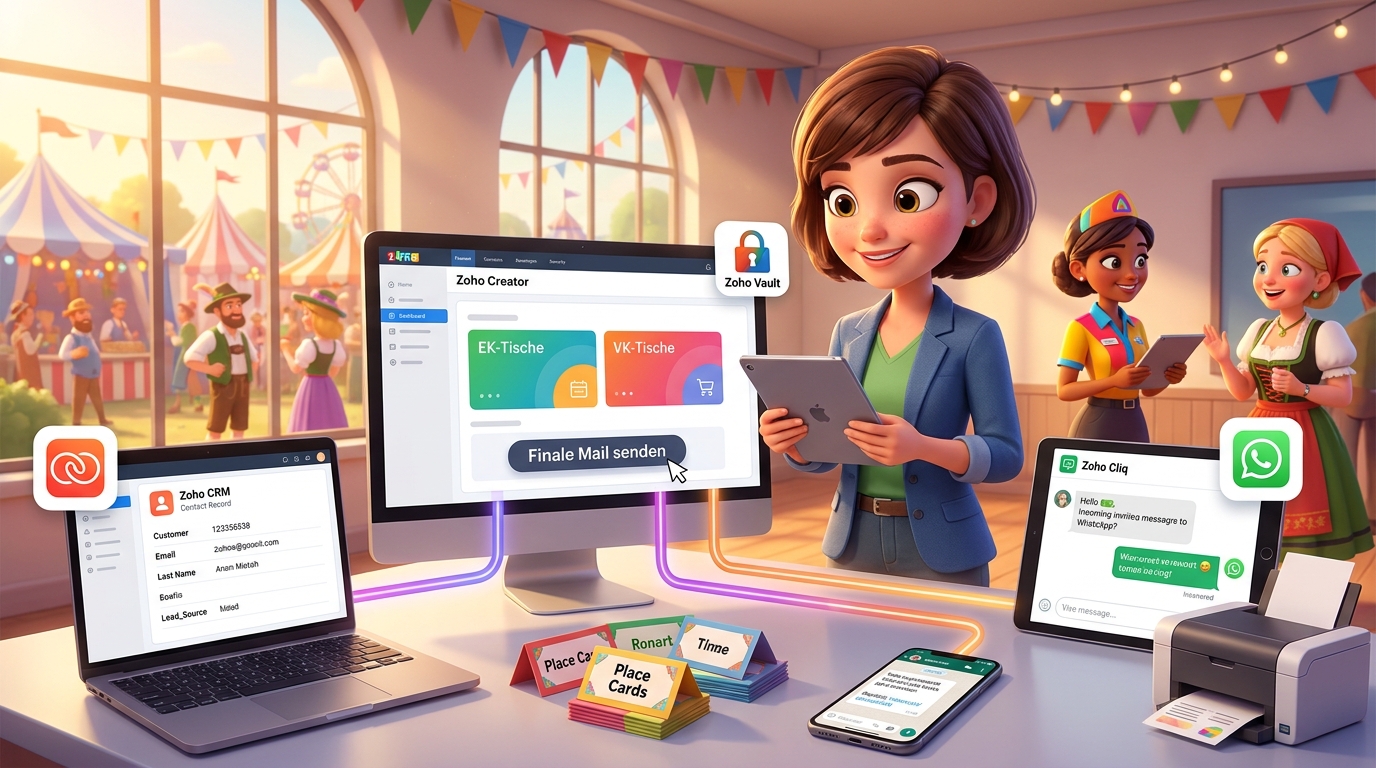
Anstatt eines Massenversands, der keine Ausnahmen zulässt, erstellst Du eine benutzerdefinierte Schaltfläche („Finale Mail senden“) in der Ansicht Deiner VK-Tische. Diese Schaltfläche löst eine Deluge-Funktion aus, die prüft, ob es sich um einen Partnerkunden handelt, und die entsprechende Vorlage verwendet.
// Deluge Custom Function in Zoho Creator, ausgelöst durch einen Button
void Sende_Finale_Mail(int vkTischID)
{
	// Datensatz des verkauften Tisches abrufen
	vkTischRecord = VK_Tische[ID == vkTischID];

	// Zugehörigen Kontakt aus Zoho CRM holen
	crmKontakt = zoho.crm.getRecordById("Contacts", vkTischRecord.CRM_Kontakt_ID);

	// Prüfen, ob der Kunde von einem Partner kommt (z.B. über ein Feld "Lead-Quelle")
	if(crmKontakt.get("Lead_Source") == "Vertriebspartner")
	{
		// Partner-Mail-Vorlage verwenden
		// sendmail
		// [
		// 	from: "absender@deinefirma.de"
		// 	to: crmKontakt.get("Email")
		// 	subject: "Ihre finalen Informationen (Partnerbuchung)"
		// 	message: vkTischRecord.Partner_Mail_Vorlage
		// ]
	}
	else
	{
		// Standard-Mail-Vorlage verwenden
		// sendmail
		// [
		// 	from: "absender@deinefirma.de"
		// 	to: crmKontakt.get("Email")
		// 	subject: "Ihre finalen Informationen zu Ihrer Reservierung"
		// 	message: vkTischRecord.Standard_Mail_Vorlage
		// ]
	}
	info "E-Mail erfolgreich versendet!";
}
Dieser Ansatz gibt Dir die volle Kontrolle, während der eigentliche Versandprozess für den Anwender auf einen Klick reduziert wird.
Schritt 3: Dynamische Restplatzliste per API für Web & WhatsApp
Um Restplätze effektiv zu vermarkten, benötigst Du eine öffentliche, aber kontrollierbare Liste der verfügbaren Tische. Nicht jeder verfügbare Tisch soll jedoch auf dieser Liste erscheinen (z.B. besonders begehrte Tische, die Du für direkte Anfragen zurückhalten möchtest).
Die Lösung:
- Füge dem Modul „EK-Tische“ in Zoho Creator ein neues Checkbox-Feld hinzu:
Für Restplatzliste gesperrt. - Erstelle eine neue Deluge-Funktion, die alle Tische abruft, deren Status „Verfügbar“ ist und bei denen die neue Checkbox nicht aktiviert ist. Diese Funktion gibt die Daten als sauberes JSON-Objekt zurück.
- Veröffentliche diese Funktion als gesicherten API-Endpunkt in Zoho Creator.
Die Deluge-Funktion könnte so aussehen:
// Deluge Function, die als API-Endpunkt freigegeben wird
list get_oeffentliche_restplaetze()
{
	// Liste zum Sammeln der Ergebnisse initialisieren
	restplaetze_liste = List();

	// Alle Tische abrufen, die verfügbar und nicht gesperrt sind
	verfuegbare_tische = EK_Tische[Status == "Verfügbar" && Fuer_Restplatzliste_gesperrt == false];

	// Durch die Ergebnisse iterieren und eine saubere Map erstellen
	for each tisch in verfuegbare_tische
	{
		tisch_map = Map();
		tisch_map.put("datum", tisch.Datum);
		tisch_map.put("zelt_name", tisch.Zelt);
		tisch_map.put("anzahl_plaetze", tisch.Anzahl_Plaetze);
		restplaetze_liste.add(tisch_map);
	}

	// Die Liste als JSON zurückgeben
	return restplaetze_liste;
}
Deine externe Webseite (z.B. eine einfache PHP-Seite) kann diesen API-Endpunkt nun aufrufen und die Daten in Echtzeit darstellen. Jedes Mal, wenn Du in Creator einen Tisch sperrst oder verkaufst, verschwindet er sofort von der öffentlichen Liste.
Schritt 4: WhatsApp-Kampagne mit externer API-Anbindung
Für eine schnelle und direkte Ansprache ist WhatsApp unschlagbar. Um dies aus Zoho heraus zu steuern, binden wir einen externen Gateway-Anbieter wie Twilio oder die offizielle WhatsApp Business API an.
Der Prozess:
- Du erstellst in Zoho Campaigns oder Zoho CRM eine Zielgruppe für die Kampagne (z.B. alle Kontakte mit offenen Angeboten).
- Du erstellst eine Deluge-Funktion, die über diese Kontakte iteriert und für jeden eine Nachricht über die API des Anbieters versendet.
- Die Nachricht enthält einen Kurzlink zu Deiner oben erstellten Restplatzliste.
Der API-Aufruf an Twilio per Deluge könnte so aussehen. Denke daran, Deine API-Keys sicher in Zoho Vault zu speichern und nicht direkt im Code zu hinterlegen.
// Deluge-Beispiel für den Versand einer WhatsApp-Nachricht via Twilio
// Twilio Account SID und Auth Token sollten sicher gespeichert sein
twilioAccountSid = "ACxxxxxxxxxxxxxxxxxxxxxxxxxxxxx";
twilioAuthToken = "your_auth_token";
twilioUrl = "https://api.twilio.com/2010-04-01/Accounts/" + twilioAccountSid + "/Messages.json";

// Empfängernummer im E.164-Format
empfaengerNummer = "+4917612345678";
// Deine Twilio WhatsApp-Nummer
senderNummer = "+14155238886";

// Nachrichtentext
nachricht = "Hallo! Es gibt noch wenige Restplätze für unser Event. Schau schnell nach, ob etwas für dich dabei ist: https://deine-domain.de/restplaetze";

// Parameter für den POST-Request
params = Map();
params.put("To", "whatsapp:" + empfaengerNummer);
params.put("From", "whatsapp:" + senderNummer);
params.put("Body", nachricht);

// Header für die Authentifizierung
header = Map();
header.put("Authorization", "Basic " + zoho.encryption.base64Encode(twilioAccountSid + ":" + twilioAuthToken));

// API-Aufruf
response = invokeurl
[
	url :twilioUrl
	type :POST
	parameters:params
	headers:header
];

info response;
Für die Bearbeitung der Antworten kannst Du eine Regel in Zoho Cliq einrichten, die eingehende Nachrichten in einen bestimmten Kanal postet, damit Dein Team sofort reagieren kann.
Schritt 5: Effizientes On-Site-Management mit digitalen Check-in-Listen
Deine Hostessen vor Ort brauchen schnelle und klare Informationen. Eine gedruckte Excel-Liste ist unflexibel und schnell veraltet. Besser ist eine dynamische HTML-Ansicht in Zoho Creator, die auf einem Tablet aufgerufen wird.
Diese Ansicht (eine „Page“ in Creator) sollte Folgendes enthalten:
- Eine durchsuchbare Liste aller erwarteten Gäste/Gruppen für den jeweiligen Tag.
- Den Namen des Kunden und die Anzahl der gebuchten Plätze.
- Einen direkten Link zum Datensatz des VK-Tisches, um bei Unklarheiten sofort alle Details einsehen zu können.
- Eine Schaltfläche, um direkt aus der Ansicht die zugehörige Platzkarte zu drucken.
Der Druck der Platzkarten (z.B. als DIN-A5-Dokument) lässt sich perfekt mit der Zoho Writer API automatisieren. Du erstellst eine Vorlage in Zoho Writer mit Platzhaltern (z.B. ${kundenname}, ${anzahl_plaetze}). Die Schaltfläche in Deiner Check-in-Liste ruft dann eine Deluge-Funktion auf, die die Daten aus dem VK-Tisch in die Vorlage einfügt und einen Link zur fertigen PDF-Datei zurückgibt.
Tipps und Best Practices
- Kenne die Grenzen der Automatisierung: Der bewusste Verzicht auf einen Massenversand bei den Partnerkunden zeigt, dass eine 100%-Automatisierung nicht immer das Ziel ist. Manchmal ist ein kontrollierter, halb-manueller Prozess die sicherere Wahl.
- Sichere Deine API-Endpunkte: Der Link zur Restplatzliste ist öffentlich. Sensible Daten sollten immer über authentifizierte API-Endpunkte laufen. Nutze die Sicherheitsfeatures von Zoho Creator, um den Zugriff einzuschränken.
- Denke an die User Experience: Die Check-in-Liste ist für eine Person im operativen Stress konzipiert. Sie muss extrem einfach, schnell und übersichtlich sein. Weniger ist hier oft mehr. Teste solche Ansichten unter realen Bedingungen.
- Skalierbarkeit im Blick behalten: Für Events mit extrem hohem Traffic oder komplexen Backend-Prozessen könnte Zoho Catalyst, die serverless Plattform von Zoho, eine gute Ergänzung zu Creator sein, um rechenintensive Aufgaben auszulagern.
Fazit: Vom Chaos zur Kontrolle
Dieses Praxisbeispiel zeigt eindrücklich, wie das Zusammenspiel verschiedener Zoho-Apps, angereichert durch externe APIs, einen hochkomplexen, zeitkritischen Prozess beherrschbar macht. Anstatt mit isolierten Tools und manuellen Listen zu jonglieren, schaffst Du ein zentral gesteuertes System, das Dir in der entscheidenden Phase eines Events den Rücken freihält. Du kannst nicht nur effizienter arbeiten und Fehler vermeiden, sondern auch aktiv zur Umsatzsteigerung beitragen, indem Du Restplätze gezielt und schnell vermarktest.
Die wahre Stärke des Zoho-Ökosystems liegt in seiner Durchlässigkeit und Erweiterbarkeit. Indem Du die richtigen Werkzeuge miteinander verbindest, baust Du Lösungen, die exakt auf Deine Geschäftsprozesse zugeschnitten sind und mit Deinen Anforderungen wachsen.
Verwendete Zoho Apps in diesem Szenario:
- Zoho Creator: Als Herzstück für die individuelle Anwendungsentwicklung.
- Zoho CRM: Zur Verwaltung der zentralen Kundendaten.
- Zoho Writer: Für die dynamische Erstellung von Druckdokumenten wie Platzkarten.
- Zoho Cliq: Für die interne Team-Kommunikation in Echtzeit.
- Zoho Vault: Zur sicheren Verwaltung von API-Schlüsseln und Passwörtern.