Von Calendly zu Zoho Bookings: Dein Praxisguide zur iCloud-Integration
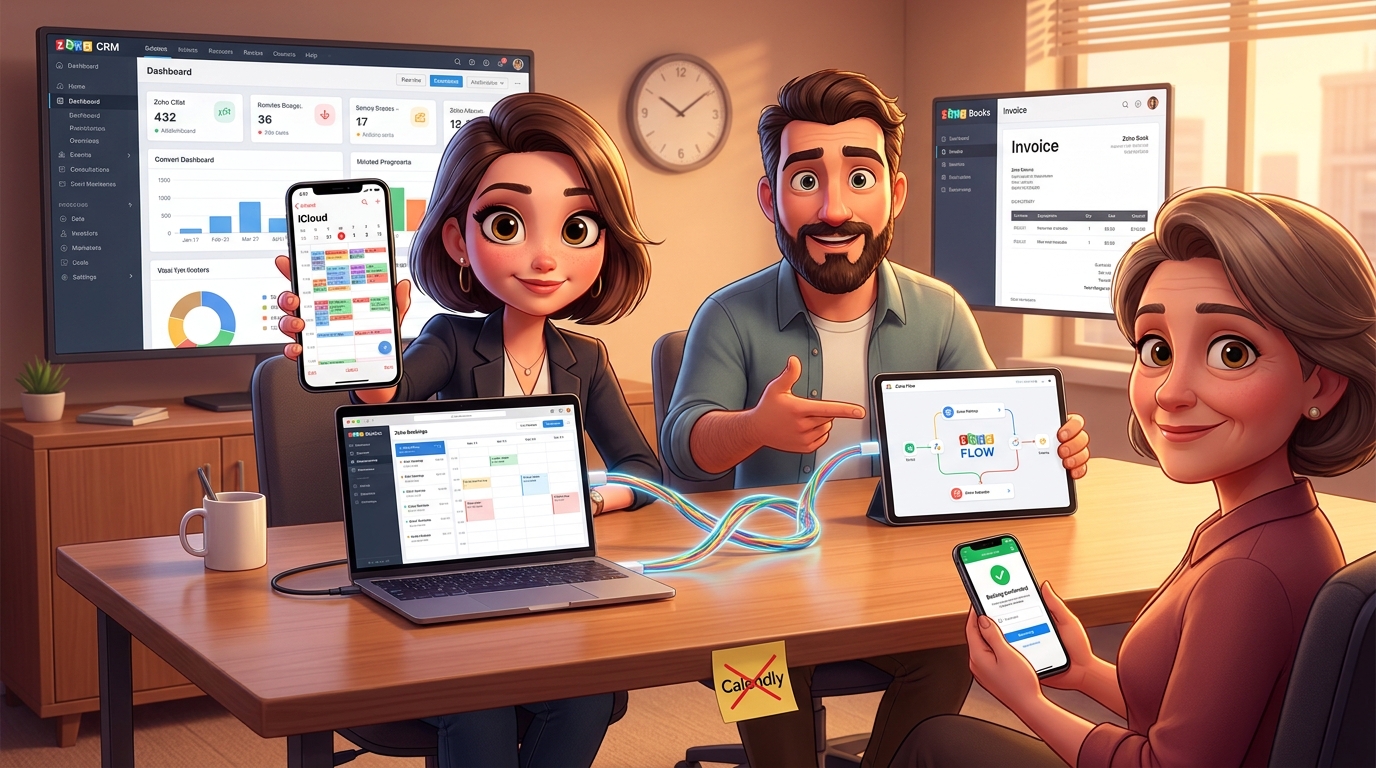
In der Welt der Unternehmenssoftware ist ein nahtlos integriertes System der Schlüssel zu Effizienz und Skalierbarkeit. Dennoch nutzen viele Unternehmen, die bereits tief im Zoho-Ökosystem verankert sind, weiterhin externe Tools für spezifische Aufgaben wie die Terminplanung. Werkzeuge wie Calendly oder Acuity Scheduling sind populär, erzeugen aber oft Datensilos, zusätzliche Kosten und einen Bruch in den automatisierten Prozessen. Wenn dein Team also bereits mit Zoho CRM oder der Zoho One Suite arbeitet, stellt sich die Frage: Warum nicht auch die Terminbuchung vollständig integrieren? Dieser Artikel zeigt dir, wie du den Umstieg auf Zoho Bookings meisterst, selbst wenn eine der häufigsten technischen Hürden im Weg steht: die Synchronisation mit iCloud-Kalendern.
Das Praxis-Szenario: Terminbuchung im Apple-Ökosystem
Stell dir ein typisches Dienstleistungsunternehmen vor – eine Unternehmensberatung, eine Agentur oder eine Coaching-Akademie. Die Berater und Trainer sind oft unterwegs und nutzen primär Apple-Geräte. Ihre gesamte persönliche und berufliche Terminplanung läuft über den iCloud-Kalender. Bisher wurde ein externes Tool wie Calendly verwendet, um Kunden die Buchung von Beratungsgesprächen zu ermöglichen. Das funktioniert, ist aber suboptimal.
Die Herausforderungen sind klar:
- Kosten: Ein weiteres monatliches Abonnement, obwohl eine Alternative in der Zoho-Lizenz bereits enthalten ist.
- Datenfluss: Kundendaten aus neuen Buchungen müssen manuell ins Zoho CRM übertragen werden, was fehleranfällig und zeitaufwendig ist.
- Prozesslücken: Es gibt keine automatisierte Verknüpfung zwischen einer Terminbuchung und nachfolgenden Prozessen wie dem Projekt-Onboarding in Zoho Projects oder der Rechnungsstellung über Zoho Books.
Das Ziel ist also, Calendly durch Zoho Bookings zu ersetzen. Doch hier kommt die technische Kernherausforderung: Zoho Bookings bietet keine native Echtzeit-Synchronisation, um die Verfügbarkeit aus einem iCloud-Kalender zu prüfen. Das Tool kann zwar Termine in einen iCloud-Kalender pushen (via CalDAV-Abo), aber es kann nicht umgekehrt prüfen, ob ein Berater gerade einen privaten Zahnarzttermin in seinem iCloud-Kalender eingetragen hat. Das Risiko von Doppelbuchungen ist real.
Schritt-für-Schritt: Von der Herausforderung zur Lösung
Die perfekte technische Lösung existiert hier nicht auf Knopfdruck. Aber eine pragmatische, stabile und oft sogar bessere Lösung ist absolut machbar. Sie erfordert eine bewusste Entscheidung für einen manuellen, aber kontrollierten Prozess – ein Vorgehen, das viele Unternehmen in der Praxis mit Calendly ohnehin schon anwenden.
Schritt 1: Akzeptanz der technischen Gegebenheiten
Der erste und wichtigste Schritt ist, die Limitation zu verstehen. Eine Zwei-Wege-Synchronisation (Zoho prüft iCloud und umgekehrt) ist out-of-the-box nicht gegeben. Eine Ein-Wege-Synchronisation (gebuchte Termine aus Bookings erscheinen im iCloud-Kalender) ist möglich und sollte eingerichtet werden, damit der Mitarbeiter die gebuchten Termine auf seinem iPhone sieht. Die eigentliche Verfügbarkeitsprüfung muss jedoch anders gelöst werden.
Schritt 2: Der manuelle Workaround als strategische Entscheidung
Anstatt auf eine lückenhafte technische Integration zu hoffen, definieren wir die Verfügbarkeit direkt und ausschließlich in Zoho Bookings. Das bedeutet: Jeder Berater pflegt seine buchbaren Zeitfenster direkt in der Anwendung. Das klingt nach Mehraufwand, ist aber in der Praxis oft die robusteste Methode.
- Der Berater blockt feste Zeiten für Kundengespräche, z.B. jeden Dienstag und Donnerstag von 10:00 bis 16:00 Uhr.
- Private Termine oder interne Meetings, die in diesen Zeitfenstern stattfinden, müssen vom Berater manuell auch in Zoho Bookings als „nicht verfügbar“ markiert werden.
- Dieser Prozess zwingt zu einer bewussten Planung und gibt dem Unternehmen die volle Kontrolle über die nach außen sichtbare Verfügbarkeit.
Dieser Ansatz funktioniert besonders gut für Termine, die im Voraus geplant werden, wie Erstberatungen, Briefings oder Onboarding-Calls.
Schritt 3: Grundkonfiguration von Zoho Bookings
Nachdem die Strategie feststeht, geht es an die Umsetzung. Die Einrichtung ist unkompliziert.
- Arbeitsbereiche (Workspaces) anlegen: Du kannst für verschiedene Abteilungen oder Dienstleistungstypen eigene Arbeitsbereiche einrichten, um die Übersicht zu behalten.
- Berater (Consultants) hinzufügen: Lege jeden Mitarbeiter, der buchbar sein soll, als „Consultant“ an.
- Dienstleistungen (Services) definieren: Erstelle die buchbaren Termintypen. Hier triffst du eine wichtige Entscheidung:
- Personenspezifische Services: „30-Minuten-Strategiegespräch mit Max Mustermann“. Wähle diese Option, wenn Kunden gezielt eine bestimmte Person buchen sollen.
- Pool-basierte Services: „30-Minuten-Erstberatung“. Hier kann der Kunde einen Termin buchen, und Zoho Bookings weist ihn einem verfügbaren Berater aus einem Pool zu. Für unser Szenario ist die personenspezifische Variante besser geeignet.
- Verfügbarkeit festlegen: Unter dem Menüpunkt „Verfügbarkeit“ (Availability) für jeden Berater kannst du nun die zuvor definierte Strategie umsetzen. Lege wiederkehrende wöchentliche Verfügbarkeiten fest und nutze die Funktion „Zeit freinehmen“ (Add Time Off), um einzelne Slots für Urlaube oder private Termine zu blockieren.
Schritt 4: Automatisierung der Kommunikation
Ein großer Vorteil von Tools wie Calendly sind die automatisierten E-Mail-Benachrichtigungen. Das kann Zoho Bookings ebenfalls – und zwar noch flexibler.
- Navigiere zu den Einstellungen und wähle „Benachrichtigungen“ (Notifications).
- Du kannst E-Mails für den Kunden („Emails to Customer“) und den Berater („Emails to Consultant“) getrennt voneinander konfigurieren.
- Passe die Vorlagen für Bestätigung, Erinnerung, Absage und Umbuchung an. Nutze Platzhalter wie
${Customer.First Name}für eine persönliche Ansprache.
Pro-Tipp: Das Standard-HTML-Template von Zoho ist funktional, aber nicht immer schön. Um die E-Mails an dein Corporate Design anzupassen, kannst du den HTML-Code der Vorlage bearbeiten. Wenn du hier unsicher bist, nutze Tools wie ChatGPT mit einem Prompt wie: „Optimiere diesen HTML-Code für eine E-Mail-Vorlage. Füge einen Platzhalter für ein Logo am Anfang hinzu, zentriere den Inhalt und verwende eine saubere Schriftart. Entferne jegliches Zoho-Branding.“
Schritt 5: Die Königsdisziplin – Integration mit dem Zoho-Ökosystem
Jetzt kommt der Teil, bei dem die wahre Stärke von Zoho zum Vorschein kommt. Die native Integration mit Zoho CRM ist der größte Hebel.
- CRM-Integration aktivieren: In den Einstellungen unter „Integrationen“ kannst du Zoho Bookings mit deinem Zoho CRM verbinden. Lege fest, ob bei einer neuen Buchung von einer unbekannten Person ein neuer Lead oder ein neuer Kontakt (inklusive Firma) angelegt werden soll.
- Daten-Mapping: Ordne die Felder aus dem Buchungsformular (Name, E-Mail, Telefonnummer) den entsprechenden Feldern im CRM zu.
Damit ist der erste Schritt zur Automatisierung getan. Aber wir können noch viel weiter gehen, indem wir Custom Functions in Zoho CRM oder Webhooks in Kombination mit Zoho Flow nutzen.
Codebeispiel 1: Follow-Up-Task im CRM via Deluge erstellen
Angenommen, nach jeder Erstberatung soll im CRM automatisch eine Aufgabe für den Berater erstellt werden, um ein Follow-Up-Angebot zu senden. Das kannst du mit einer Workflow-Regel und einer einfachen Deluge Custom Function im CRM realisieren.
Trigger: Bei Erstellung eines neuen Termins (Modul „Termine“/“Meetings“), dessen Betreff „Erstberatung“ enthält.
// Deluge Custom Function für Zoho CRM
// Argumente: meetingId (ID des neu erstellten Termins)

// Termin-Datensatz abrufen, um Details zu erhalten
meetingDetails = zoho.crm.getRecordById("Events", meetingId);

// Prüfen, ob ein Kontakt mit dem Termin verknüpft ist
if(meetingDetails.get("What_Id") != null && meetingDetails.get("What_Id").get("module") == "Contacts")
{
    contactId = meetingDetails.get("What_Id").get("id");
    contactName = meetingDetails.get("What_Id").get("name");
    ownerId = meetingDetails.get("Owner").get("id");

    // Fälligkeitsdatum für die Aufgabe (2 Tage nach dem Meeting)
    dueDate = meetingDetails.get("Start_DateTime").toDate().addDay(2);

    // Aufgaben-Parameter definieren
    taskMap = Map();
    taskMap.put("Subject", "Follow-Up Angebot für " + contactName);
    taskMap.put("Due_Date", dueDate);
    taskMap.put("Owner", ownerId);
    taskMap.put("What_Id", contactId);
    taskMap.put("$se_module", "Contacts");
    taskMap.put("Description", "Bitte das Angebot basierend auf der Erstberatung vom " + meetingDetails.get("Start_DateTime").toDate() + " erstellen und versenden.");

    // Aufgabe im CRM erstellen
    createTask = zoho.crm.createRecord("Tasks", taskMap);
    info createTask;
}
Codebeispiel 2: Webhook an Zoho Flow für eine Cliq-Benachrichtigung
Du kannst in Zoho Bookings auch Webhooks einrichten, die bei einem bestimmten Ereignis (z.B. „Neue Buchung“) Daten an eine URL senden. Dies ist perfekt, um Zoho Flow anzusteuern und praktisch jede erdenkliche Aktion auszulösen.
Szenario: Wenn eine neue VIP-Beratung gebucht wird, soll eine Nachricht im Vertriebs-Channel in Zoho Cliq gepostet werden.
- Erstelle in Zoho Flow einen neuen Flow, der durch einen „Webhook“-Trigger gestartet wird. Flow gibt dir eine eindeutige URL.
- Richte in Zoho Bookings einen Webhook für das Ereignis „Appointment Booked“ ein und füge die URL aus Flow ein.
- Wenn eine Buchung erfolgt, sendet Bookings eine JSON-Payload an Flow, die etwa so aussieht:
{
  "event_type": "appointment.booked",
  "data": {
    "service_name": "VIP-Strategieberatung",
    "consultant_name": "Max Mustermann",
    "customer": {
      "name": "Erika Musterfrau",
      "email": "erika@beispiel-firma.de"
    },
    "start_time": "2024-10-28T14:00:00+02:00",
    "end_time": "2024-10-28T15:00:00+02:00"
  }
}
In Zoho Flow kannst du diese Daten ganz einfach per Drag-and-Drop verwenden, um eine formatierte Nachricht an einen Zoho Cliq Channel zu senden. Du könntest den Flow aber auch erweitern, um eine Karte in Trello zu erstellen, eine Zeile in Zoho Sheet zu füllen oder sogar eine SMS über einen Anbieter wie Twilio zu versenden.
Tipps und Best Practices für eine robuste Implementierung
- Disziplin ist entscheidend: Der manuelle Ansatz erfordert, dass die Mitarbeiter ihre Verfügbarkeiten gewissenhaft pflegen. Kommuniziere klar, warum dieser Prozess wichtig ist und wie er funktioniert.
- Pufferzeiten nutzen: Richte in den Service-Einstellungen Pufferzeiten vor und nach jedem Termin ein. Das verhindert Back-to-Back-Meetings und gibt den Beratern Zeit für Vor- und Nachbereitung.
- Testen, testen, testen: Führe mehrere Testbuchungen durch. Überprüfe, ob die CRM-Integration greift, die E-Mails korrekt versendet werden und die Termine wie erwartet im Kalender des Beraters erscheinen.
- Denke in Prozessen: Die Umstellung ist mehr als nur der Austausch eines Tools. Es ist eine Chance, den gesamten Prozess von der ersten Kontaktaufnahme über die Beratung bis zum After-Sales neu zu denken und zu automatisieren.
Fazit: Mehr als nur ein Kalender
Der Wechsel von einem externen Buchungstool zu Zoho Bookings ist ein strategischer Schritt zur Konsolidierung deiner IT-Landschaft. Auch wenn technische Hürden wie die fehlende iCloud-Echtzeit-Synchronisation zunächst abschreckend wirken, zeigt die Praxis, dass ein gut gemanagter, manueller Workaround oft die stabilere und transparentere Lösung ist. Die wahren Vorteile liegen nicht nur in der Kosteneinsparung, sondern in der tiefen Integration in dein Zoho-Ökosystem. Jeder gebuchte Termin wird zu einem wertvollen Datenpunkt im CRM, der automatisierte Workflows in Vertrieb, Marketing und Projektmanagement anstoßen kann. Du eliminierst Datensilos und schaffst eine durchgängige Customer Journey – ein Ziel, das mit Insellösungen kaum zu erreichen ist.
Verwendete Zoho Apps in diesem Szenario:
- Zoho Bookings
- Zoho CRM
- Zoho Flow
- Zoho Cliq
- Zoho One (als übergreifende Suite)