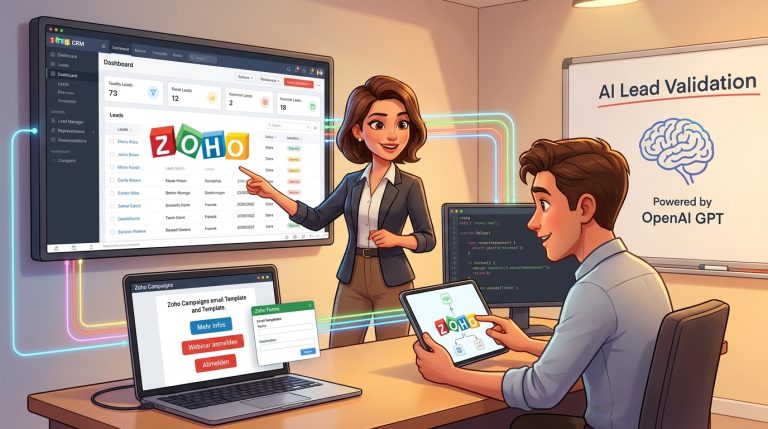
Zoho im Praxistest: Wie Du CRM, Telefonie und eine eigene KI nahtlos verbindest
Die Skalierung eines Unternehmens bringt komplexe Herausforderungen mit sich. Prozesse, die gestern noch funktioniert haben, stoßen heute an ihre Grenzen. Besonders wenn die Internationalisierung ansteht, werden Insellösungen schnell zum Bremsklotz. Dein Zoho CRM ist das Herzstück deiner Kundendaten, aber wie bindest du externe, spezialisierte Tools so an, dass ein nahtloses und leistungsfähiges Gesamtsystem entsteht? In diesem Artikel zeigen wir dir anhand eines konkreten Praxisbeispiels, wie du eine internationale VoIP-Lösung, eine selbstentwickelte Middleware und sogar einen KI-Assistenten auf Basis von OpenAI tief in deine Zoho-Umgebung integrierst. Wir verzichten auf Marketingsprache und konzentrieren uns auf die technische Umsetzung, den Tech-Stack und den echten Nutzen für dein Unternehmen.
Das Praxisbeispiel: Skalierung in einem wachsenden Technologieunternehmen
Stell dir ein Unternehmen im Sektor der erneuerbaren Energien vor. Es wächst schnell, gewinnt neue Investoren und expandiert in neue Märkte wie Nordamerika und Europa. Dieses Wachstum deckt sofort drei zentrale technologische Herausforderungen auf:
- Internationale Kommunikation: Das Vertriebs- und Support-Team benötigt eine zuverlässige Telefonie-Lösung, die sich nahtlos ins Zoho CRM integriert, internationale Nummern bereitstellt und alle Anrufe automatisch protokolliert.
- Veraltete Middleware: Eine wichtige, selbstentwickelte PHP-Anwendung, die spezielle Daten zwischen Zoho und anderen Systemen abgleicht, läuft auf einem externen, veralteten Server. Aus Sicherheits- und Compliance-Gründen muss diese Anwendung unter die eigene Kontrolle gebracht und modernisiert werden.
- Wissensmanagement und Effizienz: Das Team verbringt viel Zeit damit, im CRM nach spezifischen Kundeninformationen, vergangenen Angeboten oder Vertragsdetails zu suchen. Ein intelligenter Assistent, der diese Fragen in Sekundenschnelle beantworten kann, würde die Produktivität massiv steigern.
Die Lösung für diese Herausforderungen liegt nicht in einer einzigen App, sondern in der intelligenten Kombination von Zoho-Apps, externen Services und gezielter Individualentwicklung.
Schritt-für-Schritt zur integrierten Lösung
Wir gliedern die Umsetzung in drei praxisorientierte Teile. Jeder Teil beschreibt eine der oben genannten Herausforderungen und liefert dir eine konkrete Anleitung zur Lösung.
Teil 1: Internationale VoIP-Telefonie mit JustCall und Zoho CRM verbinden
Eine cloudbasierte Telefonanlage ist für international agierende Teams unerlässlich. Die Wahl fiel in unserem Beispiel auf JustCall, da es eine tiefe Integration mit Zoho bietet, ein gutes Preis-Leistungs-Verhältnis hat und die Verwaltung internationaler Rufnummern vereinfacht.
Schritt-für-Schritt-Anleitung:
- 1. Account-Einrichtung bei JustCall: Erstelle einen Account bei JustCall und wähle den passenden Plan für die Anzahl deiner Nutzer. Im Admin-Dashboard kannst du anschließend die benötigten lokalen und internationalen Rufnummern für deine Teams (z.B. für Deutschland, Kanada, Italien) erwerben.
- 2. Integration über den Zoho Marketplace: Die Verbindung ist denkbar einfach. Navigiere in deinem Zoho CRM zu Einstellungen > Marketplace > Alle und suche nach „JustCall“. Mit wenigen Klicks installierst du die Erweiterung und autorisierst den Zugriff auf deine CRM-Daten.
- 3. Nutzer-Mapping und Konfiguration: In den JustCall-Einstellungen weist du die Zoho-Nutzer ihren entsprechenden JustCall-Accounts zu. Anschließend konfigurierst du das Verhalten der Integration: Sollen Anrufe automatisch protokolliert werden? Sollen neue Kontakte oder Leads bei Anrufen von unbekannten Nummern erstellt werden? Aktiviere Funktionen wie Click-to-Call direkt aus dem CRM und die Anzeige von Anruf-Pop-ups mit den wichtigsten Kontaktinformationen.
Das Ergebnis: Jeder Anruf, egal ob ein- oder ausgehend, wird automatisch als Aktivität im entsprechenden Kontakt- oder Lead-Datensatz im Zoho CRM gespeichert. Dein Team hat die gesamte Kommunikationshistorie an einem Ort und kann die Effizienz durch Funktionen wie Click-to-Call erheblich steigern.
Teil 2: Migration einer externen PHP-Anwendung für Zoho
Viele Unternehmen nutzen über die Jahre gewachsene Skripte oder kleine Anwendungen für spezielle Aufgaben. In unserem Beispiel war es eine PHP-Anwendung, die auf einem extern gehosteten Server lief und über die Zoho API Daten synchronisierte. Aus Sicherheits- und Kontrollgründen war eine Migration unumgänglich.
Schritt-für-Schritt-Anleitung:
- 1. Code-Audit und Modernisierung: Sichere zunächst den gesamten Code der alten Anwendung. Analysiere ihn auf veraltete Abhängigkeiten. In unserem Fall lief die Anwendung auf PHP 7.4. Ein Update auf eine aktuelle PHP-Version (z.B. 8.2 oder höher) ist ein Muss, um Sicherheitslücken zu schließen und die Performance zu verbessern. Passe den Code entsprechend an.
- 2. Aufsetzen einer neuen Server-Umgebung: Richte einen dedizierten virtuellen Server bei einem Hoster deiner Wahl (z.B. Hetzner, DigitalOcean, AWS) ein. Installiere einen modernen Webserver-Stack (z.B. Nginx, PHP-FPM, MySQL) und sichere den Server grundlegend ab (Firewall, SSH-Keys etc.).
- 3. DNS-Konfiguration: Erstelle eine neue Subdomain, die klar auf den Zweck hinweist, z.B.
zoho.deinefirma.de. Lasse in deiner DNS-Verwaltung einen A-Record für diese Subdomain anlegen, der auf die IP-Adresse deines neuen Servers zeigt. - 4. Aktualisierung der Zoho API-Verbindung: Dies ist ein entscheidender Schritt. Deine Anwendung kommuniziert über die Zoho API. Gehe zur Zoho API Console und bearbeite den API-Client, den deine Anwendung nutzt. Unter „Redirect URIs“ musst du die neue URL deiner Anwendung eintragen (z.B.
https://zoho.deinefirma.de/oauth_callback.php). Ohne diesen Schritt schlägt der OAuth2-Authentifizierungsprozess fehl.
Hier ist ein einfaches Beispiel in PHP, wie du den Zoho PHP SDK Initialisierungs-Code anpassen könntest, um die neue Redirect URI zu verwenden:
<?php
require 'vendor/autoload.php';

use zcrmsdkcrmsetuprestclientZCRMRestClient;

// Konfiguration aus einer zentralen Datei laden
$configuration = [
    "client_id" => "DEINE_CLIENT_ID",
    "client_secret" => "DEIN_CLIENT_SECRET",
    "redirect_uri" => "https://zoho.deinefirma.de/callback.php", // Wichtig: Die neue URI
    "currentUserEmail" => "dein-api-user@deinefirma.de",
    // Weitere Konfigurationen...
];

try {
    ZCRMRestClient::initialize($configuration);
    echo "Zoho SDK erfolgreich initialisiert!";
} catch (Exception $e) {
    // Fehlerbehandlung
    error_log($e->getMessage());
}
?>
Das Ergebnis: Du hast die volle Kontrolle über deine kritische Anwendung, sie läuft in einer sicheren und modernen Umgebung und die Verbindung zu Zoho ist sauber konfiguriert.
Teil 3: Entwicklung eines KI-Assistenten mit OpenAI und Zoho
Dies ist der innovativste Teil der Lösung: ein interner KI-Assistent, der Fragen zu CRM-Daten in natürlicher Sprache beantwortet. Der Tech-Stack dafür ist eine Kombination aus Zoho Cliq als Frontend, einer Deluge Custom Function im Hintergrund und der OpenAI API als Gehirn.
Schritt-für-Schritt-Anleitung:
- 1. Die Benutzeroberfläche in Zoho Cliq: Erstelle in Zoho Cliq einen neuen internen Bot. Dieser Bot dient als Schnittstelle, über die deine Mitarbeiter mit der KI interagieren. Konfiguriere den Bot so, dass er bei jeder Nachricht eine Custom Function (siehe nächster Schritt) aufruft.
- 2. Die Logik in einer Deluge Custom Function: Das Herzstück ist eine Funktion, die du entweder in Zoho Creator oder direkt im Zoho CRM (unter Einstellungen > Entwicklerbereich > Funktionen) schreibst. Diese Funktion führt folgende Schritte aus:
- Sie empfängt die Frage des Nutzers aus Cliq.
- Sie extrahiert relevante Schlüsselwörter aus der Frage (z.B. einen Kundennamen oder eine Angebotsnummer).
- Sie durchsucht mit diesen Schlüsselwörtern das Zoho CRM (z.B. über
zoho.crm.searchRecords()). - Sie formatiert die gefundenen CRM-Daten zu einem klaren, strukturierten Text.
- Sie sendet diesen Text zusammen mit der ursprünglichen Frage als Prompt an die OpenAI API.
- Sie empfängt die von der KI generierte, menschenlesbare Antwort und sendet diese zurück an den Nutzer in Zoho Cliq.
Hier ein vereinfachtes Deluge-Skript, das dieses Prinzip veranschaulicht:
// Deluge Custom Function, getriggert durch einen Cliq Bot
// Annahme: Die Frage des Nutzers wird im Parameter 'user_question' übergeben

// 1. CRM-Suche (stark vereinfacht)
contact_name = user_question.extract("(?i)(? 0)
{
    contact_data = search_response.get(0);

    // 2. Prompt für OpenAI vorbereiten
    crm_info = "Kontakt: " + contact_data.get("Full_Name") + ", E-Mail: " + contact_data.get("Email") + ", Letzte Notiz: " + contact_data.get("Last_Activity_Time");
    prompt_text = "Basierend auf diesen CRM-Daten: '" + crm_info + "'. Beantworte die folgende Frage des Nutzers: '" + user_question + "'";

    // 3. OpenAI API aufrufen
    openai_api_key = zoho.crm.getOrgVariable("openai.api_key"); // API-Key sicher als Org Variable speichern
    headers = Map();
    headers.put("Authorization", "Bearer " + openai_api_key);
    headers.put("Content-Type", "application/json");

    body = Map();
    body.put("model", "gpt-4-turbo");
    messages = list();
    messages.add({"role":"user", "content":prompt_text});
    body.put("messages", messages);

    api_response = invokeurl
    [
        url :"https://api.openai.com/v1/chat/completions"
        type :POST
        headers:headers
        parameters:body.toString()
    ];

    // 4. Antwort an Cliq zurückgeben
    ai_answer = api_response.get("choices").get(0).get("message").get("content");
    return {"text": ai_answer};
}
else
{
    return {"text": "Ich konnte keinen passenden Kontakt im CRM finden."};
}
- 3. Wissensmanagement mit Zoho WorkDrive: Um der KI spezifisches Unternehmenswissen beizubringen (z.B. Produktdatenblätter, Prozesshandbücher), kannst du Zoho WorkDrive als Wissensdatenbank nutzen. Lade relevante Dokumente in einen dedizierten Ordner. Deine Funktion kann dann (mithilfe von Techniken wie Retrieval-Augmented Generation, RAG) diese Dokumente durchsuchen und die Inhalte als zusätzlichen Kontext an die OpenAI API senden.
- 4. DSGVO und Compliance: Bei der Nutzung von OpenAI ist die Einhaltung der DSGVO entscheidend. Stelle sicher, dass du einen Datenverarbeitungsvertrag (DPA) mit OpenAI abgeschlossen hast und keine sensiblen personenbezogenen Daten unnötig an die API sendest. Fordere die entsprechenden Konformitätsdokumente bei OpenAI an.
Tipps und Best Practices
- Sicheres Credential Management: Speichere API-Schlüssel und andere sensible Daten niemals direkt im Code. Nutze stattdessen Zoho Vault oder die Organisationsvariablen im CRM, um sie sicher zu verwalten und bei Bedarf abzurufen.
- Kosten im Blick behalten: Sowohl JustCall als auch die OpenAI API sind nutzungsbasierte Dienste. Überwache deine Ausgaben genau, um unerwartete Kosten zu vermeiden. Setze in der OpenAI-Plattform Budgets und Alarme.
- Gestaffelter Rollout: Führe neue, komplexe Lösungen wie den KI-Assistenten schrittweise ein. Beginne mit einer kleinen Gruppe von Testern, sammle Feedback und optimiere die Funktion, bevor du sie für das gesamte Unternehmen freigibst.
- Lizenzmanagement: Beachte, dass API-Aufrufe und Aktionen, die von Skripten ausgeführt werden, oft im Namen eines bestimmten Zoho-Nutzers laufen. Dies kann dessen API-Limit belasten. Für intensive Prozesse kann es sinnvoll sein, einen dedizierten „API-User“ mit eigener Lizenz anzulegen, um die Aktionen klar zuzuordnen und Konflikte zu vermeiden.
Fazit: Zoho als erweiterbares Betriebssystem
Dieses Praxisbeispiel zeigt eindrucksvoll, dass Zoho weit mehr ist als eine Sammlung einzelner Apps. Es ist ein flexibles Betriebssystem für dein Unternehmen, das sich durch seine offenen APIs und Integrationswerkzeuge wie Zoho Flow oder Deluge-Skripte nahtlos mit den besten Speziallösungen am Markt verbinden lässt. Die Kombination aus einem stabilen CRM-Kern, externen Diensten wie JustCall und OpenAI und der Flexibilität von Custom Functions ermöglicht es dir, maßgeschneiderte Lösungen zu bauen, die exakt auf deine Geschäftsprozesse zugeschnitten sind und mit deinem Unternehmen skalieren.
Der Aufwand lohnt sich, denn das Ergebnis ist ein hochintegriertes System, das manuelle Arbeit reduziert, die Datenqualität verbessert und deinen Teams leistungsstarke neue Werkzeuge an die Hand gibt.
Verwendete Zoho Apps in diesem Beispiel:
- Zoho CRM (als zentraler Daten-Hub)
- Zoho Cliq (als Benutzeroberfläche für den KI-Bot)
- Zoho Creator / Deluge Functions (als Backend-Logik)
- Zoho WorkDrive (als Wissensdatenbank für die KI)
- Zoho Vault (zur sicheren Speicherung von API-Keys)