KI-Assistenten mit Zoho Creator und OpenAI API bauen: Eine Praxisanleitung
In der heutigen Unternehmenswelt geht es darum, Prozesse nicht nur zu digitalisieren, sondern intelligent zu automatisieren. Standardlösungen reichen oft nicht aus, um spezifische, wiederkehrende Aufgaben effizient zu bewältigen. Hier zeigt das Zoho-Ökosystem seine wahre Stärke: die Fähigkeit, durch die Kombination seiner Apps und die Anbindung externer Dienste wie der OpenAI API maßgeschneiderte Lösungen zu schaffen. In diesem Artikel zeigen wir dir, wie du einen eigenen KI-gesteuerten Assistenten entwickelst, der repetitive Aufgaben wie die Anreicherung von CRM-Daten und die Aktualisierung von Webinhalten übernimmt. Wir beleuchten den gesamten Prozess – von der Konzeption über den Tech-Stack bis hin zu konkreten Codebeispielen in Deluge.
Die Herausforderung: Manuelle Prozesse als Wachstumsbremse
Stell dir ein Unternehmen im Bereich Eventmanagement oder eine dynamische Agentur vor. Täglich fallen hunderte kleiner, aber wichtiger Aufgaben an: Neue Leads müssen im CRM qualifiziert und mit Brancheninformationen angereichert werden, Veranstaltungsdetails auf der Website benötigen ständige Aktualisierungen, und interne Abstimmungen kosten wertvolle Zeit. Oft werden diese Aufgaben manuell erledigt. Das ist nicht nur zeitaufwendig und fehleranfällig, sondern bindet auch qualifizierte Mitarbeiter an monotone Tätigkeiten. Das Ziel ist es, diese Prozesse zu automatisieren, ohne die Flexibilität zu verlieren, und gleichzeitig eine zentrale, intelligente Schnittstelle für die Mitarbeiter zu schaffen.
Der Lösungsansatz: Ein maßgeschneiderter KI-Agent im Zoho-Universum
Die Lösung liegt in der Entwicklung eines internen KI-Assistenten. Dieser Assistent ist keine eigenständige Software, sondern ein clever orchestriertes Zusammenspiel aus verschiedenen Technologien. Er dient als zentrale Anlaufstelle für Mitarbeiter, um Aufgaben per Chat-Befehl oder über eine einfache Eingabemaske zu delegieren.
Der Tech-Stack für eine solche Lösung könnte wie folgt aussehen:
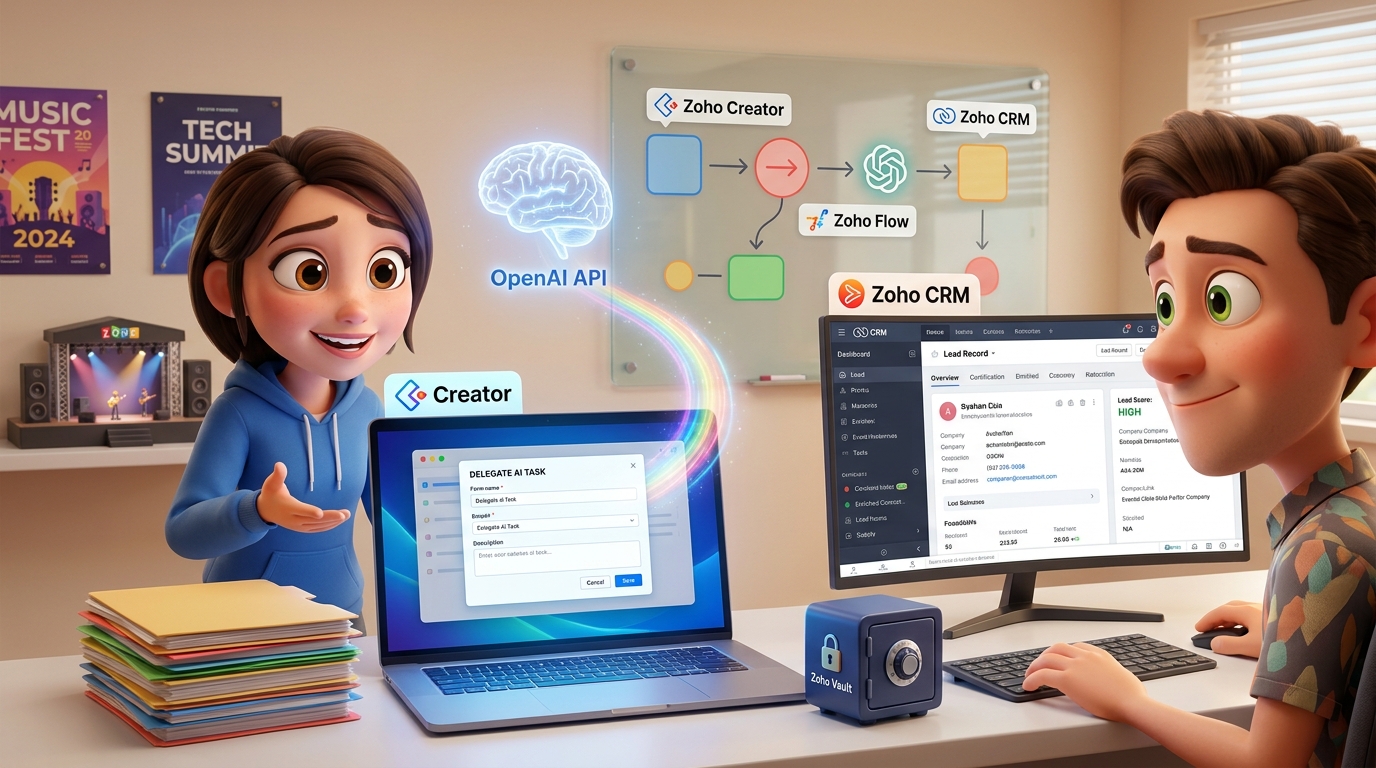
- Das Frontend & die Logik-Engine: Zoho Creator. Mit dieser Low-Code-Plattform baust du die Benutzeroberfläche, über die deine Mitarbeiter mit dem Assistenten interagieren. Gleichzeitig dient Creator als Backend, in dem die gesamte Geschäftslogik über die Programmiersprache Deluge abgebildet wird.
- Das Daten-Herzstück: Zoho CRM. Hier liegen die Kundendaten, Leads und Kontakte, die der Assistent lesen, analysieren und anreichern soll.
- Die künstliche Intelligenz: Die OpenAI API (GPT-4, GPT-3.5 Turbo etc.). Dies ist das „Gehirn“ unseres Assistenten. Anfragen werden über die API an OpenAI gesendet, dort verarbeitet und die Ergebnisse zurückgespielt.
- Die Zielplattform (optional): Ein Headless CMS, eine WordPress-Instanz oder auch Zoho Sites. Hier nimmt der Assistent Content-Änderungen vor, z.B. die Aktualisierung einer Veranstaltungsagenda.
- Die Orchestrierung: Für einfache, lineare Workflows kann Zoho Flow genutzt werden. Für komplexe API-Aufrufe und Logik ist eine Custom Function in Deluge (innerhalb von Creator oder CRM) die bessere Wahl.
Schritt-für-Schritt: Deinen eigenen KI-Assistenten implementieren
Schritt 1: Architektur definieren und API-Zugang sichern
Bevor du startest, plane die Architektur. Der einfachste Weg ist, eine Zoho Creator App als zentralen Hub zu nutzen. Von hier aus steuerst du die API-Aufrufe zu OpenAI und die Daten-Updates in Zoho CRM.
Ein entscheidender Punkt ist der API-Zugang. Nutze niemals einen privaten oder geteilten ChatGPT-Plus-Account für Unternehmensprozesse. Richte einen dedizierten, kostenpflichtigen Account direkt bei OpenAI ein. Die Kosten basieren auf der Nutzung (Token-Verbrauch) und sind für den professionellen Einsatz unerlässlich. Ein Team-Account oder ein leistungsstarker Einzel-Account stellt sicher, dass deine Prozesse nicht durch Ratenbegrenzungen oder Account-Sperrungen unterbrochen werden.
Best Practice: Speichere deinen OpenAI API-Schlüssel sicher. Nutze dafür Zoho Vault, um die Zugangsdaten zentral und verschlüsselt zu verwalten und sie in deinen Skripten sicher abzurufen.
Schritt 2: Die Zoho Creator App als Interface bauen
Erstelle in Zoho Creator eine neue Anwendung. Das Herzstück könnte ein einfaches Formular mit folgenden Feldern sein:
- Aufgabentyp (Dropdown): z.B. „Lead anreichern“, „Website-Text aktualisieren“.
- CRM Datensatz ID (Lookup-Feld): Zur Auswahl des Leads oder Kontakts aus Zoho CRM.
- Deine Anweisung (Mehrzeiliges Textfeld): Hier gibst du den Befehl in natürlicher Sprache ein (z.B. „Finde die Branche und Mitarbeiterzahl für diesen Lead“).
- Status (Dropdown): Offen, in Bearbeitung, Erledigt, Fehler.
- Ergebnis (Mehrzeiliges Textfeld): Hier schreibt der Assistent seine Antwort oder eine Erfolgsmeldung hinein.
Dieses Formular dient als „Ticket-System“ für Aufgaben an deinen KI-Assistenten.
Schritt 3: Die Deluge Custom Function für die OpenAI-Anbindung
Das ist der Kern der Lösung. Du schreibst eine Custom Function in Zoho Creator, die bei der Erstellung eines neuen Eintrags im Aufgabenformular ausgelöst wird. Diese Funktion nimmt die Anweisung entgegen, ruft die OpenAI API auf und verarbeitet die Antwort.
Hier ist ein vereinfachtes Beispiel, um einen Lead in Zoho CRM anzureichern. Die Funktion holt sich den Firmennamen aus dem CRM, fragt OpenAI nach der Branche und schreibt diese Information zurück ins CRM.
// Deluge Custom Function: enrichLeadWithOpenAI
// Parameter: crmLeadId (String)

// 1. OpenAI API Konfiguration
openai_api_key = "DEIN_SICHERER_OPENAI_API_KEY"; // Besser: aus Zoho Vault holen!
openai_endpoint = "https://api.openai.com/v1/chat/completions";
headers = Map();
headers.put("Authorization", "Bearer " + openai_api_key);
headers.put("Content-Type", "application/json");

// 2. Lead-Daten aus Zoho CRM holen
lead_data = zoho.crm.getRecordById("Leads", crmLeadId.toLong());
company_name = ifnull(lead_data.get("Company"), "");

if(company_name != "")
{
    // 3. Prompt für die KI erstellen
    prompt_text = "Recherchiere die genaue Branche für das Unternehmen '" + company_name + "'. Antworte nur mit dem Branchennamen, z.B. 'Softwareentwicklung' oder 'Maschinenbau'.";

    // 4. Request Body für die API zusammenbauen
    request_body = Map();
    messages = List();
    message_content = Map();
    message_content.put("role", "user");
    message_content.put("content", prompt_text);
    messages.add(message_content);

    request_body.put("model", "gpt-3.5-turbo");
    request_body.put("messages", messages);
    request_body.put("temperature", 0.2); // Geringe Temperatur für faktenbasierte, konsistente Antworten

    // 5. API-Aufruf mit invokeurl durchführen
    api_response = invokeurl
    [
        url :openai_endpoint
        type :POST
        headers:headers
        parameters:request_body.toString()
    ];

    // 6. Antwort parsen und CRM aktualisieren
    response_json = api_response.toJSON();
    if(response_json.get("choices") != null)
    {
        industry = response_json.get("choices").get(0).get("message").get("content");

        // Update-Map für Zoho CRM erstellen
        update_map = Map();
        update_map.put("Industry", industry);

        // Datensatz in Zoho CRM aktualisieren
        update_response = zoho.crm.updateRecord("Leads", crmLeadId.toLong(), update_map);
        info "Lead " + crmLeadId + " erfolgreich mit Branche '" + industry + "' angereichert.";

        // Optional: Status in der Creator App aktualisieren
        return "Erfolgreich";
    }
    else
    {
        error "Fehler bei der OpenAI API-Abfrage: " + api_response;
        return "Fehler";
    }
}
else
{
    info "Kein Firmenname für Lead " + crmLeadId + " vorhanden.";
    return "Kein Firmenname";
}
Schritt 4: Website-Updates und der Deployment-Prozess
Die Aktualisierung von Webinhalten funktioniert nach einem ähnlichen Prinzip. Statt `zoho.crm.updateRecord` würdest du die API deines CMS aufrufen. Viele moderne Systeme (wie Contentful, Strapi oder auch WordPress mit der REST-API) lassen sich so ansteuern.
Eine wichtige Überlegung aus der Praxis ist der Deployment-Prozess. Änderungen sollten niemals direkt auf der Live-Website vorgenommen werden. Arbeite immer mit einer Staging-Umgebung. Dein KI-Assistent sollte die Änderungen zunächst auf der Staging-Seite durchführen. Der finale Schritt – das Übertragen von Staging auf Live – sollte ein kontrollierter Prozess sein.
Automatisierung für Fortgeschrittene: Um diesen Prozess zu optimieren, kannst du einen Genehmigungs-Workflow in Zoho Creator einbauen. Sobald eine Änderung auf der Staging-Seite bereit ist, kann ein Manager diese in der Creator App freigeben. Diese Freigabe löst dann über einen Webhook eine CI/CD-Pipeline (z.B. in GitHub Actions, GitLab CI oder Jenkins) aus, die den aktuellen Stand der Staging-Umgebung automatisiert auf die Live-Umgebung überträgt. Dies reduziert manuelle Engpässe und Abhängigkeiten von einzelnen Personen.
Tipps und Best Practices
- Prompt Engineering ist alles: Die Qualität deiner Ergebnisse hängt direkt von der Qualität deiner Anweisungen (Prompts) an die KI ab. Sei so präzise wie möglich. Gib der KI eine Rolle („Du bist ein Datenanalyst…“) und klare Anweisungen zum Antwortformat („Antworte nur mit einem JSON-Objekt…“).
- Feedback sammeln: Dein Assistent wird nicht von Anfang an perfekt sein. Ermutige deine Mitarbeiter, bei unerwartetem Verhalten Screenshots und genaue Beschreibungen zu liefern. Nutze dieses Feedback, um deine Prompts und die Logik in Deluge kontinuierlich zu verbessern.
- Kosten im Blick behalten: API-Aufrufe, insbesondere bei der Verarbeitung großer Datenmengen (z.B. 30.000 Leads), kosten Geld. Überwache dein Token-Kontingent im OpenAI-Dashboard und optimiere deine Anfragen, um die Kosten zu senken.
- Skalierung mitdenken: Wenn deine Anforderungen komplexer werden und du an die Grenzen von Deluge stößt (z.B. bei Ausführungszeit oder API-Limits), ist Zoho Catalyst der nächste logische Schritt. Mit dieser serverlosen Plattform kannst du anspruchsvollere Backend-Funktionen in Sprachen wie Java, Node.js oder Python entwickeln.
- Interne Kommunikation: Informiere dein Team über den Fortschritt und abgeschlossene Aufgaben. Eine einfache Benachrichtigung in einem Zoho Cliq Channel, die von deiner Creator App gesendet wird, hält alle auf dem Laufenden.
Fazit: Die Macht der intelligenten Integration
Die wahre Stärke des Zoho-Ökosystems liegt nicht nur in den einzelnen Apps, sondern in ihrer Fähigkeit, als anpassbare Plattform für deine individuellen Geschäftsprozesse zu dienen. Durch die Kombination von Zoho Creator als flexibler Low-Code-Engine, Zoho CRM als solider Datenbasis und der intelligenten Anbindung externer APIs wie OpenAI schaffst du Lösungen, die weit über den Standard hinausgehen. Du automatisierst nicht nur, sondern baust dir intelligente, skalierbare Werkzeuge, die deinem Unternehmen einen echten Wettbewerbsvorteil verschaffen.
Verwendete Zoho Apps in diesem Beispiel:
- Zoho Creator
- Zoho CRM
- Zoho Vault
- Zoho Cliq (optional für Benachrichtigungen)
- Zoho Flow (optional für einfachere Workflows)