Vom Spreadsheet zum KI-Dashboard: So automatisierst Du Reporting und Datenanalyse mit Zoho und externen APIs
Wenn Dein Unternehmen wächst, wächst auch die Datenflut. Vertriebs-Pipelines, Kunden-Health-Scores, wiederkehrende Umsätze (ARR) – all diese Informationen sind entscheidend, aber oft in unzähligen Tabellen und manuellen Reports vergraben. Die Vorbereitung für das wöchentliche Sales-Meeting wird zur Qual und strategische Entscheidungen basieren auf veralteten Zahlen. Kennst Du das? Die gute Nachricht ist: Mit der intelligenten Kombination von Zoho-Anwendungen und der Anbindung externer KI-Dienste kannst Du diesen manuellen Aufwand radikal reduzieren. Du schaffst eine zentrale, stets aktuelle Datenbasis, die Dir nicht nur Zeit spart, sondern auch völlig neue Einblicke ermöglicht. Dieser Artikel zeigt Dir praxisnah, wie Du von manuellen Prozessen zu einem automatisierten, KI-gestützten System kommst.
Die Herausforderung: Datensilos und manuelle Analysen
Stell Dir ein typisches mittelständisches B2B-Unternehmen vor. Die Geschäftsführung benötigt einen klaren Überblick über den Annual Recurring Revenue (ARR). Der Vertriebsleiter will die Performance seines Teams anhand von KPIs wie getätigten Anrufen, versendeten Angeboten und der Pipeline-Größe messen. Das Customer-Success-Team wiederum muss die Zufriedenheit und den „Gesundheitszustand“ seiner Kunden im Auge behalten. Aktuell werden diese Daten mühsam aus verschiedenen Quellen zusammengetragen und in Planungsdokumenten gepflegt. Ein weiterer manueller Prozess ist die Marktanalyse: Ein Teammitglied durchforstet stundenlang die Webseiten potenzieller Kunden, um relevante Informationen zu finden und Kontaktdaten anzureichern. Das ist nicht nur ineffizient, sondern auch fehleranfällig.
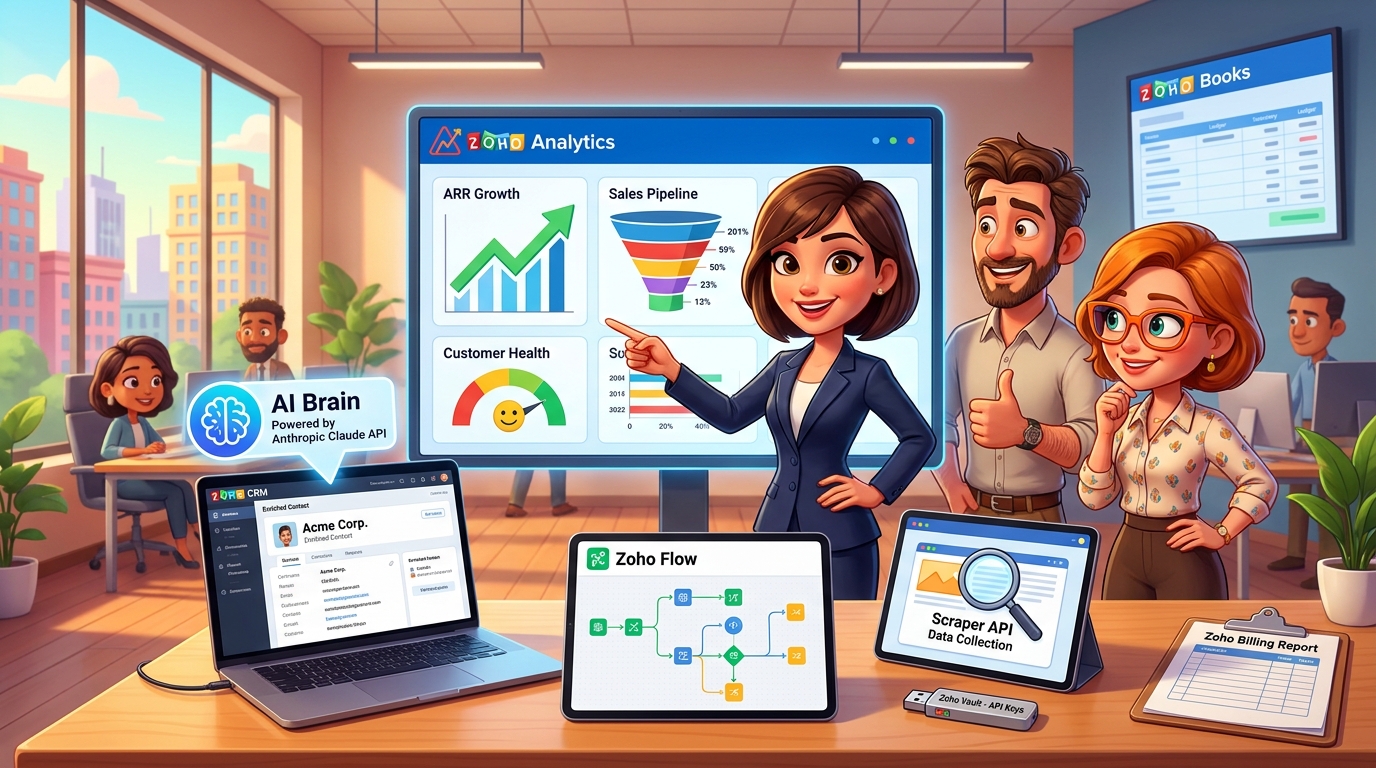
Die Lösung liegt darin, diese isolierten Prozesse zu einem nahtlosen, automatisierten Workflow zu verbinden, der Zoho CRM als zentrale Datendrehscheibe nutzt, die Daten in Zoho Analytics visualisiert und sich die Intelligenz externer APIs, wie zum Beispiel von Anthropic Claude, zunutze macht.
Schritt-für-Schritt zur automatisierten Lösung
Teil 1: Das Fundament – Aussagekräftige Dashboards in Zoho Analytics
Der erste Schritt ist, die manuelle Berichterstattung durch dynamische, rollenbasierte Dashboards zu ersetzen. Zoho Analytics ist hierfür das ideale Werkzeug, da es Daten aus verschiedenen Zoho-Apps und externen Quellen zusammenführen kann.
- Datenquellen verbinden: Verbinde Dein Zoho CRM und, falls Du Abonnements verwaltest, Dein Zoho Billing oder Zoho Books mit Zoho Analytics. Der integrierte Connector macht diesen Prozess einfach und sorgt für eine regelmäßige Synchronisation der Daten.
- KPIs definieren und erstellen: Anstatt Dich auf Standard-Berichte zu verlassen, erstellst Du maßgeschneiderte Kennzahlen.
- Für den Vertrieb: Erstelle Berichte für „Anrufe letzte 14 Tage“, „Angebote versendet letzte 14 Tage“ und „Angebote akzeptiert letzte 14 Tage“. Eine besonders nützliche KPI ist die „Durchschnittliche Angebotsgröße“. Anstatt den gewichteten Umsatz zu nutzen, basierst Du den Pipeline-Wert direkt auf dem Feld „Betrag“ in den Deals, um ein unverfälschtes Bild zu erhalten.
- Für Customer Success: Visualisiere pro Kunde den „Health Score“ (den Du z.B. als Pickliste oder Zahlenfeld im CRM pflegst), die Kosten pro Einheit (eine branchenspezifische Metrik) und zeige die letzte Notiz oder KI-Zusammenfassung an, um den aktuellen Status auf einen Blick zu erfassen.
- Für das Management: Nutze die Daten aus Zoho Billing, um den ARR zu visualisieren. Erstelle Widgets für „ARR heute vs. vor 365 Tagen“ und versuche, das Wachstum aufzuschlüsseln in „ARR durch Neukunden“, „ARR durch Upselling“ und „ARR-Verlust durch Churn“. Auch wenn die interne Berechnungslogik von Zoho hier manchmal eine Blackbox ist, liefert der dedizierte ARR-Bericht oft eine solidere Grundlage als manuelle Berechnungen.
- Dashboards bauen: Kombiniere diese Berichte zu drei separaten Dashboards – eines für jede Rolle. So sieht jeder nur die für ihn relevanten Informationen. Diese Dashboards werden zur einzigen „Source of Truth“ für Eure Meetings.
Teil 2: Datenanreicherung mit KI – Kontakte intelligent vervollständigen
Häufig fehlen in importierten Datensätzen oder bei neu angelegten Kontakten wichtige Details wie die korrekte Anrede oder akademische Titel. Ein manuelles Nachtragen ist mühsam. Hier kann eine Custom Function in Zoho CRM, die eine externe KI anzapft, Wunder wirken.
Die Idee: Ein Workflow wird ausgelöst, sobald ein neuer Kontakt ohne Anrede, aber mit einer Webseite erstellt wird. Dieser Workflow ruft eine Deluge-Funktion auf, die Folgendes tut:
- Die Webseite des Kontakts aus dem CRM-Datensatz auslesen.
- Den Inhalt der Webseite über einen Web-Scraping-Dienst abrufen.
- Den Text der Webseite an eine KI-API senden mit einer spezifischen Anweisung (Prompt).
- Die strukturierte Antwort der KI (z.B. im JSON-Format) verarbeiten und die Felder „Anrede“ und „Nachname“ im Zoho CRM aktualisieren.
Hier ist ein vereinfachtes Beispiel einer solchen Deluge-Funktion, die die API von Anthropic Claude nutzt:
// Deluge Custom Function in Zoho CRM
// Argument: contactId (String)

void enrichContactWithAI(string contactId)
{
    // 1. Kontaktdaten abrufen
    contactDetails = zoho.crm.getRecordById("Contacts", contactId.toLong());
    websiteUrl = contactDetails.get("Website");

    if(websiteUrl != null)
    {
        try
        {
            // 2. Webseiten-Inhalt über eine externe Scraping-API holen (vereinfacht)
            // Ersetze 'YOUR_SCRAPER_API_KEY' durch deinen echten Schlüssel
            scrapingUrl = "https://api.scraperapi.com?api_key=YOUR_SCRAPER_API_KEY&url=" + websiteUrl;
            pageContentResponse = invokeurl
            [
                url :scrapingUrl
                type :GET
            ];
            // Nur den reinen Text extrahieren (Implementierung hängt vom Scraper-Dienst ab)
            pageText = pageContentResponse;

            // 3. Claude API aufrufen, um Informationen zu extrahieren
            // API-Schlüssel sicher in Zoho Vault oder als Verbindung speichern!
            apiKey = "YOUR_CLAUDE_API_KEY";
            headers = Map();
            headers.put("x-api-key", apiKey);
            headers.put("Content-Type", "application/json");
            headers.put("anthropic-version", "2023-06-01");

            prompt = "Analysiere den folgenden Text von einer Webseite und finde den Hauptansprechpartner. Extrahiere die Anrede (z.B. 'Herr' oder 'Frau') und eventuelle akademische Titel (z.B. 'Dr.', 'Prof.'). Gib die Antwort als JSON-Objekt mit den Schlüsseln 'salutation' und 'lastNameWithTitle' zurück. Text: " + pageText.subText(0,3000);

            body = Map();
            body.put("model", "claude-3-haiku-20240307");
            body.put("max_tokens", 200);
            messages = list();
            message = Map();
            message.put("role", "user");
            message.put("content", prompt);
            messages.add(message);
            body.put("messages", messages);

            apiResponse = invokeurl
            [
                url :"https://api.anthropic.com/v1/messages"
                type :POST
                headers:headers
                params:body.toString()
            ];

            // 4. Antwort parsen und CRM-Datensatz aktualisieren
            responseContent = apiResponse.get("content").get(0).get("text");
            responseData = responseContent.toJSON();

            updateMap = Map();
            updateMap.put("Salutation", responseData.get("salutation"));
            // Hier könnte man den Titel zum Nachnamen hinzufügen
            updateMap.put("Last_Name", responseData.get("lastNameWithTitle"));

            updateResp = zoho.crm.updateRecord("Contacts", contactId.toLong(), updateMap);
            info "Contact " + contactId + " updated: " + updateResp;
        }
        catch (e)
        {
            info "Error processing contact " + contactId + ": " + e;
        }
    }
}
Teil 3: Marktanalyse per Scheduler – Die KI 24/7 arbeiten lassen
Die gleiche Technologie lässt sich auch für proaktive Analysen nutzen. Anstatt manuell Webseiten zu prüfen, ob ein Unternehmen beispielsweise Fundraising betreibt, kannst Du dies mit einer geplanten Funktion (Scheduler) in Zoho CRM automatisieren.
- Erstelle eine Ansicht im CRM, die alle Firmen enthält, die geprüft werden sollen (z.B. „Firmen zur KI-Analyse“).
- Schreibe eine Deluge-Funktion, die sich alle Datensätze aus dieser Ansicht holt (z.B. in 50er-Batches, um Limits nicht zu überschreiten).
- Die Funktion loopt durch jeden Datensatz, ruft die Webseite auf und stellt der KI eine einfache Ja/Nein-Frage per API: „Erwähnt der Inhalt der Webseite [URL] Begriffe wie ‚Fundraising‘, ‚Venture Capital‘ oder ‚Investorenrunde‘? Antworte nur mit ‚JA‘ oder ‚NEIN‘.“
- Basierend auf der Antwort aktualisiert die Funktion ein Feld im CRM-Datensatz (z.B. „Fundraising-Relevant: Ja/Nein“) und entfernt ihn aus der Analyse-Ansicht.
- Richte einen Scheduler ein (z.B. unter „Automatisierung > Zeitpläne“), der diese Funktion stündlich ausführt. So arbeitet sich das System selbstständig durch tausende Webseiten, ohne dass Du einen einzigen Klick machen musst.
Tipps und Best Practices
- Wissen, wann man nicht automatisiert: Im besprochenen Praxisbeispiel kam die Idee auf, Deals im Status „Win-Back“ nach 90 Tagen automatisch auf „Verloren“ zu setzen. Eine Analyse zeigte jedoch, dass manche dieser Deals aktiv, aber mit niedriger Frequenz bearbeitet wurden. Eine starre Automatisierung hätte hier mehr geschadet als genutzt. Die Lehre: Nicht jeder Prozess eignet sich für eine Automatisierung. Komplexe, von menschlichen Beziehungen abhängige Prozesse sollten oft flexibel und manuell bleiben.
- API-Schlüssel sicher verwalten: Hardcode niemals API-Schlüssel direkt in Deinen Code. Nutze stattdessen Verbindungen (Connections) in Zoho oder speichere sie sicher in Zoho Vault und rufe sie von dort ab.
- Workflows testen und überwachen: Ein einfacher Workflow, der bei der Änderung des Datensatz-Inhabers eine E-Mail sendet, kann bei einer Massen-Zuweisung eine E-Mail-Flut auslösen. Teste Automatisierungen immer erst in einer Sandbox oder mit einem Test-Datensatz. Nutze das „Auditprotokoll“ im CRM, um unerwartetes Verhalten zu analysieren.
- Datenfluss über Apps hinweg: Für komplexere Automatisierungen, die mehrere Apps (z.B. CRM -> Zoho Projects -> Zoho Cliq) verbinden, ist Zoho Flow oft die bessere und übersichtlichere Wahl als verschachtelte Deluge-Funktionen.
Fazit: Dein Weg zum datengesteuerten Unternehmen
Die Umstellung von manuellen Tabellen auf automatisierte, KI-gestützte Dashboards und Prozesse ist mehr als nur eine technische Spielerei. Es ist ein strategischer Schritt, der Dir eine verlässliche Entscheidungsgrundlage liefert, wertvolle Zeit für Dein Team freisetzt und Dein Unternehmen agiler macht. Zoho bietet mit seinem Ökosystem und den mächtigen APIs die perfekte Plattform, um solche individuellen Lösungen zu bauen. Indem Du die Stärken von Zoho CRM als Datenzentrale, Zoho Analytics als Visualisierungs-Engine und externen KI-Diensten wie Claude als „Denk-Werkzeug“ kombinierst, verwandelst Du rohe Daten in echtes Geschäftswissen.
Verwendete Zoho Apps in diesem Szenario:
- Zoho CRM
- Zoho Analytics
- Zoho Billing
- Zoho Vault (empfohlen)
- Zoho Flow (für erweiterte Szenarien)