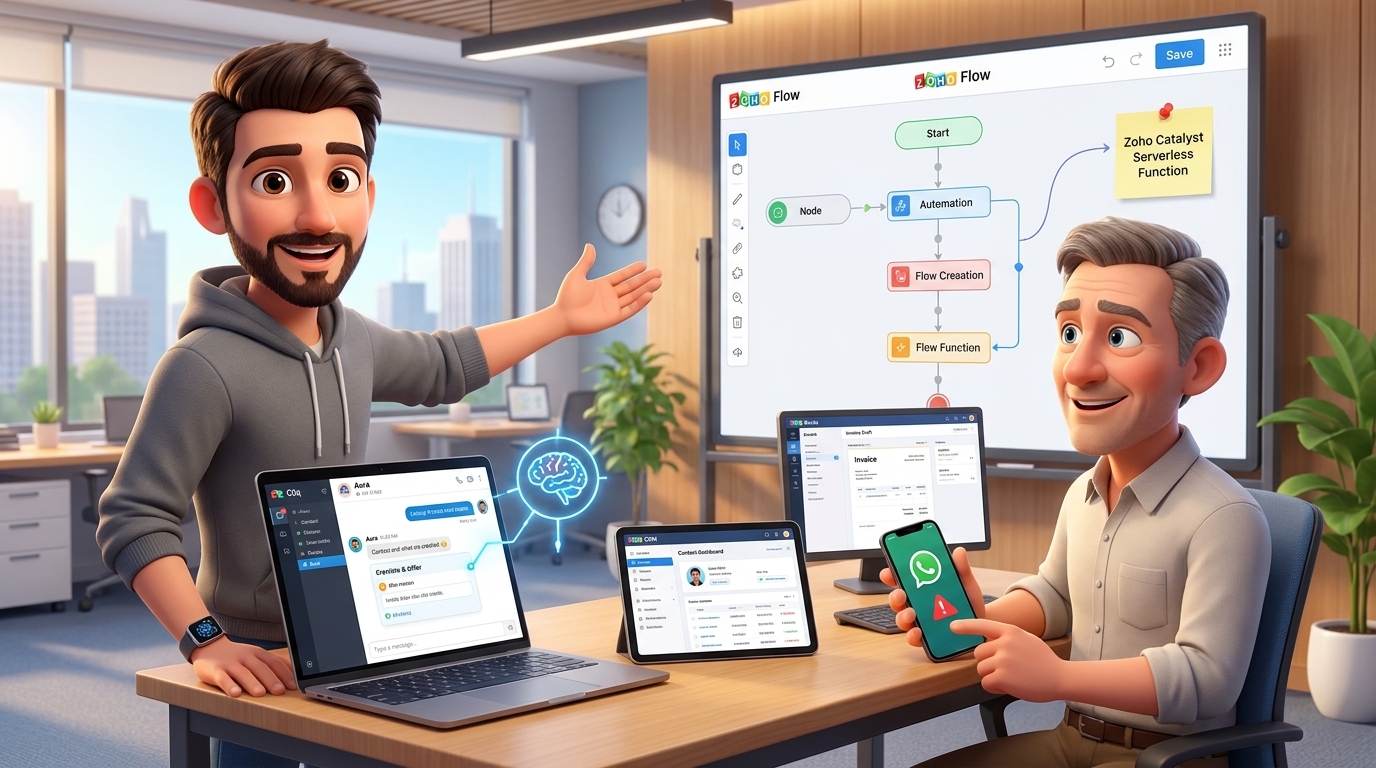
Zoho als Kommandozentrale: Wie Du einen KI-Assistenten via API anbindest und komplexe Integrationen meisterst
Die wahre Stärke von Zoho liegt nicht nur in den einzelnen Apps, sondern in der Fähigkeit, sie zu einem zentralen Betriebssystem für Dein Unternehmen zu verbinden. Doch was passiert, wenn die internen Werkzeuge an ihre Grenzen stoßen oder externe Dienste nahtlos integriert werden müssen? Viele Zoho-Nutzer stehen vor der Herausforderung, repetitive, app-übergreifende Aufgaben zu automatisieren oder komplexe Fehler bei der Anbindung von Drittanbieter-Services wie WhatsApp zu lösen. Dieser Artikel zeigt Dir anhand von zwei konkreten Praxisbeispielen, wie Du Zoho durch den gezielten Einsatz von APIs, Webhooks und einer systematischen Herangehensweise zur echten Kommandozentrale ausbaust. Wir bauen einen KI-gestützten Assistenten in Zoho Cliq und lösen ein hartnäckiges Problem mit der WhatsApp-Integration in Zoho Desk.
Die Herausforderung: Zwei typische Szenarien aus der Praxis
Stell Dir ein mittelständisches Unternehmen vor, das stark auf das Zoho-Ökosystem setzt. Täglich fallen Aufgaben an, die mehrere Abteilungen und Zoho-Anwendungen berühren:
- Automatisierungslücke: Das Vertriebsteam möchte aus einer einfachen Chatanfrage heraus ein Angebot in Zoho Books erstellen, einen neuen Kontakt in Zoho CRM anlegen und eine Follow-up-Aufgabe in Zoho Projects eintragen. Aktuell erfordert dies manuelle Arbeit in drei verschiedenen Apps. Die Vision: Ein zentraler Assistent, dem man Anweisungen in natürlicher Sprache geben kann, egal ob am Desktop oder mobil per Spracheingabe.
- Integrationsfehler: Der Kundenservice ist auf einen funktionierenden WhatsApp-Kanal in Zoho Desk angewiesen. Plötzlich bricht die Verbindung ab und lässt sich nicht wiederherstellen. Die Fehlermeldung ist vage: Die Nummer sei bereits mit einem „anderen Kanal“ verbunden, der aber nirgendwo in der Benutzeroberfläche sichtbar ist. Der wichtige Support-Kanal liegt brach und die Ursache ist unklar.
Beide Szenarien zeigen, wo Standardkonfigurationen enden und maßgeschneiderte Lösungen und tiefgreifendes technisches Verständnis beginnen müssen. Im Folgenden gehen wir beide Lösungswege Schritt für Schritt durch.
Teil 1: Dein eigener KI-Assistent in Zoho Cliq
Die Idee ist, einen intelligenten Bot in Zoho Cliq zu integrieren, der als Schnittstelle zu Deinen Zoho-Apps und externen Diensten fungiert. Dieser Assistent, nennen wir ihn „Aura“, nutzt eine externe KI wie ChatGPT, um Deine Befehle zu verstehen und die entsprechenden Aktionen über die Zoho-API auszuführen.
Schritt-für-Schritt Anleitung zur Umsetzung
1. Die Architektur verstehen
Unsere Lösung besteht aus vier Hauptkomponenten:
- Frontend (Die Benutzeroberfläche): Zoho Cliq dient als Chat-Interface. Hier gibst Du Deine Befehle ein.
- Backend (Das Gehirn): Eine externe KI, z.B. über die OpenAI API (ChatGPT). Sie interpretiert die natürliche Sprache und wandelt sie in strukturierte Befehle um.
- Middleware (Das Nervensystem): Ein kleiner, selbst gehosteter Dienst auf einem Virtual Private Server (VPS), z.B. bei Hetzner oder DigitalOcean. Dieser Dienst empfängt die Anfrage von Cliq, kommuniziert mit der KI und führt die Aktionen über die Zoho-API aus.
- Datenquellen/Ziele (Arme & Beine): Die Zoho REST APIs für Apps wie CRM, Books, Desk usw.
2. Die Voraussetzungen schaffen
Bevor Du startest, benötigst Du:
- Ein Zoho-Konto mit API-Zugriff (z.B. Zoho One).
- Einen Account bei einem KI-Anbieter mit API-Zugriff (z.B. OpenAI).
- Einen kleinen VPS, auf dem Du ein Skript (z.B. in Python oder Node.js) laufen lassen kannst.
3. Die Zoho-Seite vorbereiten: Cliq Bot & API-Client
Erstelle zuerst einen internen Bot in Zoho Cliq. Navigiere zu Deinem Profilbild > Bots & Tools > Create Bot. Gib ihm einen Namen (z.B. „Aura“) und konfiguriere ihn so, dass er auf Befehle reagiert.
Anschließend erstellst Du in der Zoho API Console einen Server-basierten Client. Wichtig ist hier die Vergabe der richtigen Scopes (Berechtigungen). Beginne mit möglichst wenigen Rechten und erweitere sie nach Bedarf. Beispiele:
ZohoCRM.modules.contacts.CREATE– Erlaubt das Anlegen von Kontakten.ZohoBooks.invoices.READ– Erlaubt das Lesen von Rechnungen.ZohoDesk.tickets.CREATE– Erlaubt das Erstellen von Tickets.
Notiere Dir die Client ID, das Client Secret und das Redirect URI. Diese benötigst Du für die Authentifizierung Deiner Middleware.
4. Der Deluge-Brückenkopf in Cliq
Damit Cliq mit Deinem externen Service sprechen kann, nutzt Du eine einfache Deluge-Funktion, die durch einen Befehl im Chat getriggert wird. Diese Funktion sendet die Nutzereingabe per invokeurl an Deine Middleware.
// Deluge-Funktion für einen Cliq Slash Command
// Der Befehl des Nutzers wird in der Variable 'text' übergeben.

userInput = text;
userEmail = user.get("email");

// Daten für den externen Service vorbereiten
requestBody = Map();
requestBody.put("command", userInput);
requestBody.put("user_email", userEmail);

// Deine Middleware auf dem VPS aufrufen
// "aura_middleware_connection" ist eine in Zoho erstellte Verbindung
response = invokeurl
[
	url :"https://dein-vps-endpoint.de/process-command"
	type :POST
	parameters:requestBody.toString()
	connection:"aura_middleware_connection"
];

// Antwort des Bots zurück an den Nutzer in Cliq senden
postResponse = {"text": response};
zoho.cliq.postToChat(chat.get("id"), postResponse);

return Map();
5. Die Middleware: Logik und API-Calls
Das Herzstück ist Dein Skript auf dem VPS. Es empfängt die Anfrage von Cliq, sendet den Befehl zur Interpretation an die OpenAI API und führt dann die entsprechenden Zoho API-Aufrufe durch. Hier ein stark vereinfachtes Beispiel, wie ein API-Aufruf zum Erstellen eines Kontakts in Zoho CRM aussehen könnte (als `curl`-Beispiel zur Illustration):
# Dies ist ein Beispiel-API-Aufruf, den Deine Middleware ausführen würde
# nachdem sie den Befehl "Lege Max Mustermann als Kontakt an" verstanden hat.

curl "https://www.zohoapis.eu/crm/v2/Contacts"
-X POST
-H "Authorization: Zoho-oauthtoken DEIN_ACCESS_TOKEN"
-H "Content-Type: application/json"
-d '{
    "data": [
        {
            "Last_Name": "Mustermann",
            "First_Name": "Max"
        }
    ]
}'
Deine Middleware muss die komplette Logik für die OAuth2-Authentifizierung gegenüber Zoho, die Anreicherung von Daten und die Fehlerbehandlung implementieren.
Tipp: Anstatt eines VPS kannst Du auch Zoho Catalyst nutzen, eine serverlose Plattform von Zoho. Damit bleibt Deine gesamte Infrastruktur im Zoho-Ökosystem.
Teil 2: Systematisches Troubleshooting bei der WhatsApp-Integration
Nun zum zweiten Szenario: Eine blockierte WhatsApp-Nummer in Zoho Desk. Solche Probleme sind oft komplex, da mehrere Systeme beteiligt sind: Zoho, die Meta Business Suite (für die WhatsApp Business API) und der Mobilfunkanbieter.
Schritt-für-Schritt Anleitung zur Fehlersuche
1. Das Problem isolieren und Basis-Checks durchführen
Die Fehlermeldung lautet: „Nummer ist mit einem anderen Kanal verbunden“. Bevor Du in die Tiefe gehst, kläre die Grundlagen:
- Ist die SIM-Karte aktiv? Teste, ob Du auf der Nummer Anrufe und SMS (für die Verifizierungscodes) empfangen kannst.
- Ist das Konto beim Mobilfunkanbieter gedeckt? Logge Dich beim Provider ein und prüfe Guthaben und Zahlungsstatus, um eine Deaktivierung auszuschließen.
2. Das Zoho-Ökosystem systematisch prüfen
Der „andere Kanal“ muss nicht zwingend in Zoho Desk sein. Andere Zoho-Apps können ebenfalls eine WhatsApp-Verbindung nutzen. Überprüfe systematisch:
- Zoho SalesIQ: Gehe in die SalesIQ-Einstellungen und prüfe unter „Kanäle“, ob die Nummer dort hinterlegt ist.
- Zoho Social: Kontrolliere, ob ein WhatsApp-Business-Konto als Kanal verbunden ist.
- Zoho CRM: In den CRM-Einstellungen unter „Kanäle“ > „Soziale Medien“ nach einer WhatsApp-Integration suchen.
3. Der Blick nach außen: Meta Business Account
Dies ist der wichtigste Schritt. Die Verwaltung der WhatsApp Business API läuft über Meta. Du oder ein Administrator im Unternehmen benötigt Zugriff auf den entsprechenden Meta Business Account.
- Navigiere zu den Unternehmenseinstellungen im Meta Business Account.
- Gehe zum Abschnitt „WhatsApp-Konten“.
- Überprüfe, welche Telefonnummern hier registriert sind und mit welchen „WhatsApp Business Apps“ sie verbunden sind. Oftmals existiert hier eine verwaiste oder alte Konfiguration, die die Nummer blockiert, obwohl sie in der Zoho-Oberfläche nicht mehr sichtbar ist.
4. Wenn alles fehlschlägt: Der qualifizierte Support-Case
Wenn Du nach all diesen Schritten die Ursache nicht findest, liegt das Problem sehr wahrscheinlich im Backend von Zoho – ein „unsichtbarer Kanal“, der manuell vom Support gelöscht werden muss. Erstelle ein Support-Ticket bei Zoho und liefere alle relevanten Informationen:
- Einen genauen Screenshot der Fehlermeldung.
- Eine detaillierte Beschreibung aller Schritte, die Du bereits unternommen hast (wichtig, um Standardantworten zu vermeiden).
- Die betroffene Telefonnummer und die ID Deines Zoho Desk Portals.
Diese strukturierte Vorgehensweise erhöht die Chance auf eine schnelle und kompetente Lösung durch den Support erheblich.
Tipps und Best Practices
- Berechtigungen (Least Privilege): Gib Deinem KI-Bot und den API-Clients immer nur die absolut notwendigen Rechte. Deaktiviere insbesondere Lösch-Berechtigungen, um versehentlichen Datenverlust zu vermeiden.
- Kostenkontrolle: Behalte die Kosten für API-Aufrufe (insbesondere bei OpenAI) im Auge. Implementiere Limits oder Monitoring, um unerwartete Ausgaben zu verhindern.
- Skalierbarkeit: Für einfache, lineare Automatisierungen ohne externe KI ist Zoho Flow oft die bessere und kostengünstigere Alternative zu einer komplett eigenen Lösung auf einem VPS.
- Admin-Zugänge: Stelle sicher, dass mindestens zwei Personen im Unternehmen Admin-Zugriff auf kritische Drittanbieter-Konten wie die Meta Business Suite haben. Das verhindert Engpässe und Kontrollverlust.
Fazit: Vom Anwender zum Gestalter
Diese beiden Beispiele zeigen, dass das volle Potenzial von Zoho sich dann entfaltet, wenn Du bereit bist, über die Standardfunktionen hinauszugehen. Die Anbindung eines KI-Assistenten über APIs verwandelt Zoho von einer reinen Software-Suite in eine interaktive und intelligente Plattform. Gleichzeitig ist die Fähigkeit, bei Integrationsproblemen systematisch und über Systemgrenzen hinweg nach Fehlern zu suchen, eine entscheidende Kompetenz für jeden fortgeschrittenen Zoho-Nutzer.
Der Aufwand lohnt sich: Du baust nicht nur hocheffiziente, maßgeschneiderte Prozesse, sondern erlangst auch ein tiefes Verständnis für die Architektur Deiner digitalen Werkzeuge. Du wirst vom reinen Anwender zum aktiven Gestalter Deines Unternehmens-Betriebssystems.
Verwendete Zoho Apps in diesem Artikel:
- Zoho Cliq
- Zoho CRM
- Zoho Books
- Zoho Desk
- Zoho Projects
- Zoho Flow (als Alternative erwähnt)
- Zoho Catalyst (als Alternative erwähnt)