Vom Timeout zur skalierbaren Automatisierung: Komplexe Abrechnungsprozesse mit Zoho Catalyst meistern
Die Stärke des Zoho-Ökosystems liegt in der nahtlosen Integration seiner Apps. Du kannst Daten zwischen Zoho CRM, Zoho Projects und Zoho Books mühelos austauschen und beeindruckende Automatisierungen bauen. Doch was passiert, wenn dein Unternehmen wächst? Ein Skript, das anfangs für zehn Rechnungsposten konzipiert war, kapituliert bei hunderten oder tausenden von Einträgen. Plötzlich siehst du Fehlermeldungen, Timeouts und frustrierte Anwender. Dieses Skalierungsproblem ist eine typische Herausforderung, bei der synchrone Prozesse an ihre Grenzen stoßen. In diesem Fachartikel zeigen wir dir, wie du durch den Wechsel zu einer asynchronen Architektur mit Zoho Catalyst solche Hürden überwindest und eine robuste, performante und zukunftssichere Abrechnungslösung aufbaust.
Die Herausforderung aus der Praxis: Der Rechnungs-Timeout
Stell dir ein typisches Szenario in einem IT-Dienstleistungsunternehmen oder einer Agentur vor. Dein Team erfasst abrechenbare Zeiten für verschiedene Kunden in unterschiedlichen Systemen:
- Projektbezogene Aufgaben werden in Zoho Projects erfasst.
- Ad-hoc-Support und kleinere Anfragen laufen über Tickets in Zoho Desk.
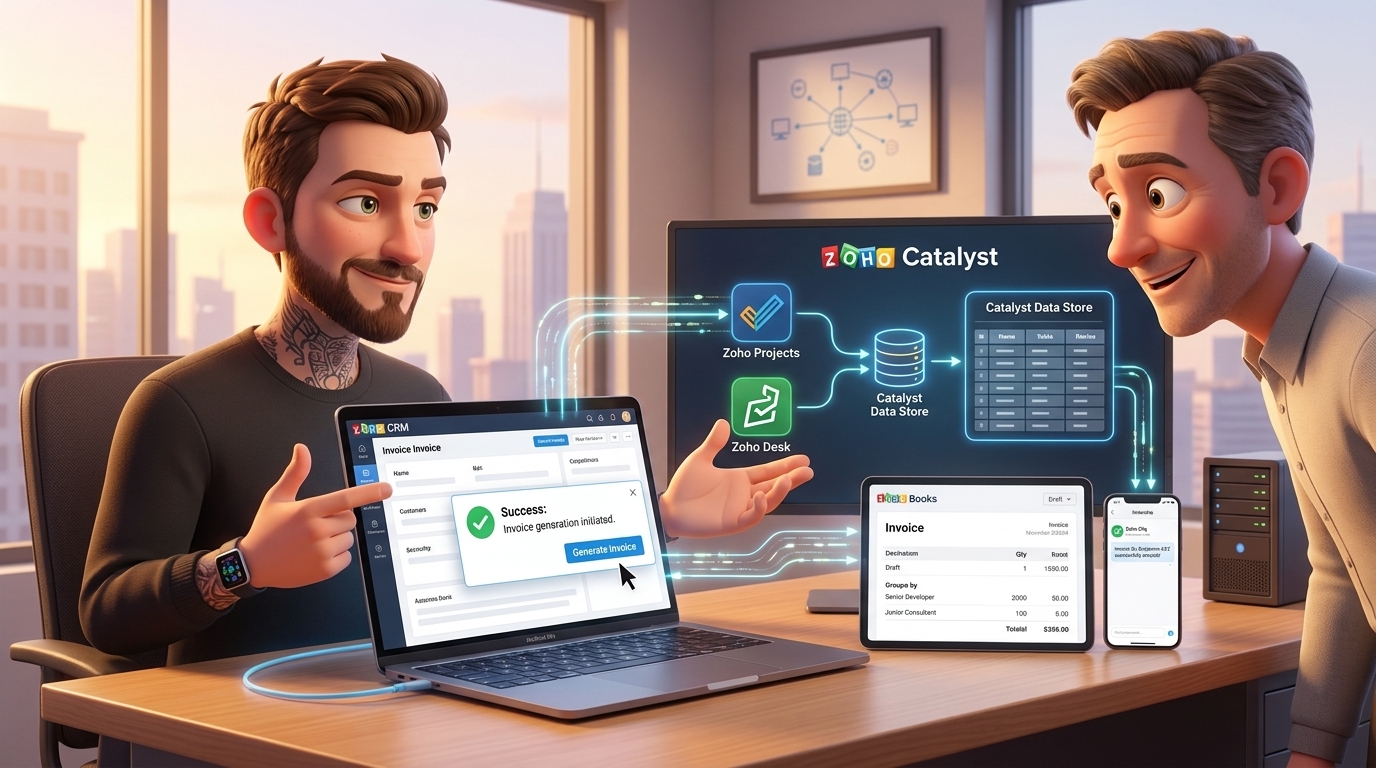
Am Ende des Monats möchtest du per Knopfdruck in der Kundenansicht von Zoho CRM eine konsolidierte Rechnung in Zoho Books erstellen. Ein Deluge-Skript wird gestartet, das alle offenen Zeitnachweise aus Projects und Desk abfragt, sie nach Mitarbeitertyp und Stundensatz gruppiert und daraus eine detaillierte Rechnungsposition für Books erstellt.
Bei kleinen Kunden mit wenigen Einträgen funktioniert das einwandfrei. Bei einem Großkunden mit hunderten von Zeitnachweisen von verschiedenen Mitarbeitern bricht der Prozess jedoch nach 30 oder 60 Sekunden mit einem Timeout-Fehler ab. Der Grund: Die synchrone Ausführung der Funktion überschreitet das Zeitlimit der Plattform. Die Benutzeroberfläche friert ein, während sie auf eine Antwort wartet, die nie kommt. Das Ergebnis ist ein manueller, fehleranfälliger Prozess und keine Automatisierung.
Schritt-für-Schritt-Anleitung: Der Weg zur asynchronen Lösung
Um dieses Problem zu lösen, verlagern wir die rechenintensive Arbeit von einer sofortigen (synchronen) Aktion in eine Hintergrundverarbeitung (asynchron). Unser zentrales Werkzeug dafür ist Zoho Catalyst, eine serverless Plattform, die perfekt für solche Aufgaben geeignet ist.
Schritt 1: Das Grundprinzip verstehen – Synchron vs. Asynchron
Synchron: Du klickst einen Button. Das System führt alle Schritte (Daten abfragen, verarbeiten, Rechnung erstellen) nacheinander aus und du musst warten, bis alles fertig ist. Wenn es zu lange dauert, gibt es einen Fehler.
Asynchron: Du klickst einen Button. Das System nimmt deinen Auftrag nur entgegen und sagt „Okay, ich kümmere mich darum!“. Du kannst sofort weiterarbeiten. Im Hintergrund startet ein separater Prozess, der die eigentliche Arbeit erledigt und dich nach Abschluss informiert.
Schritt 2: Die Architektur neu gestalten
Unsere neue Architektur sieht wie folgt aus:
- Der Auslöser (Trigger) in Zoho CRM: Ein Custom Button in der Kundenansicht bleibt bestehen. Die dahinterliegende Deluge-Funktion wird jedoch drastisch vereinfacht.
- Die Auftragsübergabe: Die CRM-Funktion erstellt nicht mehr die Rechnung selbst. Sie sendet nur noch eine Anforderung (einen Webhook-Aufruf) an eine Funktion in Zoho Catalyst und übergibt dabei die ID des Kunden.
- Der Arbeiter im Hintergrund (Zoho Catalyst): Eine „Advanced I/O“-Funktion in Catalyst empfängt die Anforderung. Sie hat wesentlich großzügigere Zeitlimits und kann die komplexe Logik zur Datensammlung und Rechnungsstellung in Ruhe ausführen.
- Die Benachrichtigung: Nachdem Catalyst die Rechnung in Zoho Books erfolgreich erstellt hat, sendet es eine Benachrichtigung an den auslösenden Benutzer, z.B. über Zoho Cliq oder per E-Mail mit Zoho ZeptoMail.
Schritt 3: Die Deluge-Funktion im CRM anpassen
Die Funktion hinter deinem „Abrechnen“-Button in Zoho CRM wird stark vereinfacht. Ihre einzige Aufgabe ist es, den Catalyst-Endpunkt aufzurufen.
// Deluge-Funktion für einen Custom Button in Zoho CRM (Modul: Accounts)
// accountId wird automatisch übergeben, wenn der Button in einer Detailansicht platziert ist.

void triggerAsyncInvoicing(int accountId)
{
	// Die eindeutige URL deiner Zoho Catalyst Advanced I/O Funktion
	catalyst_function_url = "https://your-unique-project.zohocatalyst.com/server/your_function_name/execute";

	// Daten, die wir an Catalyst übergeben wollen
	request_body = Map();
	request_body.put("accountId", accountId);
	request_body.put("triggeredBy", zoho.loginuser); // Optional: Um den auslösenden User zu kennen

	// Wichtig: Verwende eine Zoho Connection für die Authentifizierung!
	// Richte in den Einstellungen eine Verbindung zu "Zoho OAuth" mit den Scopes für Catalyst ein.
	response = invokeurl
	[
		url :catalyst_function_url
		type :POST
		parameters:request_body.toString()
		connection:"catalyst_webhook_connection" // Name deiner Connection
	];

	// Gib dem Benutzer sofortiges Feedback
	info "Success: Invoice generation for Account ID " + accountId + " has been initiated.";
}
Schritt 4: Datenmapping in Zoho Catalyst einrichten
Eine zentrale Anforderung ist die Gruppierung der Stunden nach Mitarbeitertyp (z.B. „Senior Developer“, „Junior Consultant“, „Auszubildender“) mit unterschiedlichen Stundensätzen. Diese Logik lässt sich perfekt im Catalyst Data Store abbilden. Wir erstellen zwei einfache Tabellen:
- Tabelle 1: `EmployeeRoles`
- `EmployeeID` (String): Die ID des Mitarbeiters aus Zoho People oder CRM.
- `RoleName` (String): Die Rolle, z.B. „Senior Developer“.
- Tabelle 2: `RoleRates`
- `RoleName` (String): Der eindeutige Rollenname.
- `HourlyRate` (Decimal): Der Stundensatz für diese Rolle.
- `BooksItemID` (String): Die zugehörige Artikel-ID in Zoho Books.
Diese Tabellen dienen unserer Catalyst-Funktion als zentrale Nachschlagetabellen („Lookup Tables“), um für jeden Zeitbucheintrag den korrekten Stundensatz zu ermitteln.
Schritt 5: Die Logik in der Catalyst-Funktion implementieren
Hier findet die eigentliche Magie statt. Die Catalyst-Funktion (z.B. in Java, Node.js oder Python geschrieben) führt die folgenden Schritte aus. Zur Veranschaulichung verwenden wir hier Deluge-ähnlichen Pseudocode.
// Pseudocode für die Logik in der Zoho Catalyst Advanced I/O Funktion

// 1. Parameter aus der Anfrage extrahieren
accountId = request.get("accountId");
orgId = "YOUR_ZOHO_BOOKS_ORGANIZATION_ID"; // Sollte als Umgebungsvariable gespeichert sein

try
{
	// 2. Alle unbilled Time Logs aus Zoho Projects und Zoho Desk abrufen
	// Verwende ZOHO CONNECTIONS für die Authentifizierung!
	project_logs = zoho.projects.getRecords("timelogs", ..., connection:"projects_connection");
	desk_logs = zoho.desk.getRecords("timelogs", ..., connection:"desk_connection");
	all_logs = project_logs + desk_logs;

	// 3. Stunden pro Rolle aggregieren
	grouped_hours = Map(); // Map-Struktur: { "RoleName": { "total_hours": X, "rate": Y, "item_id": Z } }

	for each log in all_logs
	{
		employeeId = log.get("user_id");
		hours = log.get("duration_in_hours");

		// a) Rolle des Mitarbeiters aus dem Catalyst Data Store holen
		employee_role_record = catalyst.datastore.table("EmployeeRoles").getRow(employeeId);
		roleName = employee_role_record.get("RoleName");

		if(!grouped_hours.containsKey(roleName))
		{
			// b) Stundensatz und Artikel-ID aus dem Data Store holen
			rate_record = catalyst.datastore.table("RoleRates").getRow(roleName);
			hourlyRate = rate_record.get("HourlyRate");
			itemId = rate_record.get("BooksItemID");
			grouped_hours.put(roleName, {"total_hours": 0, "rate": hourlyRate, "item_id": itemId});
		}

		// c) Stunden aufaddieren
		current_hours = grouped_hours.get(roleName).get("total_hours");
		grouped_hours.get(roleName).put("total_hours", current_hours + hours);
	}

	// 4. Rechnungspositionen für die Zoho Books API erstellen
	line_items = List();
	for each role in grouped_hours.keys()
	{
		role_data = grouped_hours.get(role);
		line_item = Map();
		line_item.put("item_id", role_data.get("item_id"));
		line_item.put("description", "Dienstleistungen durch " + role);
		line_item.put("quantity", role_data.get("total_hours"));
		line_item.put("rate", role_data.get("rate"));
		line_items.add(line_item);
	}

	// 5. Rechnung als Entwurf in Zoho Books erstellen
	invoice_payload = Map();
	invoice_payload.put("customer_id", accountId);
	invoice_payload.put("line_items", line_items);

	create_response = zoho.books.createRecord("invoices", orgId, invoice_payload, connection:"books_connection");

	// 6. Erfolg an den Benutzer melden (z.B. via Zoho Cliq)
	message = "Rechnung für Kunde " + accountId + " erfolgreich erstellt. Rechnungsnummer: " + create_response.get("invoice").get("invoice_number");
	zoho.cliq.postToChannel("accounting_notifications", message, connection:"cliq_connection");
}
catch (e)
{
	// 7. Fehlerbehandlung: Bei einem Fehler eine Benachrichtigung senden
	error_message = "Fehler bei der Rechnungsstellung für Kunde " + accountId + ": " + e;
	zoho.cliq.postToChannel("accounting_errors", error_message, connection:"cliq_connection");
}
Tipps und Best Practices
- Zentrale Authentifizierung mit Connections: Vermeide veraltete Authentifizierungsmethoden wie Self-Client-Tokens oder das Speichern von API-Schlüsseln im Code. Richte in den Zoho-Einstellungen zentrale Connections für Zoho Books, Projects, Desk und Catalyst ein. Dies ist sicherer, einfacher zu verwalten und der empfohlene Standard.
- Robustes Error Handling: Was passiert, wenn eine API nicht erreichbar ist oder Daten falsch formatiert sind? Dein Catalyst-Skript sollte Fehler abfangen (try-catch) und aussagekräftige Fehlermeldungen in einem Log (z.B. Catalyst Logs oder eine eigene Tabelle) speichern oder direkt an ein Admin-Team melden.
- Testen im Live-System: Zoho Books und Zoho Inventory bieten keine vollwertige Sandbox-Umgebung. Eine bewährte Methode zum Testen ist, Rechnungen immer im Status „Entwurf“ (Draft) zu erstellen und sie nach der Überprüfung sofort wieder zu löschen. Sei hierbei besonders sorgfältig, um keine echten Buchungsdaten zu verunreinigen.
- UI/UX ist entscheidend: Da der Prozess asynchron abläuft, ist das Feedback an den Benutzer entscheidend. Die sofortige Bestätigung im CRM („Auftrag angenommen“) und die spätere Erfolgs- oder Fehlermeldung (z.B. in Zoho Cliq) sind unerlässlich für eine gute User Experience.
Zusätzliche Erweiterungsmöglichkeiten
Diese Architektur ist extrem flexibel und erweiterbar. Hier sind einige Ideen:
- Datenvisualisierung: Leite die aggregierten Abrechnungsdaten zusätzlich an Zoho Analytics weiter, um Dashboards zu erstellen, die z.B. die abrechenbaren Stunden pro Mitarbeiter, pro Kunde oder pro Rolle visualisieren.
- Dokumentenmanagement: Nach der Erstellung der Rechnung in Books kann ein weiterer Prozess angestoßen werden, der das Rechnungs-PDF abruft, in einem kunden-spezifischen Ordner in Zoho WorkDrive ablegt und für die digitale Signatur via Zoho Sign vorbereitet.
- Alternative zu Catalyst: Für weniger komplexe asynchrone Workflows, bei denen du keine umfangreiche eigene Logik oder Datenspeicherung benötigst, kann auch Zoho Flow eine gute, No-Code/Low-Code-Alternative sein.
Fazit
Der Wechsel von einem synchronen zu einem asynchronen Verarbeitungsmodell ist mehr als nur ein technischer Kniff – es ist ein fundamentaler Schritt, um deine Zoho-Prozesse skalierbar und robust zu machen. Indem du rechenintensive Aufgaben an Zoho Catalyst auslagerst, löst du nicht nur das unmittelbare Timeout-Problem, sondern schaffst eine flexible Architektur, die mit deinem Unternehmen wachsen kann. Du verbesserst die Benutzererfahrung, erhöhst die Zuverlässigkeit deiner Automatisierungen und nutzt das volle Potenzial des Zoho-Ökosystems.
Verwendete Zoho Apps in dieser Lösung:
- Zoho CRM (als Benutzeroberfläche und Trigger)
- Zoho Catalyst (als Backend für die asynchrone Verarbeitung)
- Zoho Books (als Zielsystem für die Rechnungsstellung)
- Zoho Projects (als Datenquelle)
- Zoho Desk (als Datenquelle)
- Zoho Cliq (für Benachrichtigungen)