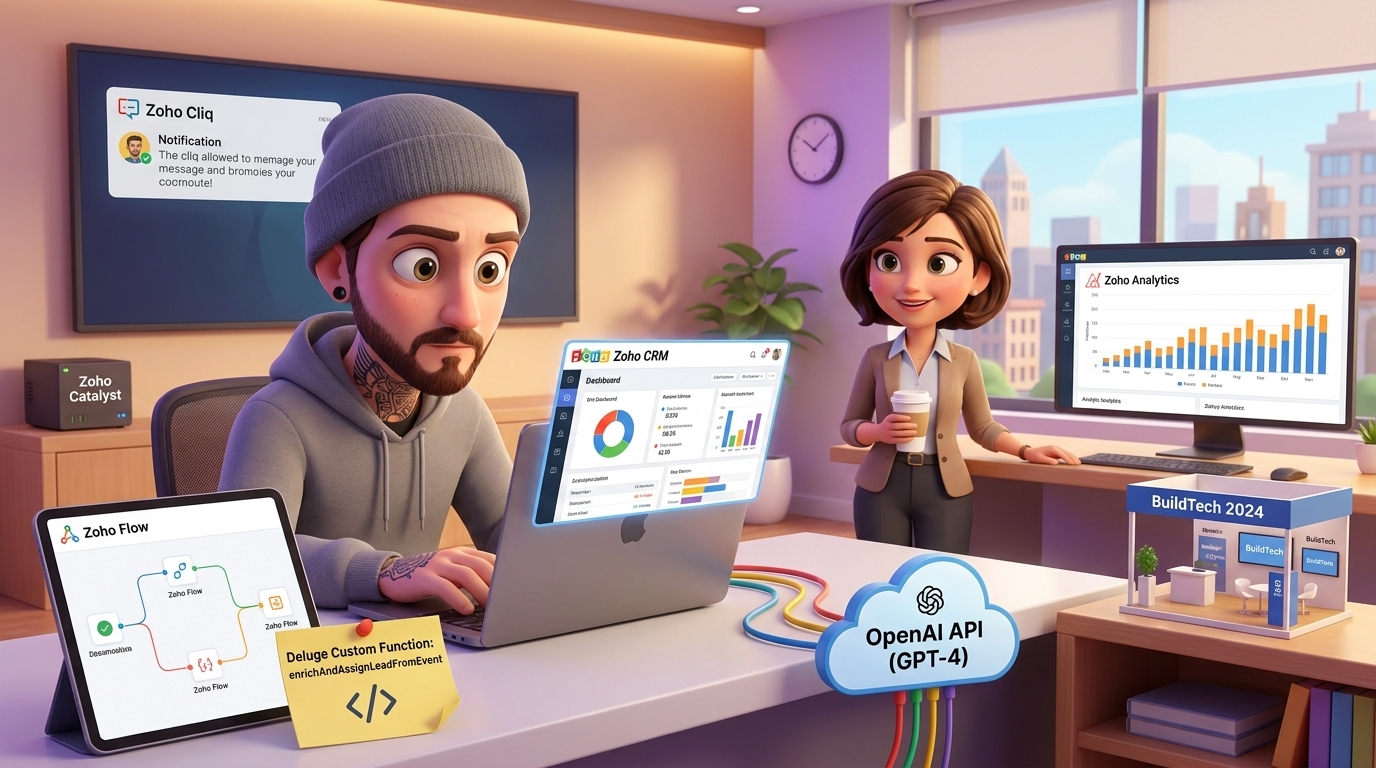
Automatisierte Lead-Zuweisung in Zoho CRM: Wenn Workflows eine Starthilfe brauchen
In einer idealen Welt laufen Automatisierungen im Hintergrund, unsichtbar und perfekt. Du richtest einen Prozess einmal ein und er sorgt dafür, dass jeder neue Lead sofort beim richtigen Vertriebsmitarbeiter landet. Doch was passiert, wenn ein Glied in dieser Kette bricht? Besonders spannend wird es, wenn externe Systeme wie eine KI zur Datenanreicherung via API ins Spiel kommen. Plötzlich verhält sich ein Workflow anders als erwartet und Leads bleiben unbearbeitet liegen – ein teurer Fehler im B2B-Vertrieb. Dieser Artikel zeigt Dir anhand eines Praxisbeispiels, wie Du eine solche „stille“ Lücke in Deiner Automatisierung in Zoho CRM findest und mit einer Custom Function in Deluge zuverlässig schließt.
Praxisbeispiel: Die Lücke in der Automatisierungskette
Stell Dir ein typisches Szenario für ein Unternehmen vor, das im Event- oder Messe-Umfeld tätig ist. Der Prozess zur Lead-Generierung und -Verteilung ist klar definiert und soll hochautomatisiert ablaufen:
- Lead-Erfassung: Auf einer Fachmesse werden neue Kontakte geknüpft. Die Daten werden über eine mobile App oder ein Webformular erfasst und landen als neuer Lead direkt in Zoho CRM.
- KI-Anreicherung: Um den Lead präziser zu qualifizieren, wird eine Custom Function angestoßen. Diese Funktion sendet die Notizen oder den Firmentext des Leads an eine externe KI, zum Beispiel über die OpenAI API (GPT-4). Die KI analysiert den Text und identifiziert die spezifische Veranstaltung, auf der der Kontakt geknüpft wurde (z.B. „BuildTech 2024“). Das Ergebnis wird in ein benutzerdefiniertes Feld im Lead-Modul zurückgeschrieben.
- Automatische Zuweisung: Ein zweiter, separater Workflow in Zoho CRM soll nun greifen. Seine einzige Aufgabe: Sobald das Feld „Veranstaltung“ gefüllt ist, soll der Lead einem bestimmten Vertriebsmitarbeiter oder Team zugewiesen werden, das für diese Veranstaltung zuständig ist.
Hier entsteht das Problem: Obwohl die KI ihre Arbeit korrekt erledigt und das Veranstaltungsfeld befüllt, wird der Zuweisungs-Workflow nicht ausgelöst. Der Lead bleibt dem Admin oder einem allgemeinen „Catch-all“-Benutzer zugewiesen. Erst wenn ein Mitarbeiter den Lead manuell öffnet und eine beliebige kleine Änderung speichert, startet der Workflow. Diese Verzögerung kann im Vertrieb wertvolle Zeit und damit potenzielle Abschlüsse kosten.
Schritt-für-Schritt-Anleitung zur Lösung
Das Kernproblem liegt im Trigger-Verhalten von Zoho CRM Workflows. Eine reine Datenaktualisierung via API oder Deluge-Skript (insbesondere durch `zoho.crm.updateRecord`) wird nicht immer als „Bearbeiten“-Ereignis gewertet, das einen auf „Bearbeiten“ konfigurierten Workflow auslöst. Wir müssen dem System also einen expliziten Anstoß geben.
Schritt 1: Das Problem verstehen – API-Update vs. Nutzer-Interaktion
Ein Standard-Workflow, der auf „Datensatzaktion -> Bearbeiten“ reagiert, wartet auf eine Änderung, die über die Benutzeroberfläche oder eine spezifische, trigger-fähige API-Aktion erfolgt. Wenn Deine Custom Function den Datensatz im Hintergrund aktualisiert, wird diese Bedingung nicht zwangsläufig erfüllt. Die Lösung besteht darin, den Zuweisungsprozess direkt in die Logik der Custom Function zu integrieren, die auch die KI-Anreicherung vornimmt.
Schritt 2: Die Logik in einer einzigen Custom Function bündeln
Anstatt zwei getrennte Prozesse zu haben (KI-Anreicherung und Zuweisungs-Workflow), kombinieren wir beides in einer einzigen Deluge-Funktion. Das macht den Prozess robuster, transparenter und leichter zu debuggen.
Die Funktion wird die folgenden Schritte ausführen:
- Den Lead-Datensatz abrufen.
- Daten an die externe KI-API senden.
- Die Antwort der KI verarbeiten.
- Basierend auf der Antwort (dem Veranstaltungsnamen) den zuständigen Mitarbeiter ermitteln.
- Den Lead-Datensatz in einem einzigen Schritt mit beiden Informationen aktualisieren: dem Veranstaltungsnamen und dem neuen Eigentümer.
Schritt 3: Die Deluge Custom Function erstellen
Gehe in Deinem Zoho CRM zu Einstellungen > Automatisierung > Aktionen > Funktionen > Neue Funktion erstellen.
Gib der Funktion einen aussagekräftigen Namen, z.B. `enrichAndAssignLeadFromEvent`, und wähle „Standalone“. Als Argument definierst Du eine Variable, die die ID des Leads aufnimmt, z.B. `leadId` (Typ: `bigint`).
Hier ist ein kommentiertes Codebeispiel, das die Logik abbildet. Es verwendet eine fiktive KI-API, aber die Struktur ist auf Dienste wie OpenAI übertragbar.
// Funktion zur Anreicherung und Zuweisung eines Leads
// Argument: leadId (die ID des zu verarbeitenden Leads)
void enrichAndAssignLeadFromEvent(bigint leadId)
{
    // 1. Lead-Datensatz abrufen
    leadDetails = zoho.crm.getRecordById("Leads", leadId);
    if(leadDetails.size() > 0)
    {
        // Notizen oder eine andere Textquelle für die KI extrahieren
        notes = ifnull(leadDetails.get("Description"),"");

        // 2. API-Aufruf an eine externe KI zur Event-Erkennung
        // WICHTIG: API-Key sicher in einer Connection speichern, nicht im Code!
        // Gehe zu Einstellungen > Entwicklerbereich > Verbindungen
        apiConnectionName = "openai_connection";
        apiUrl = "https://api.openai.com/v1/chat/completions";

        headers = Map();
        headers.put("Content-Type","application/json");

        // Einfacher Prompt für die KI
        body = {
            "model": "gpt-3.5-turbo",
            "messages": {
                {
                    "role": "system",
                    "content": "You are an assistant that extracts the event name from a text. Respond with the event name only, e.g., 'BuildTech 2024'."
                },
                {
                    "role": "user",
                    "content": "Text: " + notes
                }
            }
        };

        // API-Aufruf durchführen
        // Fehlerbehandlung ist entscheidend für robuste Prozesse!
        try
        {
            response = invokeurl
            [
                url :apiUrl
                type :POST
                parameters:body.toString()
                headers:headers
                connection:apiConnectionName
            ];

            // 3. Antwort der KI verarbeiten
            // Die genaue Struktur hängt von der API ab.
            responseJson = response.toJSON();
            eventName = responseJson.get("choices").get(0).get("message").get("content");

            // 4. Zuständigen Mitarbeiter basierend auf dem Event ermitteln
            ownerId = "";
            if(eventName.containsIgnoreCase("BuildTech"))
            {
                // Statische User-ID des zuständigen Vertrieblers
                ownerId = "12345678901234567"; // Beispiel-ID für Mitarbeiter A
            }
            else if(eventName.containsIgnoreCase("FinanceForward"))
            {
                ownerId = "98765432109876543"; // Beispiel-ID für Mitarbeiter B
            }
            else
            {
                // Fallback: Zuweisung an einen Standard-User, falls kein Event erkannt wird
                ownerId = "55555555555555555"; // Beispiel-ID für "Unassigned"
            }

            // 5. Lead-Datensatz mit allen neuen Informationen aktualisieren
            updateMap = Map();
            updateMap.put("Veranstaltung", eventName); // Dein benutzerdefiniertes Feld
            if(ownerId != "")
            {
                updateMap.put("Owner", ownerId);
            }

            updateResponse = zoho.crm.updateRecord("Leads", leadId, updateMap);
            info "Lead " + leadId + " successfully updated and assigned to " + ownerId + " for event " + eventName;

            // Optional: Benachrichtigung an den neuen Eigentümer via Cliq
            message = "Neuer Lead für Dich von der Veranstaltung '" + eventName + "': " + leadDetails.get("Full_Name");
            zoho.cliq.postToUser(ownerId, message);
        }
        catch (e)
        {
            info "API call failed for lead " + leadId + ": " + e;
        }
    }
}
Schritt 4: Die Funktion auslösen
Diese Funktion muss nun zum richtigen Zeitpunkt aufgerufen werden. Du kannst sie in einen Workflow einbetten, der bei Erstellung eines Leads ausgelöst wird. Der Workflow selbst macht dann nichts anderes, als diese Funktion aufzurufen und ihr die ID des neuen Leads zu übergeben.
- Trigger: Bei Erstellung eines Leads.
- Bedingung: Zum Beispiel, wenn die „Lead-Quelle“ „Messe“ ist.
- Aktion: Funktion aufrufen -> `enrichAndAssignLeadFromEvent` mit dem Argument `leadId = Lead ID`.
Tipps und Best Practices
- Sichere API-Schlüssel: Hardcode niemals API-Schlüssel oder Passwörter in Deinem Code. Nutze stattdessen die „Verbindungen“ (Connections) in Zoho CRM. Dort kannst Du Authentifizierungsdaten sicher hinterlegen und im Code über den Namen der Verbindung referenzieren. Alternativ bietet sich Zoho Vault an.
- Robustes Error-Handling: Was passiert, wenn die externe API nicht erreichbar ist oder einen Fehler zurückgibt? Dein Skript sollte dies mit einem
try...catch-Block abfangen und den Fehler protokollieren (z.B. mit `info`). Du könntest auch eine Aufgabe für einen Admin erstellen, um den fehlgeschlagenen Lead manuell zu prüfen. - Skalierbarkeit mit Webhooks und Zoho Catalyst: Bei sehr hohem Lead-Aufkommen kann die direkte Ausführung in CRM an Grenzen stoßen. Ein skalierbarerer Ansatz wäre: Ein Workflow bei Lead-Erstellung sendet die Lead-ID via Webhook an einen Endpunkt auf Zoho Catalyst, der serverlosen Code-Ausführungsumgebung von Zoho. Die Catalyst-Funktion übernimmt die KI-Verarbeitung asynchron und pusht das Ergebnis dann sauber zurück ins CRM.
- Niederschwelliger Einstieg mit Zoho Flow: Wenn Du nicht tief in Deluge einsteigen möchtest, kannst Du eine ähnliche Logik oft auch mit Zoho Flow umsetzen. Der Flow wird durch einen neuen Lead in CRM getriggert, ruft eine externe API über den Webhook-Connector auf und aktualisiert den Lead-Datensatz basierend auf dem Ergebnis.
- Onboarding von neuen Mitarbeitern: Die im Praxisbeispiel erwähnte Herausforderung, einem neuen, technisch versierten Mitarbeiter schnell „Futter“ für Tools wie den Power Dialer in Zoho CRM oder die Integration mit Zoho Voice zu geben, lässt sich hiermit auch lösen. Erstelle eine benutzerdefinierte Ansicht (z.B. „Leads für Onboarding“) und nutze eine Massenaktion, um eine ähnliche Funktion auf 50 ausgewählte Leads anzuwenden und sie dem neuen Kollegen zuzuweisen.
Zusätzliche Hinweise und Integrationen
Ein solcher Prozess ist nie isoliert. Denke daran, wie er sich in das restliche Zoho-Ökosystem einfügt:
- Visualisierung in Zoho Analytics: Synchronisiere Deine CRM-Daten mit Zoho Analytics, um Dashboards zu erstellen. Werte aus, welche Veranstaltungen die qualitativ hochwertigsten Leads liefern oder wie schnell die zugewiesenen Leads kontaktiert werden.
- Interne Kommunikation mit Zoho Cliq: Wie im Codebeispiel gezeigt, kannst Du den zugewiesenen Vertriebsmitarbeiter sofort per Zoho Cliq über den neuen Lead informieren, inklusive Link zum Datensatz. Das beschleunigt die Reaktionszeit enorm.
- Lead-Erfassung optimieren: Nutze Zoho Forms für die Lead-Erfassung auf Messen. Die Integration mit CRM ist nahtlos und Du kannst bereits im Formular versteckte Felder (z.B. für den Veranstaltungsnamen) mitgeben, was die KI-Analyse eventuell sogar überflüssig macht.
Fazit: Die Kontrolle über die Automatisierungskette behalten
Die Integration von externen APIs und KI-Diensten eröffnet enorme Möglichkeiten für die Automatisierung Deiner Vertriebsprozesse in Zoho. Das Beispiel der fehlerhaften Workflow-Kette zeigt jedoch, wie wichtig es ist, die Trigger-Mechanismen genau zu verstehen. Anstatt auf mehrere, potenziell fehleranfällige Automatisierungsregeln zu setzen, ist es oft robuster und transparenter, die Logik in einer einzigen, gut dokumentierten Custom Function zu bündeln.
Durch diesen Ansatz stellst Du sicher, dass Deine Leads nicht in einer Automatisierungslücke verschwinden, sondern schnell und zuverlässig dort ankommen, wo sie hingehören: bei Deinem Vertriebsteam.
Verwendete Zoho Apps in diesem Szenario:
- Zoho CRM
- Zoho Flow (als Alternative)
- Zoho Catalyst (für Skalierbarkeit)
- Zoho Cliq
- Zoho Analytics
- Zoho Vault