Zoho als Daten-Hub: Wie Du mit APIs, KI und Deluge dein CRM auf das nächste Level hebst
In der heutigen Geschäftswelt sind Daten das A und O. Doch oft liegen sie isoliert in verschiedenen Systemen oder sind unvollständig. Dein Zoho CRM ist zwar eine mächtige Zentrale für Kundeninformationen, aber sein wahres Potenzial entfaltet es erst, wenn Du es intelligent mit anderen Diensten vernetzt. Es geht nicht nur darum, Daten zu speichern, sondern sie aktiv zu veredeln, zu analysieren und für strategische Entscheidungen nutzbar zu machen. Viele Unternehmen stehen vor der Herausforderung, manuelle Rechercheaufgaben zu automatisieren oder aus großen Datenmengen, wie Umfrageergebnissen, wertvolle Erkenntnisse zu gewinnen. In diesem Artikel zeigen wir Dir, wie Du Zoho als zentralen Hub nutzt, um über APIs externe KI-Dienste anzubinden, Kontaktdaten automatisch anzureichern und komplexe Analysen durchzuführen – ein praxisorientierter Leitfaden für mehr Effizienz und tiefere Einblicke.
Praxisbeispiel: Von der leeren Organisation zum datengestützten Vertrieb
Stell Dir ein typisches Szenario vor: Dein Unternehmen arbeitet im B2B-Bereich und hat eine Liste von potenziellen Zielorganisationen im Zoho CRM. Allerdings fehlen in vielen Fällen die konkreten Ansprechpartner. Der Vertrieb müsste nun manuell recherchieren – ein zeitaufwendiger und fehleranfälliger Prozess. Gleichzeitig führst Du regelmäßig Kundenumfragen über Zoho Survey durch, aber die Auswertung der Freitextantworten und das Erkennen von Mustern übersteigt die Kapazität Deines Teams.
Die Herausforderung lautet also:
- Wie können wir automatisch die richtigen Ansprechpartner für hunderte Organisationen finden und direkt im CRM anlegen?
- Wie können wir die gesammelten Umfragedaten mit unseren Performance-Daten aus Zoho Billing kombinieren und mittels KI analysieren, um Korrelationen aufzudecken?
- Wie visualisieren wir all diese neuen Informationen in einem zentralen Dashboard für das Sales- und Management-Team?
Die Lösung liegt in der gezielten Kombination von Zoho-Apps wie CRM, Analytics und Deluge-Skripting mit externen APIs und KI-Modellen.
Schritt-für-Schritt Anleitung zur automatisierten Datenanreicherung und Analyse
Wir bauen eine Lösung, die diese Herausforderungen in drei logischen Teilen angeht: Kontaktanreicherung, KI-Analyse und Visualisierung.
Teil 1: KI-gestützte Kontaktanreicherung direkt in Zoho CRM
Das Ziel ist, eine Funktion zu schaffen, die auf Knopfdruck für eine Organisation im CRM nach passenden Kontakten im Web sucht und diese als neue Kontakte anlegt.
Schritt 1: Die Architektur des Prozesses
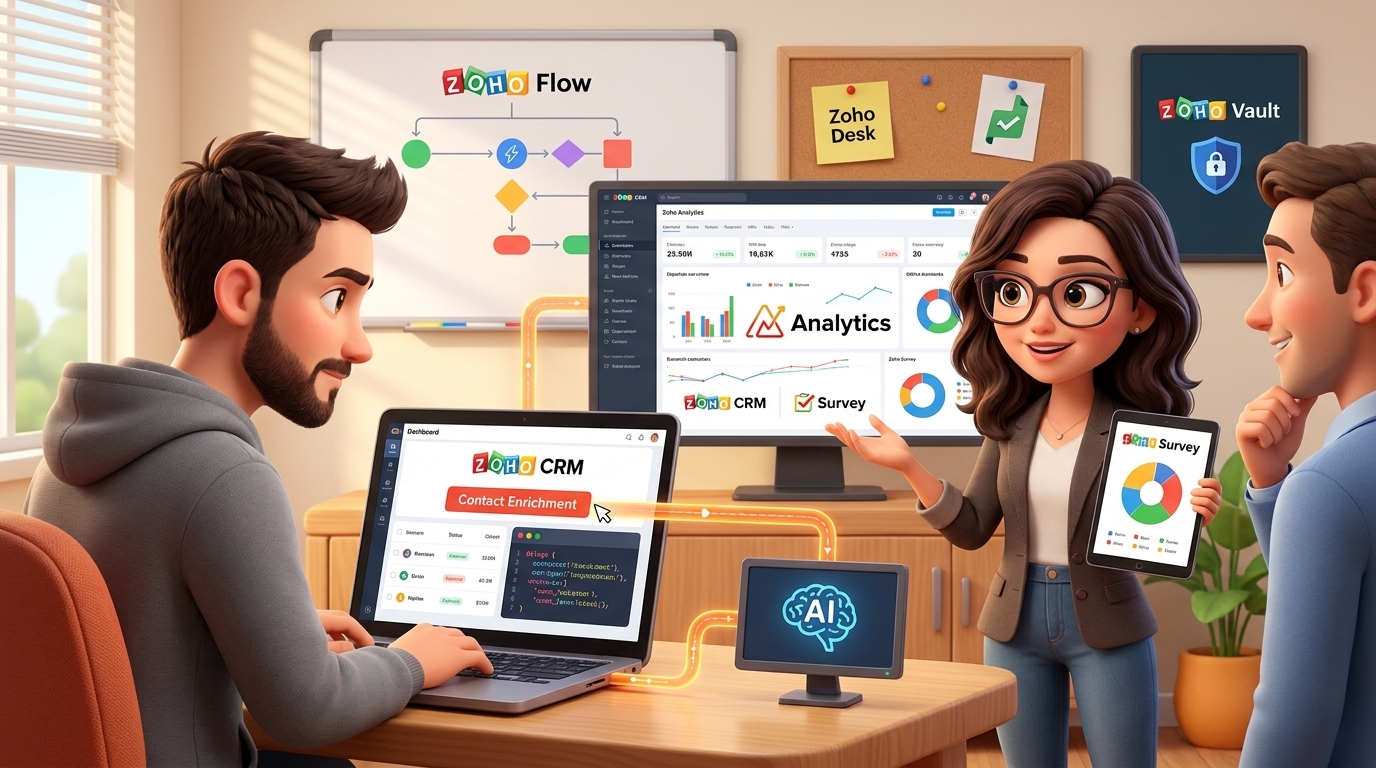
Der Workflow sieht wie folgt aus: Ein Nutzer klickt auf einen benutzerdefinierten Button im Organisations-Modul des CRMs. Dieser Button löst eine Deluge Custom Function aus. Diese Funktion nimmt den Namen der Organisation und sendet ihn an eine externe API eines KI-Dienstes (z.B. Anthropic Claude, OpenAI oder ein spezialisierter Datenanbieter). Die KI wird instruiert, nach Schlüsselpersonen (z.B. Geschäftsführung, Marketingleitung) für diese Organisation zu suchen und die Informationen strukturiert zurückzugeben. Das Deluge-Skript parst die Antwort und legt die gefundenen Personen als neue Kontakte im CRM an, verknüpft mit der ursprünglichen Organisation.
Schritt 2: Die Deluge Custom Function erstellen
Gehe in Deinem Zoho CRM zu Einstellungen > Automatisierung > Aktionen > Funktionen > Neue Funktion. Gib ihr einen Namen, wähle „Standalone“ und erstelle das Skript. Hier ist ein vereinfachtes Beispiel, wie so eine Funktion aussehen könnte. Sie nimmt die ID einer Organisation als Argument.
// Funktion, um Kontakte für eine gegebene Organisation via KI-API zu finden
// Argument: accountId (String) - Die ID des Accounts/der Organisation im CRM
void findContactsWithAI(string accountId)
{
    // 1. Organisationsdetails aus dem CRM abrufen
    accountDetails = zoho.crm.getRecordById("Accounts", accountId.toLong());
    accountName = ifnull(accountDetails.get("Account_Name"),"");

    if (accountName != "")
    {
        // 2. API-Endpunkt und Schlüssel vorbereiten (sicher in Verbindungen speichern!)
        apiUrl = "https://api.anthropic.com/v1/messages";
        apiKey = zoho.crm.getOrgVariable("anthropic_api_key"); // API-Key als Org-Variable speichern

        // 3. Prompt für das KI-Modell formulieren
        prompt = "Finde die Geschäftsführerin oder den Geschäftsführer für das Unternehmen '" + accountName + "'. Gib die Antwort ausschließlich als JSON-Objekt mit den Feldern 'vorname', 'nachname', 'anrede' (Herr/Frau) und 'position' zurück. Wenn du nichts findest, gib ein leeres JSON-Objekt zurück.";

        // 4. API-Anfrage an die KI senden
        headers = Map();
        headers.put("Content-Type", "application/json");
        headers.put("x-api-key", apiKey);
        headers.put("anthropic-version", "2023-06-01");

        body = Map();
        body.put("model", "claude-3-opus-20240229");
        body.put("max_tokens", 1024);
        messages = List();
        message_content = Map();
        message_content.put("role", "user");
        message_content.put("content", prompt);
        messages.add(message_content);
        body.put("messages", messages);

        // API aufrufen mit invokeurl
        response = invokeurl
        [
            url :apiUrl
            type :POST
            headers:headers
            parameters:body.toString()
        ];

        // info response; // Zum Debuggen der Antwort

        // 5. Antwort der KI verarbeiten und Kontakt im CRM anlegen
        if (response.get("content") != null)
        {
            jsonResponse = response.get("content").get(0).get("text");
            contactData = jsonResponse.toJSON();

            if (contactData.containKey("vorname") && contactData.containKey("nachname"))
            {
                newContact = Map();
                newContact.put("Last_Name", contactData.get("nachname"));
                newContact.put("First_Name", contactData.get("vorname"));
                newContact.put("Salutation", contactData.get("anrede")); // Wichtig: Anrede korrekt mappen
                newContact.put("Title", contactData.get("position"));
                newContact.put("Account_Name", accountDetails); // Verknüpfung zur Organisation

                // Neuen Kontakt erstellen
                createResponse = zoho.crm.createRecord("Contacts", newContact);
                info "Neuer Kontakt erstellt: " + createResponse;
            }
        }
    }
}
Wichtiger Hinweis: In einem realen Szenario wurde festgestellt, dass die KI manchmal die Anrede („Herr“/“Frau“) vergisst. Es ist entscheidend, das Prompting zu optimieren und im Code eine Fehlerbehandlung einzubauen, falls Felder in der Antwort fehlen. Dieser Code ist ein Startpunkt, den Du an Deine Bedürfnisse anpassen musst.
Teil 2: Externe Analyse von Umfragedaten mit einer KI
Nachdem Du Deine CRM-Daten angereichert hast, möchtest Du nun qualitative Daten aus Umfragen analysieren.
Schritt 1: Datenexport vorbereiten
Die einfachste Methode ist, die relevanten Daten als CSV-Datei zu exportieren. Du kannst Daten aus Zoho Survey direkt herunterladen. Für eine kombinierte Analyse exportierst Du einen Report aus Zoho CRM, der die Kundendaten enthält, und einen weiteren aus Zoho Billing mit den Abo- oder Umsatzdaten. Diese kannst Du dann in einem Tool wie Zoho Sheet oder Microsoft Excel zusammenführen.
Schritt 2: Interaktion mit der KI und der Faktor Datensicherheit
Du kannst die zusammengeführte CSV-Datei nun in ein KI-Tool wie Claude oder ChatGPT hochladen. Aber Vorsicht bei sensiblen Daten! Die Nutzung von kostenlosen oder Consumer-Versionen von KI-Diensten birgt das Risiko, dass Deine Daten zum Training der Modelle verwendet werden. Dies kann ein Geschäftsgeheimnis gefährden.
- Sichere Variante: Nutze die Enterprise-Versionen der KI-Anbieter, die vertraglich zusichern, Deine Daten nicht für Trainingszwecke zu verwenden.
- Experten-Variante: Für maximale Sicherheit kannst Du Open-Source-Modelle auf eigener Infrastruktur (z.B. über Zoho Catalyst oder einen Cloud-Anbieter) hosten.
Schritt 3: Das richtige Prompting für die Analyse
Ein gutes Ergebnis hängt von einem guten Prompt ab. Anstatt nur zu fragen „Analysiere diese Daten“, sei spezifisch. Beispiel:
„Du bist ein Datenanalyst. Analysiere die beigefügte CSV-Datei. Sie enthält anonymisierte Kundendaten, Performance-Metriken und Antworten aus einer Kundenumfrage. Führe eine Regressionsanalyse durch, um Korrelationen zwischen der ‚Investition in Online-Marketing‘ (Spalte G) und dem ‚Performance-Index‘ (Spalte D) zu finden. Identifiziere die Top 3 genannten Herausforderungen aus den Freitext-Antworten in Spalte H. Erstelle eine Zusammenfassung der Ergebnisse.“
Teil 3: Alles zusammenführen in Zoho Analytics
Das ultimative Ziel ist ein zentrales Dashboard, das alle relevanten Informationen vereint.
Schritt 1: Datenquellen in Zoho Analytics verbinden
Zoho Analytics kann nativ mit vielen Zoho-Apps verbunden werden. Gehe in Deinem Analytics Workspace auf Datenquellen und füge Zoho CRM, Zoho Billing und Zoho Survey hinzu. Die Daten werden automatisch synchronisiert.
Schritt 2: Ein aussagekräftiges Dashboard („Cockpit“) erstellen
Erstelle ein neues Dashboard und ziehe per Drag-and-Drop Widgets hinein. Kombiniere Daten aus den verschiedenen Quellen:
- KPI-Widgets: Zeige die Gesamtzahl der Organisationen, neu gewonnene Kontakte (aus Deiner KI-Anreicherung) und aktuelle Abo-Zahlen.
- Diagramme: Visualisiere den Umsatz pro Monat (Daten aus Billing) und vergleiche ihn mit der Anzahl der durchgeführten Marketing-Aktivitäten (Daten aus CRM).
- Tabellen: Erstelle eine Tabelle, die Organisationen, deren Abo-Status, Rabatte (eine wichtige Information, die oft nur in Billing/Subscriptions verfügbar ist) und die Anzahl der KI-generierten Kontakte anzeigt.
Durch die Verknüpfung der Daten kannst Du tiefgehende Fragen beantworten, z.B. „Haben Kunden, die an unseren Marketing-Events teilnehmen, höhere Umsätze oder geben besseres Feedback in Umfragen?“.
Tipps und Best Practices
- Denke an die Komplexität der Automatisierung: Wie das Beispiel einer automatisierten Onboarding-E-Mail zeigt, ist nicht jeder Prozess für eine einfache Automatisierung geeignet. Eine E-Mail, die bei „Abo aktiviert“ ausgelöst wird, könnte fälschlicherweise auch an Bestandskunden bei einer Verlängerung oder einem Upgrade gesendet werden. Plane Deine Logik sorgfältig und berücksichtige alle denkbaren Sonderfälle (Neukunde, Win-Back, Zusatzbuchung etc.). Manchmal ist die Anpassung einer bestehenden Benachrichtigung die bessere Lösung als eine komplett neue, komplexe Automatisierung.
- Nutze Zoho Flow für einfachere Integrationen: Nicht jede Verbindung erfordert ein Deluge-Skript. Für Standard-Integrationen zwischen Zoho-Apps oder mit gängigen Drittanbieter-Diensten (wie Slack oder Trello) ist Zoho Flow eine hervorragende Low-Code-Alternative.
- Sichere API-Schlüssel: Speichere Passwörter und API-Schlüssel niemals direkt im Code. Nutze die integrierten Verbindungen in Zoho oder speichere sie als Organisationsvariablen, wie im Codebeispiel gezeigt. Für noch höhere Sicherheit empfiehlt sich Zoho Vault.
- Tracke Probleme systematisch: Wenn bei der Datenübertragung etwas schiefläuft (z.B. ein falscher Organisationsname wird aus einer Umfrage übergeben), nutze ein Tool wie Zoho Desk, um diese Probleme als Tickets zu erfassen und strukturiert abzuarbeiten.
Fazit: Dein Zoho als erweiterbares Ökosystem
Dieser Leitfaden zeigt, dass Zoho weit mehr ist als die Summe seiner Einzelanwendungen. Die wahre Stärke liegt in seiner Fähigkeit, als zentraler Hub für Deine gesamten Geschäftsprozesse zu fungieren. Indem Du die Macht von Deluge, APIs und Werkzeugen wie Zoho Flow nutzt, kannst Du Zoho nahtlos mit externen Diensten wie KI-Modellen verbinden. Du automatisierst damit nicht nur mühsame manuelle Aufgaben wie die Kontaktrecherche, sondern gewinnst auch tiefere, datengestützte Einblicke, die vorher verborgen waren.
Der Aufwand, solche benutzerdefinierten Lösungen zu implementieren, lohnt sich, denn er transformiert Dein CRM von einer passiven Datenbank in ein proaktives, intelligentes System, das Dir hilft, bessere und schnellere Entscheidungen zu treffen.
Verwendete Zoho Apps in diesem Artikel: