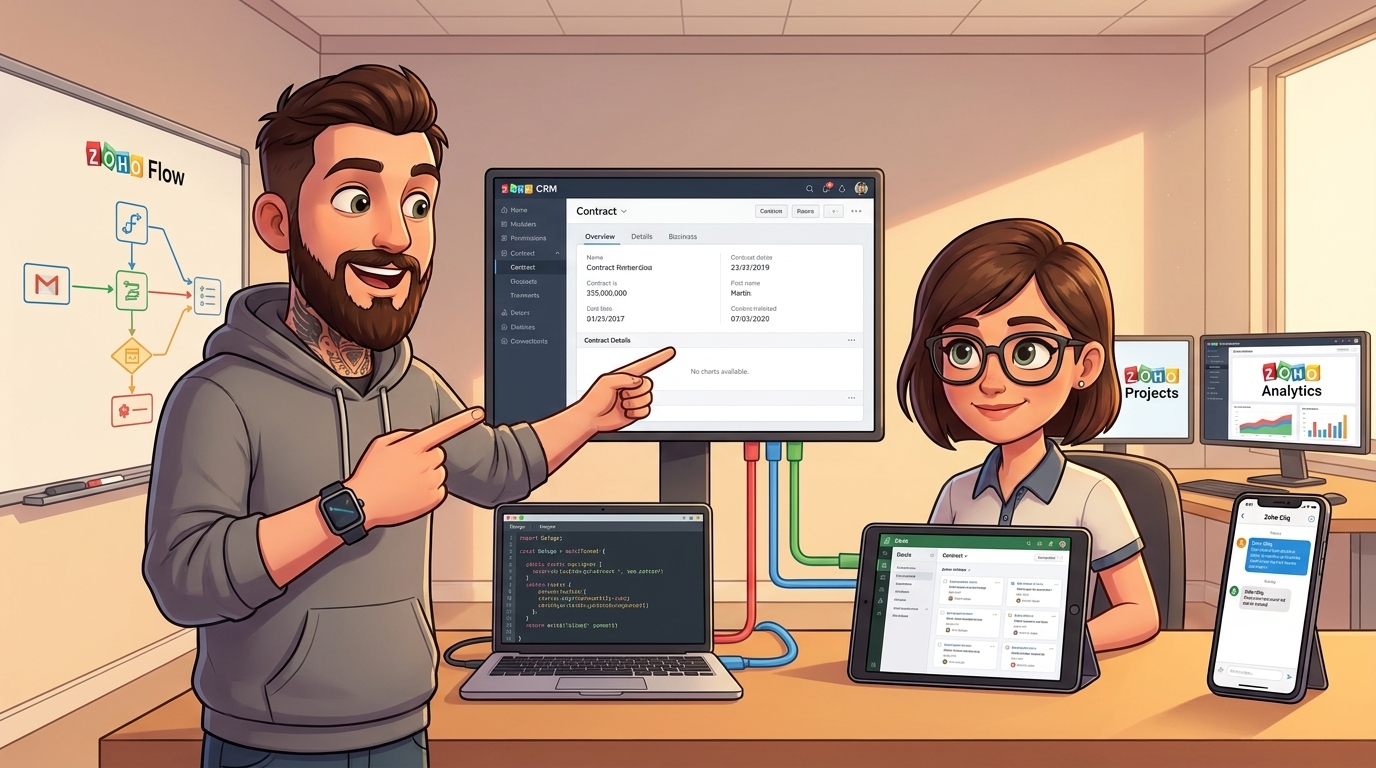
Vom CRM-Vertrag zum Desk-Ticket: Eine Blaupause für die prozessübergreifende Automatisierung mit Zoho
In der täglichen Arbeit mit dem Zoho-Ökosystem stößt Du schnell auf einen Punkt, an dem die Standardfunktionen nicht mehr ausreichen. Du hast Daten in einer App, zum Beispiel in Zoho CRM, und benötigst sie in einer anderen, wie Zoho Desk. Der manuelle Weg – Kopieren und Einfügen – ist nicht nur zeitaufwändig, sondern auch eine signifikante Fehlerquelle. Genau hier liegt die wahre Stärke von Zoho: die Fähigkeit, über App-Grenzen hinweg nahtlose und intelligente Prozesse zu schaffen. In diesem Fachartikel zeige ich Dir, wie Du eine typische Herausforderung aus der Praxis löst: die automatisierte Erstellung eines Support-Tickets in Zoho Desk direkt aus einem Vertragsdatensatz in Zoho CRM, inklusive der Übernahme aller relevanten Informationen. Wir nutzen dafür die Skriptsprache Deluge, um eine maßgeschneiderte Lösung zu bauen, die Deinem Team wertvolle Zeit spart und die Datenqualität erhöht.
Praxisbeispiel: Der manuelle Umweg vom Vertrag zum Supportfall
Stell Dir folgendes Szenario vor: Du arbeitest bei einem Dienstleister im B2B-Sektor, der komplexe Service-Verträge für seine Kunden verwaltet. Alle Vertragsdetails – Kundennummer, Vertragslaufzeit, Service-Level-Agreements und spezifische technische Daten wie eine SIM-Kartennummer oder eine Lizenz-ID – sind im Modul „Verträge“ in Zoho CRM sauber gepflegt.
Nun meldet ein Kunde ein Problem, das sich direkt auf einen dieser Verträge bezieht. Dein Support-Mitarbeiter muss ein Ticket in Zoho Desk erstellen. Der aktuelle Prozess sieht so aus:
- Der Mitarbeiter öffnet den Vertragsdatensatz im CRM.
- Er öffnet einen neuen Tab und navigiert zu Zoho Desk.
- Er klickt auf „Neues Ticket“.
- Jetzt beginnt das manuelle Übertragen: Er kopiert die Vertragsnummer in den Betreff, sucht den richtigen Kontakt, fügt die Kundennummer und weitere spezifische IDs in den Beschreibungstext ein.
Dieser Prozess ist mühsam, ineffizient und fehleranfällig. Ein Zahlendreher bei der Kundennummer, und schon ist die Zuordnung falsch. Unser Ziel ist es, diesen Vorgang mit einem einzigen Klick zu automatisieren.
Schritt-für-Schritt Anleitung: Der Custom Button mit Deluge
Unsere Lösung ist ein benutzerdefinierter Button im Vertragsmodul des CRMs. Ein Klick darauf soll ein neues Ticket in Zoho Desk erstellen und dieses mit allen relevanten Daten aus dem Vertrag vorbefüllen. Dafür nutzen wir die leistungsstarke Skriptsprache Deluge von Zoho.
Schritt 1: API-Namen der Felder identifizieren
Bevor wir den Code schreiben, müssen wir wissen, wie die Felder „intern“ heißen. Jedes Feld in Zoho hat einen Anzeigenamen (den Du siehst) und einen API-Namen (den das System verwendet). Diese benötigen wir für unser Skript.
In Zoho CRM:
- Gehe zu Einstellungen > Entwicklerbereich > APIs > CRM-API.
- Klicke auf den Tab „API-Namen“.
- Wähle das Modul „Verträge“ (oder wie auch immer es bei Dir heißt).
- Notiere Dir die API-Namen der Felder, die Du übertragen möchtest. Zum Beispiel:
Contract_Number,Customer_Account_Number,SIM_Card_ID, etc. Notiere Dir auch den API-Namen des zugehörigen Kontakt-Feldes (z.B.Contact_Name).
In Zoho Desk:
- Gehe zu Einstellungen > Entwicklerbereich > APIs.
- Suche den Abschnitt für „Tickets“. Hier findest Du die Standardfeldnamen wie
subject,description,contactId. - Wenn Du benutzerdefinierte Felder im Desk hast, in die Du die CRM-Daten schreiben willst, findest Du deren API-Namen unter Einstellungen > Anpassung > Layouts > Ticket-Layout bearbeiten. Fahre über das Feld und klicke auf die drei Punkte, um den API-Namen anzuzeigen.
Schritt 2: Die Deluge-Funktion erstellen
Das Herzstück unserer Automatisierung ist eine „Custom Function“.
- Navigiere in Zoho CRM zu Einstellungen > Entwicklerbereich > Funktionen > Neue Funktion.
- Vergib einen aussagekräftigen Namen, z.B.
createSupportTicketFromContract. - Wähle als Kategorie „Standalone“.
- Definiere ein Argument. Nenne es
contractIdund wähle als Typ `String`. Dieses Argument wird die ID des Vertragsdatensatzes enthalten, von dem aus der Button geklickt wird.
Schritt 3: Der Deluge-Code
Füge nun folgenden Code in den Funktionseditor ein. Passe die API-Namen (in den Platzhaltern ...) an Deine Systemkonfiguration an.
// Funktion zum Erstellen eines Desk-Tickets aus einem CRM-Vertrag
// Argument: contractId (String)

// 1. Hole den vollständigen Vertragsdatensatz aus dem CRM
contractDetails = zoho.crm.getRecordById("Contracts", contractId.toLong());

// 2. Prüfe, ob der Datensatz gefunden wurde
if(contractDetails.get("id") != null)
{
    // 3. Extrahiere die benötigten Informationen
    contact = contractDetails.get("Contact_Name");
    contactId = contact.get("id");
    contactName = contact.get("name");

    contractNumber = ifnull(contractDetails.get("Contract_Number"),"N/A");
    customerAccountNumber = ifnull(contractDetails.get("Customer_Account_Number"),"N/A");
    simCardId = ifnull(contractDetails.get("SIM_Card_ID"),"N/A");

    // 4. Bereite die Daten für das Desk-Ticket vor
    // Baue einen aussagekräftigen Betreff und eine Beschreibung
    ticketSubject = "Supportanfrage zum Vertrag: " + contractNumber;
    ticketDescription = "Ein neues Ticket wurde für " + contactName + " erstellt.nn";
    ticketDescription = ticketDescription + "Vertragsdetails:n";
    ticketDescription = ticketDescription + "- Vertragsnummer: " + contractNumber + "n";
    ticketDescription = ticketDescription + "- Kundennummer: " + customerAccountNumber + "n";
    ticketDescription = ticketDescription + "- SIM-Karten ID: " + simCardId + "nn";
    ticketDescription = ticketDescription + "Bitte hier die Problembeschreibung ergänzen:";

    // Erstelle eine Map mit den Ticketdaten
    ticketData = Map();
    ticketData.put("subject", ticketSubject);
    ticketData.put("description", ticketDescription);
    ticketData.put("contactId", contactId);
    ticketData.put("departmentId", "DEINE_ABTEILUNGS_ID"); // Ersetze dies mit der ID deiner Support-Abteilung in Desk
    // Optional: Benutzerdefinierte Felder befüllen
    // ticketData.put("cf_vertragsnummer", contractNumber);

    // 5. Erstelle das Ticket in Zoho Desk über die Integration Task
    createTicketResponse = zoho.desk.create("DEINE_ORG_ID", "tickets", ticketData); // Ersetze DEINE_ORG_ID

    // 6. Gib dem Benutzer Feedback
    info createTicketResponse;
    return "Ticket wurde erfolgreich in Zoho Desk erstellt!";
}
else
{
    return "Fehler: Vertragsdatensatz konnte nicht gefunden werden.";
}
Wichtige Hinweise zum Code:
- DEINE_ABTEILUNGS_ID: Die ID Deiner Support-Abteilung in Zoho Desk findest Du über die Desk API.
- DEINE_ORG_ID: Deine Zoho Organisations-ID findest Du in Zoho Desk unter Einstellungen > APIs.
- ifnull(…): Diese Funktion ist ein Sicherheitsnetz. Falls ein Feld im CRM leer ist, wird statt eines Fehlers der Wert „N/A“ übergeben.
Schritt 4: Den Button im CRM erstellen und verknüpfen
- Gehe zu Einstellungen > Anpassung > Module und Felder.
- Wähle das Modul „Verträge“.
- Klicke auf den Tab „Links und Buttons“ und dann auf „Neuer Button“.
- Vergib einen Namen, z.B. „Support-Ticket erstellen“.
- Wähle als Platzierung „Ansichtsseite“.
- Wähle als Aktion „Aus Funktion“ und wähle die eben erstellte Funktion
createSupportTicketFromContractaus. - Jetzt musst Du das Argument konfigurieren. Wähle für `contractId` den Wert aus dem Feld „Vertrag-ID“ aus. Der Syntax dafür ist
#${Contracts.Contract Id}. - Speichern. Der Button erscheint nun auf jeder Vertragsdetailseite.
Fertig! Mit einem Klick auf diesen Button wird nun automatisch ein Ticket in Zoho Desk mit allen wichtigen Informationen aus dem CRM-Vertrag erstellt.
Tipps und Best Practices
Was tun bei der Fehlermeldung „Argumentwert darf nicht leer sein“?
Dieser Fehler tritt häufig auf, wenn Du versuchst, einer Funktion oder einem API-Aufruf einen leeren Wert (null) für ein Pflichtfeld zu übergeben. In unserem Beispiel könnte das passieren, wenn der Vertrag keinem Kontakt zugeordnet ist und contactId leer bleibt.
- Debugging mit `info`: Nutze `info`-Befehle in Deinem Deluge-Skript (
info contractDetails;,info ticketData;), um die Werte Deiner Variablen im „Verlauf“-Fenster zu überprüfen. - Pflichtfelder prüfen: Stelle sicher, dass alle Felder, die in Zoho Desk für die Erstellung eines Tickets zwingend erforderlich sind (z.B. Abteilung, Kontakt), in Deinem Skript befüllt werden.
- Layout-Regeln: Manchmal verhindern Layout-Regeln in Zoho die korrekte Ausführung von Skripten. Überprüfe, ob es Regeln gibt, die das Verhalten von Feldern beeinflussen könnten.
Umgang mit Altlasten: Das Mysterium des Datumsformats
In gewachsenen Systemen stößt man manchmal auf seltsame Phänomene, wie z.B. inkonsistente Datumsformate (MM/TT/JJJJ vs. TT.MM.JJJJ) für verschiedene Benutzer, obwohl die persönlichen Einstellungen identisch scheinen. Die Ursache liegt oft tief im System:
- Organisationseinstellungen vs. Benutzereinstellungen: Überprüfe die globalen Einstellungen unter Einstellungen > Allgemein > Unternehmensdetails. Diese können Benutzereinstellungen überschreiben oder als Fallback dienen.
- Legacy-Konfigurationen: Frühere Systemkonfigurationen oder Datenimporte können Formate „festgeschrieben“ haben. Eine Behebung kann komplex sein und wird manchmal als „XXL-Projekt“ bezeichnet, weil eine Änderung weitreichende, unvorhergesehene Auswirkungen haben kann. Hier ist eine sorgfältige Analyse vor jeder Änderung entscheidend.
Skalierung mit Zoho Flow und externen APIs
Für noch komplexere Prozesse, die mehr als zwei Apps oder sogar externe Dienste einbeziehen, ist Zoho Flow eine exzellente Alternative oder Ergänzung. Du könntest den Workflow erweitern, um:
- nach Ticketerstellung automatisch eine Benachrichtigung in einem Zoho Cliq Channel zu posten.
- eine Aufgabe in Zoho Projects für das Technik-Team anzulegen.
- einen Webhook an ein externes System (z.B. ein Logistik-Tool oder eine Abrechnungssoftware wie Stripe oder Chargebee) zu senden.
- die Ticketdaten in Zoho Analytics zu loggen, um Auswertungen über Supportanfragen pro Vertragstyp zu erstellen.
Fazit: Mehr als nur Automatisierung
Die Implementierung eines einfachen benutzerdefinierten Buttons mag auf den ersten Blick wie eine kleine Optimierung wirken. In Wahrheit ist es ein fundamentaler Schritt, um Dein Zoho-System von einer reinen Datensammlung in ein prozessgesteuertes, intelligentes Betriebssystem für Dein Unternehmen zu verwandeln. Du reduzierst nicht nur manuellen Aufwand und Fehlerquoten, sondern schaffst konsistente und verlässliche Abläufe. Dieses Beispiel zeigt eindrücklich, wie die Kombination aus Zoho CRM und Zoho Desk, angetrieben durch die Flexibilität von Deluge, Dir die Werkzeuge an die Hand gibt, um Deine spezifischen Geschäftsprozesse exakt abzubilden und zu optimieren. Nutze diese Macht, um die Silos zwischen Deinen Abteilungen einzureißen und eine wirklich vernetzte Arbeitsumgebung zu schaffen.
Verwendete Zoho Apps: Zoho CRM, Zoho Desk
Kerntechnologie: Deluge Scripting