Datenchaos im Ökosystem? So stellst Du die Datenintegrität zwischen Zoho CRM, Books und FSM wieder her
Die Vision eines nahtlos integrierten Zoho-Ökosystems ist verlockend: Kundendaten fließen vom Zoho CRM in die Buchhaltung mit Zoho Books, der Außendienst wird über Zoho FSM gesteuert und am Ende landen alle Kennzahlen in einem sauberen Dashboard in Zoho Analytics. Doch die Realität sieht oft anders aus. Unbemerkte Synchronisationsfehler, historische Datenlasten und falsch konfigurierte Integrationen können schnell zu einem Albtraum aus Duplikaten, inkonsistenten Informationen und fehlerhaften Finanzreports führen. Dieser Artikel zeigt Dir an einem realen Praxisbeispiel, wie Du die Kontrolle zurückgewinnst, die Ursachen für Datenchaos systematisch aufdeckst und eine saubere, verlässliche Systemlandschaft aufbaust.
Praxisbeispiel: Der stille Duplikate-Generator
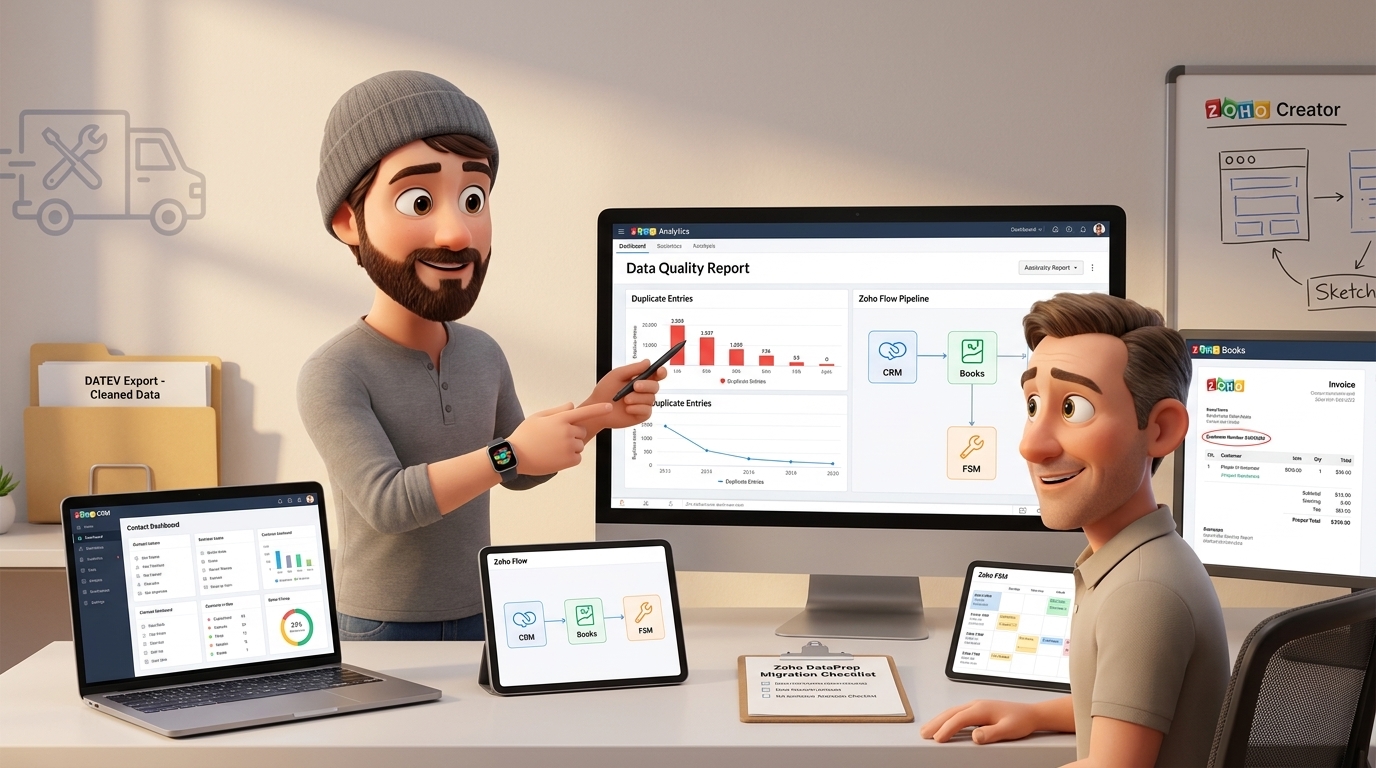
Stell Dir ein mittelständisches Dienstleistungsunternehmen vor, das seine Prozesse vollständig auf Zoho abgebildet hat. Der Vertrieb pflegt Leads und Kunden im Zoho CRM. Sobald ein Kunde gewonnen ist, wird er mit Zoho Books synchronisiert, um Rechnungen zu stellen. Der technische Außendienst nutzt Zoho FSM für die Planung und Durchführung von Serviceeinsätzen. Die ursprünglichen Kundendaten wurden vor einiger Zeit aus einem alten ERP-System migriert.
Eines Tages häufen sich die Probleme:
- Die Buchhaltung findet für denselben Kunden bis zu acht verschiedene Einträge in Zoho Books, viele davon mit einer automatisch generierten „CUS-XXXXX“-Nummer anstelle der offiziellen Debitorennummer.
- Der Export zum Steuerberater über die DATEV-Schnittstelle schlägt fehl, weil Debitorennummern fehlen oder Sachkonten falsch formatiert sind.
– Mitarbeiter sind verunsichert, welcher Datensatz der „richtige“ ist, was zu Fehlern bei der Rechnungsstellung und Kommunikation führt.
Eine erste Analyse legt nahe, dass die Ursachen tief in der Konfiguration der Synchronisation zwischen den einzelnen Zoho-Apps und in der Qualität der historisch importierten Daten liegen. Die Interaktion zwischen CRM, Books und FSM hat eine unkontrollierte Eigendynamik entwickelt, die aktiv Duplikate erzeugt.
Schritt-für-Schritt-Anleitung zur Datenrettung
Um ein solches Problem systematisch zu lösen, gehst Du am besten schrittweise vor. Das Ziel ist, zuerst den „Blutverlust“ zu stoppen, dann die Wunde zu reinigen und schließlich einen gesunden Prozess für die Zukunft zu etablieren.
Schritt 1: Not-Aus – Die Synchronisation stoppen
Der allererste und wichtigste Schritt ist, die Quelle der neuen Duplikate sofort zu unterbinden. In unserem Fallbeispiel wurde Zoho FSM als ein Hauptverursacher identifiziert, da es bei der Erstellung von Serviceaufträgen eigenständig Kunden in Zoho Books anlegte, ohne eine saubere Prüfung auf bereits existierende Datensätze durchzuführen.
Deine Aufgabe: Überprüfe alle aktiven Integrationen, die Kundendaten schreiben können. Deaktiviere vorübergehend die Synchronisation, die Du als problematisch identifiziert hast. In Zoho FSM findest Du diese Einstellungen typischerweise unter Einstellungen > Integrationen > Zoho Apps. Entferne hier gezielt die Verbindung zu Zoho Books, um den automatischen Datenfluss zu unterbrechen. Dies gibt Dir die nötige Zeit für eine saubere Analyse, ohne dass ständig neue Problemfälle entstehen.
Schritt 2: Ursachenforschung im Detail – Das Mapping analysieren
Nachdem der Not-Aus erfolgt ist, analysierst Du die Kernintegration zwischen Zoho CRM und Zoho Books. Hier liegt oft der Schlüssel. Gehe in Zoho Books zu Einstellungen > Integrationen > Zoho Apps > Zoho CRM und prüfe das Feld-Mapping.
Achte besonders auf folgende Punkte:
- Kundennummer (Customer Number): Welches Feld aus dem CRM wird auf die Kundennummer in Books gemappt? Ist dieses Feld im CRM ein Pflichtfeld und eindeutig? Oft wird hier fälschlicherweise ein internes ID-Feld oder ein unzuverlässiges Freitextfeld verwendet.
- Sync-Trigger: Wann wird ein Kontakt/Account synchronisiert? Sofort bei Erstellung? Nur unter bestimmten Bedingungen? Eine unklare Trigger-Logik kann zu unerwünschten Ergebnissen führen.
- Richtung der Synchronisation: Die Standardeinstellung ist oft bidirektional. Dies kann jedoch gefährlich sein, wenn nicht klar definiert ist, welches System die „Single Source of Truth“ für welches Datenfeld ist.
Schritt 3: Das führende System definieren (Single Source of Truth)
Für Stammdaten wie Kundenadressen und -nummern muss es ein führendes System geben. In den meisten Setups sollte das Zoho CRM die „Single Source of Truth“ (SSoT) für Kundendaten sein. Zoho Books ist das führende System für Transaktionsdaten (Rechnungen, Gutschriften etc.).
Stelle sicher, dass die Kundennummer (Debitorennummer) im CRM generiert oder aus einem externen ERP importiert und dort gepflegt wird. In der Zoho Books-Integration konfigurierst Du, dass Zoho Books keine eigenen Kundennummern generieren soll, sondern den Wert aus dem CRM übernehmen muss. Dies verhindert die Entstehung der „CUS-…“-Nummern.
Schritt 4: Die Datenbereinigung – Manuelles Merging statt Massenlöschung
Die Versuchung ist groß, einfach alle Duplikate zu löschen und die Daten sauber neu zu importieren. Tu das auf keinen Fall! Ein Datensatz in Zoho Books ist mit unzähligen Transaktionen verknüpft: Rechnungen, Angebote, Zahlungen, E-Mail-Verläufe. Ein Löschen würde all diese Verknüpfungen zerstören und wäre eine Katastrophe für Deine Buchhaltung.
Der richtige Weg ist das Zusammenführen (Merging) der Duplikate.
- Identifiziere den korrekten Zieldatensatz (meist der mit der richtigen Debitorennummer und den meisten Transaktionen).
- Wähle in der Listenansicht von Zoho CRM oder Books die Duplikate aus (oft nur bis zu 3 gleichzeitig möglich) und nutze die „Merge“-Funktion.
- Wähle sorgfältig aus, welche Informationen aus welchem Quelldatensatz in den Zieldatensatz übernommen werden sollen.
Dieser Prozess ist mühsam, aber der einzig sichere Weg, um die Datenintegrität zu wahren. Priorisiere die Kunden, für die bereits Rechnungen existieren.
Schritt 5: Korrektur der Finanzdaten für den DATEV-Export
Ein häufiges Problem beim DATEV-Export sind falsch zugeordnete oder formatierte Sachkonten (G/L Accounts). In Deutschland verlangen Steuerberater oft Konten nach SKR03 oder SKR04 mit einer bestimmten Stellenzahl (z.B. sechsstellig). Überprüfe in Zoho Books unter Einstellungen > Kontenplan, ob Deine Erlöskonten korrekt angelegt sind. Weise anschließend unter Artikel jedem Artikel das korrekte Verkaufskonto zu.
Diese Zuweisung kann bei vielen Artikeln aufwendig sein. Hier kann ein kleines Deluge-Skript helfen, um Artikel mit falscher Kontenzuweisung zu identifizieren.
// Deluge Custom Function in Zoho Books, um Artikel mit falschem Erlöskonto zu finden
// Beispiel: Findet alle Artikel, die dem veralteten Konto "4200" zugeordnet sind

response = zoho.books.getRecords("Items", "YOUR_ORGANIZATION_ID", {"account_id": "ACCOUNT_ID_OF_4200"});
itemList = response.get("items");
if (itemList.size() > 0)
{
    info "Folgende Artikel sind einem falschen Konto zugeordnet:";
    for each item in itemList
    {
        info item.get("name") + " (SKU: " + item.get("sku") + ")";
    }
}
else
{
    info "Keine Artikel mit dem veralteten Konto gefunden.";
}
return "";
Dieses Skript kann als geplanter Task laufen und Dich oder Dein Team per E-Mail (Zoho ZeptoMail) oder Zoho Cliq-Nachricht über fehlerhafte Zuweisungen informieren.
Schritt 6: Testen, Testen, Testen
Nachdem Du die Synchronisation angepasst und die ersten Daten bereinigt hast, musst Du den neuen Prozess validieren. Lege einen Testkunden im Zoho CRM an. Weise ihm eine saubere, eindeutige Kundennummer zu. Warte einige Stunden und überprüfe dann, ob der Kunde korrekt und nur einmal in Zoho Books erscheint und die Kundennummer richtig übernommen wurde. Dokumentiere das Ergebnis und gib den neuen Prozess für Dein Team frei.
Tipps und Best Practices
- „Shit in, Shit out“: Die Qualität Deiner Daten im Zoho-System kann nie besser sein als die Qualität der Quelldaten. Bei der Migration aus Altsystemen (z.B. Lexware, Sage, oder wie im Beispiel einem alten ERP) ist eine gründliche Datenaufbereitung unerlässlich. Nutze dafür Werkzeuge wie Zoho DataPrep, um Dubletten zu erkennen, Felder zu normalisieren und die Datenqualität vor dem Import massiv zu verbessern.
- Komplexität reduzieren: Nicht jedes Feld muss synchronisiert werden. Die Synchronisation von Picklisten (Auswahllisten) wie z.B. Zahlungsbedingungen zwischen CRM und Books ist fehleranfällig und wartungsintensiv. Überlege, ob es nicht sinnvoller ist, solche Felder nur im führenden System – in diesem Fall Zoho Books – zu pflegen und aus dem Sync herauszunehmen.
- APIs und Webhooks statt reiner Integration: Manchmal ist die Standardintegration nicht flexibel genug. Nutze die mächtige API von Zoho. Anstatt einen Datensatz direkt zu erstellen, könntest Du einen Webhook aus einem Drittsystem (z.B. einem Webshop auf Shopify– oder WooCommerce-Basis) an eine Funktion in Zoho Flow oder eine Deluge Custom Function senden. Diese Funktion prüft dann zuerst via API, ob ein Kunde mit dieser E-Mail-Adresse oder Kundennummer bereits existiert, und entscheidet dann, ob ein neuer Datensatz angelegt oder ein bestehender aktualisiert wird.
// Beispiel: Deluge Custom Function zur Dublettenprüfung in Zoho Books via API
// Wird aufgerufen, bevor ein neuer Kunde aus einem externen System erstellt wird

map checkDuplicate(string email, string customer_name)
{
    // Suche nach E-Mail in Zoho Books
    search_criteria = "email:equals:" + email;
    response = zoho.books.getRecords("Contacts", "YOUR_ORGANIZATION_ID", {"search_text":search_criteria});
    if (response.get("code") == 0 && response.get("contacts").size() > 0)
    {
        return {"exists":true, "contact_id":response.get("contacts").get(0).get("contact_id")};
    }

    // Suche nach exaktem Namen als Fallback
    search_criteria_name = "contact_name:equals:" + customer_name;
    response_name = zoho.books.getRecords("Contacts", "YOUR_ORGANIZATION_ID", {"search_text":search_criteria_name});
    if (response_name.get("code") == 0 && response_name.get("contacts").size() > 0)
    {
        return {"exists":true, "contact_id":response_name.get("contacts").get(0).get("contact_id")};
    }

    return {"exists":false};
}
Zusätzliche Hinweise: Proaktives Monitoring
Warte nicht, bis das Chaos erneut ausbricht. Nutze Zoho Analytics, um Dashboards zur Datenqualität zu erstellen. Baue Reports, die Dir Folgendes anzeigen:
- Kunden ohne Debitorennummer
- Kunden mit „CUS-„-Nummer
- Potenzielle Duplikate basierend auf Namens- oder Adressähnlichkeit
- Anzahl der pro Tag durch verschiedene Quellen (API, FSM, manuell) erstellten Kontakte
Wenn die Standard-Tools nicht ausreichen, kannst Du mit Zoho Creator eine eigene kleine App zur Datenvalidierung oder für komplexe, geführte Bereinigungsprozesse bauen.
Fazit
Datenintegrität in einem vernetzten System wie Zoho One ist kein Zustand, den man einmal herstellt und dann vergisst. Es ist ein kontinuierlicher Prozess, der Aufmerksamkeit, klare Regeln und die richtigen Werkzeuge erfordert. Die Investition in eine saubere Konfiguration und proaktives Monitoring zahlt sich jedoch tausendfach aus: durch verlässliche Finanzdaten, effiziente Prozesse und zufriedene Mitarbeiter, die dem System vertrauen können. Lerne aus den Fehlern, reduziere die Komplexität und nutze die volle Power der Zoho-Plattform, um robuste und skalierbare Prozesse zu schaffen.
Verwendete Zoho Apps in diesem Szenario: Zoho CRM, Zoho Books, Zoho FSM, Zoho DataPrep, Zoho Analytics, Zoho Flow, Zoho Creator.