Zoho CRM im Praxistest: Wie du mit externen APIs und Deluge-Skripten deine Prozesse auf das nächste Level hebst
Das Zoho-Ökosystem bietet eine beeindruckende Suite an Werkzeugen, die im Zusammenspiel ihr volles Potenzial entfalten. Doch oft bleibt man bei den Standardfunktionen stehen und schöpft die Möglichkeiten nicht aus. Die wahre Magie entsteht, wenn du beginnst, die Grenzen der einzelnen Apps zu überwinden – durch die Kombination verschiedener Zoho-Anwendungen und die Anbindung externer Dienste über APIs. In diesem Artikel zeigen wir dir anhand eines konkreten Praxisbeispiels, wie du mit einer intelligenten Automatisierung auf Basis von Zoho CRM, der Programmiersprache Deluge und der externen KI-Plattform Google Gemini einen echten Mehrwert für dein Vertriebsteam schaffst. Wir lösen eine typische Herausforderung: die schnelle und umfassende Vorbereitung auf ein Kundengespräch.
Die Herausforderung aus der Praxis: Informationsflut im CRM
Stell dir ein typisches Szenario in einem B2B-Dienstleistungsunternehmen vor. Dein Vertriebsteam betreut viele Kunden über lange Zeiträume. Jeder Kontakt hat eine umfangreiche Historie in Zoho CRM: Notizen, E-Mails, abgeschlossene Aufgaben, frühere Support-Tickets, vergangene Webinar-Teilnahmen. Die Timeline eines Kontakts ist oft überladen mit System-Updates und Aktivitäten verschiedener Kollegen. Bevor ein Mitarbeiter den Kunden anruft, muss er sich mühsam durch diese Chronik wühlen, um den aktuellen Stand zu erfassen. Das kostet wertvolle Zeit und wichtige Details können übersehen werden. Die Kernfrage lautet: Wie kann dein Team in Sekundenschnelle einen prägnanten Überblick über die gesamte Kundenbeziehung erhalten, um optimal auf das nächste Gespräch vorbereitet zu sein?
Schritt-für-Schritt: Automatische KI-Zusammenfassungen in Zoho CRM erstellen
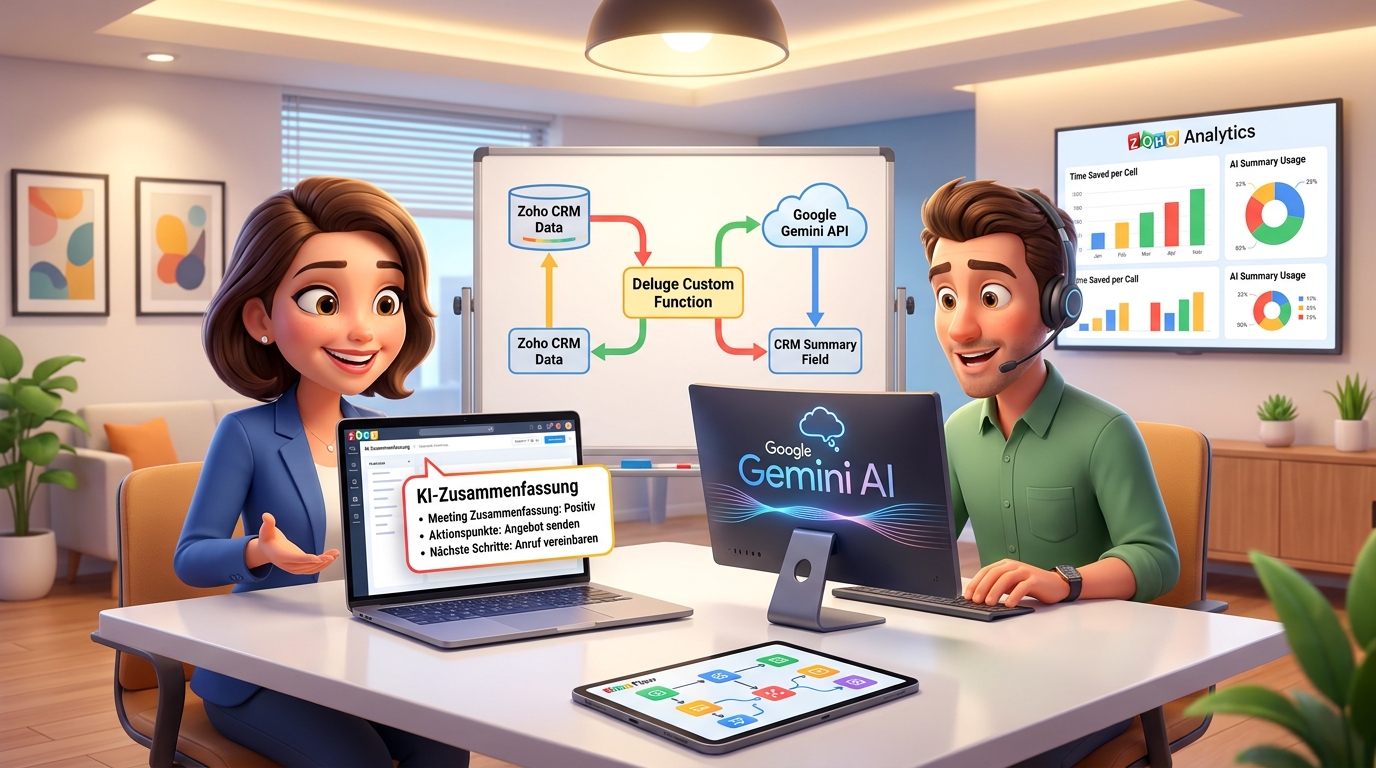
Unsere Lösung ist es, diesen manuellen Prozess vollständig zu automatisieren. Wir erstellen eine Funktion, die bei jeder relevanten Änderung eines Kontaktdatensatzes automatisch die gesamte Historie an eine externe KI wie Google Gemini sendet und eine prägnante Zusammenfassung direkt in einem benutzerdefinierten Feld im CRM speichert. So hat jeder Mitarbeiter immer einen aktuellen „Spickzettel“ parat.
Schritt 1: Vorbereitung in Zoho CRM
Zuerst benötigst du die passenden Felder in deinem Kontaktemodul:
- Erstelle ein mehrzeiliges Textfeld und nenne es zum Beispiel „KI-Zusammenfassung“. Hier wird der von der KI generierte Text gespeichert.
- Optional: Erstelle ein Datums-/Uhrzeitfeld namens „Letzte KI-Analyse“, um zu sehen, wann die Zusammenfassung zuletzt aktualisiert wurde.
Zusätzlich brauchst du einen API-Schlüssel für den externen Dienst. In unserem Fall gehst du zum Google AI Studio, erstellst ein Projekt und generierst einen API-Key für das Gemini-Modell. Diesen Schlüssel speichern wir sicher.
Schritt 2: Sichere API-Verbindung in Zoho einrichten
Hardcode niemals API-Schlüssel direkt in deinen Code! Nutze stattdessen die „Connections“ (Verbindungen) in Zoho.
- Gehe in Zoho CRM zu Einstellungen > Entwicklerbereich > Verbindungen > Neue Verbindung hinzufügen.
- Wähle den „Custom Service“ und fülle die Details aus. Wähle als Authentifizierungstyp „Query Param“ oder „Header“, je nachdem, wie der Zieldienst den API-Key erwartet. Bei der Google Gemini API wird der Key als Query-Parameter übergeben.
- Gib der Verbindung einen aussagekräftigen Namen, z. B. `google_gemini_api`. Gib als Parametername `key` ein und füge deinen API-Schlüssel als Wert hinzu.
Zoho verwaltet diesen Schlüssel nun sicher für dich.
Schritt 3: Die Deluge Custom Function schreiben
Das Herzstück unserer Lösung ist eine Custom Function, die in Deluge, der Skriptsprache von Zoho, geschrieben wird. Gehe zu Einstellungen > Entwicklerbereich > Funktionen > Neue Funktion erstellen.
Gib der Funktion einen Namen (z.B. `generateContactSummary`) und definiere ein Argument, das die ID des Kontakts entgegennimmt (z.B. `contactId` vom Typ `BigInt`).
Hier ist ein Beispiel, wie der Code aussehen könnte:
// Funktion, um eine KI-Zusammenfassung für einen Kontakt zu generieren
void generateContactSummary(bigint contactId)
{
    // 1. Kontaktinformationen abrufen
    contactDetails = zoho.crm.getRecordById("Contacts", contactId);
    contactName = contactDetails.get("Full_Name");

    // 2. Zugehörige Notizen abrufen
    relatedNotes = zoho.crm.getRelatedRecords("Notes", "Contacts", contactId);
    notesText = "";
    for each note in relatedNotes
    {
        notesText = notesText + "n- Notiz vom " + note.get("Modified_Time") + ": " + note.get("Note_Content");
    }

    // 3. Kontext und Prompt für die KI erstellen
    // Hier kannst du weitere Informationen hinzufügen (z.B. letzte E-Mails, Tickets aus Zoho Desk, etc.)
    context = "Kundenname: " + contactName + "nnBisherige Notizen:n" + notesText;

    prompt = "Du bist ein erfahrener Vertriebsassistent. Fasse die folgende Kundenhistorie prägnant zusammen. Gib eine Einschätzung zur aktuellen Situation und schlage den besten Ansatz für den nächsten Anruf vor. Antworte in Stichpunkten. Hier ist die Historie:nn" + context;

    // 4. API-Aufruf an Google Gemini
    gemini_url = "https://generativelanguage.googleapis.com/v1beta/models/gemini-pro:generateContent";
    headers = Map();
    headers.put("Content-Type","application/json");

    // Payload für die API zusammenbauen
    payload = Map();
    content_map = Map();
    content_map.put("role","user");
    parts_list = List();
    parts_map = Map();
    parts_map.put("text", prompt);
    parts_list.add(parts_map);
    content_map.put("parts",parts_list);
    contents_list = List();
    contents_list.add(content_map);
    payload.put("contents", contents_list);

    // API aufrufen über die zuvor erstellte Connection
    response = invokeurl
    [
        url :gemini_url
        type :POST
        headers:headers
        parameters:payload.toString()
        connection:"google_gemini_api" // Name deiner Connection
    ];

    // 5. Antwort verarbeiten und CRM-Feld aktualisieren
    if(response.get("candidates") != null)
    {
        summary = response.get("candidates").get(0).get("content").get("parts").get(0).get("text");

        // Update-Map für den CRM-Datensatz erstellen
        update_map = Map();
        update_map.put("KI_Zusammenfassung", summary);
        update_map.put("Letzte_KI_Analyse", zoho.currenttime);

        updateResponse = zoho.crm.updateRecord("Contacts", contactId, update_map);
        info updateResponse;
    }
    else
    {
        info "Fehler bei der API-Anfrage: " + response;
    }
}
Schritt 4: Den Prozess automatisieren
Damit die Funktion nicht manuell ausgeführt werden muss, binden wir sie in eine Workflow-Regel ein.
- Gehe zu Einstellungen > Automatisierung > Workflow-Regeln > Regel erstellen.
- Wähle das Modul „Kontakte“. Gib der Regel einen Namen, z. B. „KI-Analyse bei neuer Notiz“.
- Als Auslöser wähle „Bei einer Datensatzaktion“ und „Bearbeiten“.
- Setze die Bedingung so, dass die Regel nur ausgeführt wird, wenn sich relevante Felder ändern. Ein guter Trigger ist zum Beispiel, wenn eine Notiz hinzugefügt oder eine bestimmte Aktivität protokolliert wird. Für den Start kannst du „Jedes Mal ausführen, wenn der Kontakt bearbeitet wird“ wählen.
- Unter „Sofortige Aktionen“ wähle „Funktion“ und verknüpfe die zuvor erstellte Funktion `generateContactSummary`. Weise dem Funktionsargument `contactId` den Wert `#Kontakte.Kontakt-ID` zu.
- Speichern und aktivieren. Fertig!
Von nun an wird bei jeder Bearbeitung eines Kontakts automatisch eine aktuelle, KI-gestützte Zusammenfassung erstellt.
Tipps und Best Practices
- Umgang mit API-Abhängigkeiten: Externe APIs wie die von Google Gemini können gelegentlich überlastet sein und zu Timeouts führen. Das liegt außerhalb deiner Kontrolle. Implementiere in deinem Code eine Fehlerbehandlung und informiere die Nutzer, dass die Funktion von einer externen Quelle abhängt. Setze ein vernünftiges Timeout in deinen `invokeurl`-Aufrufen.
- Datenqualität ist entscheidend: Die beste KI kann nur mit den Daten arbeiten, die sie bekommt. Ermutige dein Team zu sauberen, aussagekräftigen Notizen in Zoho CRM. Die Qualität des Inputs bestimmt die Qualität des Outputs.
- Pragmatische Workarounds sind oft die Lösung: Nicht jedes Problem hat eine perfekte technische Lösung. Manchmal ist ein organisatorischer Ansatz besser. Ein Beispiel: Die Abbildung von 2-Jahres-Abonnements in Zoho Billing, das nativ vielleicht nur jährliche Zyklen anbietet. Eine Lösung kann sein, ein jährliches Abo mit einem Rabattcode anzulegen, der für zwei Perioden gültig ist. Das ist zwar nicht 100% technisch, aber es funktioniert in der Praxis.
- Kenne deine Datenstruktur: Diskrepanzen in Statistiken, z.B. zwischen Zoho CRM, Zoho Meeting und Zoho Survey, entstehen oft durch unterschiedliche Zählweisen. Prüfe genau, auf welcher Ebene du filterst – zählst du Organisationen oder einzelne Teilnehmer? Eine saubere Datenmodellierung und das Verständnis von Relationen zwischen Modulen sind essenziell.
- Einfache Lösungen nicht vergessen: Bevor du komplexe Automatisierungen baust, prüfe, ob es nicht eine einfache Bordfunktion gibt. Die überladene Timeline im CRM kann oft schon durch den cleveren Einsatz von Filtern deutlich übersichtlicher gestaltet werden.
Zusätzliche Integrationsmöglichkeiten
Diese Lösung ist nur der Anfang. Denke darüber nach, wie du den Prozess weiter ausbauen kannst:
- Benachrichtigungen in Echtzeit: Sende die fertige KI-Zusammenfassung direkt nach der Erstellung an einen relevanten Kanal in Zoho Cliq, um das Vertriebsteam proaktiv zu informieren.
- No-Code-Alternative: Für weniger komplexe API-Anbindungen kannst du statt einer Deluge-Funktion auch Zoho Flow nutzen, um Workflows per Drag-and-Drop zu erstellen.
- Datenanalyse: Erfasse Metadaten über die KI-Nutzung und werte sie in Zoho Analytics aus. Wie oft wird die Funktion genutzt? Wie hoch ist die Fehlerrate der API?
- Prozessübergreifende Trigger: Löse die KI-Analyse nicht nur durch Änderungen im CRM aus, sondern auch durch ein neues Ticket in Zoho Desk oder eine neue Antwort in Zoho Survey.
Fazit: Mehr als die Summe seiner Teile
Dieses Beispiel zeigt eindrücklich, dass die wahre Stärke von Zoho in seiner Flexibilität als Plattform liegt. Indem du Zoho CRM als zentrale Datendrehscheibe nutzt und es intelligent über Deluge und APIs mit externen Diensten wie Google Gemini verbindest, schaffst du Lösungen, die weit über den Standard hinausgehen. Du automatisierst nicht nur lästige Routineaufgaben, sondern lieferst deinem Team handlungsrelevante Informationen genau dann, wenn sie gebraucht werden. Das spart Zeit, verbessert die Qualität der Kundeninteraktion und verschafft dir einen entscheidenden Wettbewerbsvorteil. Beginne zu experimentieren, kombiniere die Tools kreativ und entdecke das volle Potenzial deines Zoho-Ökosystems.
Verwendete Zoho Apps in diesem Szenario:
- Zoho CRM
- Zoho Billing (im Kontext erwähnt)
- Zoho Meeting (im Kontext erwähnt)
- Zoho Survey (im Kontext erwähnt)