Vom PDF zum fertigen Report: Wie Du mit KI und APIs Deine Dokumentenprozesse in Zoho automatisierst
In vielen Unternehmen, insbesondere in regulierten Branchen wie der Finanz- oder Rechtsberatung, sind dokumentenbasierte Prozesse an der Tagesordnung. Oft liegen wichtige Informationen in gescannten Verträgen, handschriftlich ausgefüllten Formularen oder komplexen PDFs vor. Die manuelle Übertragung dieser Daten in Dein Zoho CRM oder andere Systeme ist nicht nur zeitaufwendig, sondern auch eine signifikante Fehlerquelle. Dieser Artikel zeigt Dir einen praxisnahen und zukunftsweisenden Ansatz, wie Du solche Prozesse nicht nur digitalisierst, sondern intelligent automatisierst. Wir gehen dabei bewusst einen Schritt weiter als klassische Webformulare und bauen einen KI-gestützten Assistenten, der Dir die Drecksarbeit abnimmt und Dein Zoho-System mit externen Diensten verbindet.
Praxisbeispiel: Die manuelle Datenübertragung im Finanzsektor
Stell Dir ein typisches Szenario in der Vermögensverwaltung vor. Ein Berater führt ein Gespräch mit einem Kunden und füllt dabei einen mehrseitigen Vertrag zur Risikoeinstufung und zum Anlegerprofil aus. Dieses Dokument wird vom Kunden unterschrieben, anschließend gescannt und als PDF im Zoho CRM beim entsprechenden Kontakt oder Geschäft hinterlegt. Gesetzliche Vorgaben verlangen nun, dass aus den Informationen dieses Vertrags ein separates, standardisiertes Beratungsprotokoll erstellt wird. Der aktuelle Prozess: Ein Mitarbeiter öffnet das PDF auf einem Bildschirm und tippt die relevanten Daten – Name, Risikoklasse, Anlagehorizont, finanzielle Verhältnisse – mühsam in eine Word-Vorlage. Ein Prozess, der pro Kunde 15-20 Minuten dauert, fehleranfällig und extrem monoton ist.
Die naheliegende, aber suboptimale Idee: Ein riesiges Zoho Form
Der erste Gedanke zur Digitalisierung ist oft: „Bauen wir das doch einfach in Zoho Forms nach!“ Die Idee, dem Berater ein Tablet mit einem digitalen Formular in die Hand zu geben, ist verlockend. Die Daten würden direkt strukturiert erfasst und könnten per Integration ins CRM fließen. Doch bei genauerer Betrachtung zeigen sich massive Nachteile:
- Enormer Einrichtungsaufwand: Ein 20-seitiges Formular mit Hunderten von Feldern, bedingter Logik und Validierungsregeln zu erstellen, ist ein gigantisches Projekt.
- Starre Struktur: Was passiert, wenn eine Aufsichtsbehörde eine kleine Änderung verlangt, z.B. ein Wort muss fett gedruckt oder ein neuer Hinweissatz hinzugefügt werden? Die Anpassung des komplexen Formulars und des Mappings zum CRM kann zum Albtraum werden.
- Fehlende Akzeptanz: Manchmal ist der etablierte Prozess mit dem Papierdokument tief in den Arbeitsabläufen verankert und wird von Kunden und Beratern bevorzugt.
Dieser Weg führt oft zu einer Lösung, die zwar digital, aber schwer zu warten und unflexibel ist.
Der bessere Ansatz: Ein maßgeschneiderter KI-Agent für Dein Zoho CRM
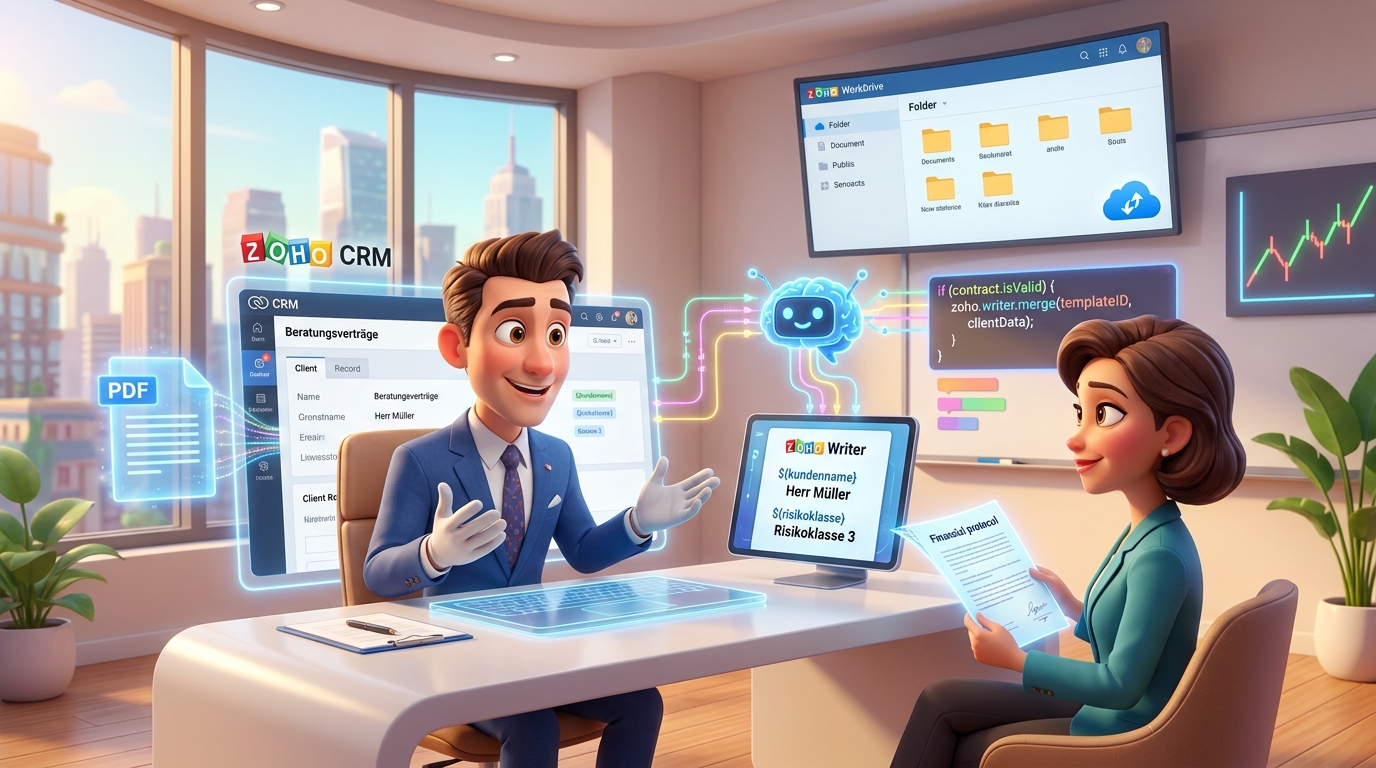
Anstatt den Datenerfassungsprozess radikal zu ändern, optimieren wir den Prozess nach der Erfassung. Wir behalten das ausgefüllte PDF als Ausgangspunkt bei und bauen einen intelligenten Agenten, der die manuelle Dateneingabe ersetzt. Der Workflow sieht so aus:
- Der Berater lädt das gescannte, ausgefüllte PDF-Dokument wie gewohnt in den Zoho CRM-Datensatz (z.B. in einem benutzerdefinierten Modul „Investments“).
- Ein Klick auf einen benutzerdefinierten Button im CRM startet den KI-Agenten.
- Der Agent sendet das Dokument über eine API an einen externen KI-Dienst (z.B. OpenAI GPT-4 mit Vision, Google Cloud Vision AI oder Amazon Textract).
- Der KI-Dienst liest das Dokument mittels OCR (Optical Character Recognition), erkennt auch Handschrift, extrahiert die relevanten Informationen und gibt sie in einem strukturierten Format (JSON) zurück.
- Die strukturierte Antwort wird von Zoho verarbeitet. Mit diesen Daten wird automatisch eine Vorlage in Zoho Writer befüllt, um das finale Beratungsprotokoll zu erstellen.
- Das fertige Dokument wird automatisch wieder im CRM-Datensatz gespeichert.
Das Ergebnis: Aus einem 20-minütigen manuellen Prozess wird ein 10-Sekunden-Vorgang per Knopfdruck.
Schritt-für-Schritt-Anleitung: Bau Deinen eigenen Dokumenten-Assistenten
Hier zeigen wir Dir die grundlegenden technischen Schritte, um einen solchen Agenten mit Deluge, der Skriptsprache von Zoho, umzusetzen.
Schritt 1: Das Fundament – Datenspeicherung und Trigger
Zuerst benötigst Du einen Ort, an dem Du die Dokumente speicherst und den Prozess auslöst. Ein benutzerdefiniertes Modul in Zoho CRM ist ideal. Erstelle ein Modul namens „Beratungsverträge“ mit Feldern wie „Kontakt“, „Datum“ und einem Dateiupload-Feld für das PDF. Die Dateien selbst werden sicher in Deinem Zoho WorkDrive gespeichert.
Navigiere nun zu Einstellungen > Anpassung > Module und Felder, wähle Dein Modul aus und gehe zum Reiter „Links und Schaltflächen“. Erstelle hier eine neue Schaltfläche mit dem Namen „Beratungsprotokoll erstellen“ und wähle „Funktion schreiben“ als Aktion.
Schritt 2: Die Brücke zur Außenwelt – Die Custom Function in Deluge
Das Herzstück unseres Agenten ist eine Custom Function, die per Knopfdruck ausgeführt wird. Sie holt das angehängte PDF und bereitet den API-Aufruf vor.
// Deluge-Skript für den Button im Modul "Beratungsverträge"
// Argument: Die ID des aktuellen Datensatzes (z.B. vertragId)

// 1. Datensatz und angehängte Datei abrufen
vertragDetails = zoho.crm.getRecordById("Beratungsvertraege", vertragId);
attachments = zoho.crm.getRelatedRecords("Attachments", "Beratungsvertraege", vertragId);

// Wir gehen davon aus, dass nur eine PDF-Datei angehängt ist
if (attachments.size() > 0)
{
    attachmentId = attachments.get(0).get("id");

    // Datei-Inhalt herunterladen
    fileContent = zoho.crm.downloadFile(attachmentId);

    // Nun folgt der Aufruf des KI-Dienstes (siehe Schritt 3)
    // ...
}
else
{
    // Fehlerbehandlung: Keine Datei gefunden
    return "Fehler: Es wurde keine PDF-Datei im Datensatz gefunden.";
}
Schritt 3: Das Gehirn – Anbindung einer externen KI/OCR-API
Jetzt wird es spannend. Wir senden die Datei an einen externen Dienst. Für dieses Beispiel nehmen wir die API von OpenAI, da sie sehr gut darin ist, unstrukturierte Daten zu verstehen. Du benötigst einen API-Key von der OpenAI-Plattform.
Der API-Aufruf muss die Datei und eine Anweisung (den „Prompt“) enthalten, was die KI tun soll. Der Prompt ist entscheidend für die Qualität des Ergebnisses.
// Fortsetzung des Skripts aus Schritt 2...

// 2. API-Aufruf an den KI-Dienst (hier als Beispiel OpenAI)
apiUrl = "https://api.openai.com/v1/chat/completions";
apiKey = "DEIN_OPENAI_API_KEY"; // Sicher in den Verbindungen speichern!

// Der Prompt, der der KI sagt, was sie tun soll
prompt_text = "Analysiere das folgende PDF eines Vermögensverwaltungsvertrags. Extrahiere die folgenden Informationen und gib sie als sauberes JSON zurück: kundenname, risikoklasse (1-5), anlagehorizont_jahre, datum_unterschrift. Ignoriere alle anderen Informationen.";

// Bilddaten (PDF) müssen als Base64-String kodiert werden
base64Image = fileContent.toBase64();

// JSON-Payload für die API erstellen
payload = {
    "model": "gpt-4-vision-preview",
    "messages": [
        {
            "role": "user",
            "content": [
                {
                    "type": "text",
                    "text": prompt_text
                },
                {
                    "type": "image_url",
                    "image_url": {
                        "url": "data:application/pdf;base64," + base64Image
                    }
                }
            ]
        }
    ],
    "max_tokens": 500
};

// Header mit API-Key
headers = {
    "Authorization": "Bearer " + apiKey,
    "Content-Type": "application/json"
};

// API-Aufruf durchführen
apiResponse = invokeurl
[
	url :apiUrl
	type :POST
	headers:headers
	parameters:payload.toString()
];

// Antwort verarbeiten (siehe Schritt 4)
info apiResponse;
Schritt 4: Das Ergebnis – Automatische Dokumentenerstellung mit Zoho Writer
Die KI sendet eine strukturierte Antwort zurück, die wir nun nutzen können, um ein Dokument zu erstellen. Wir verwenden die Mail-Merge-API von Zoho Writer. Dafür musst Du vorab eine Vorlage in Zoho Writer erstellen, die Platzhalter wie ${kundenname} oder ${risikoklasse} enthält.
// Fortsetzung des Skripts...

// 3. Antwort der KI auswerten und Dokument erstellen
if (apiResponse.get("responseCode") == 200)
{
    // JSON-Antwort aus dem KI-Ergebnis extrahieren
    jsonContent = apiResponse.get("content");
    aiData = jsonContent.get("choices").get(0).get("message").get("content");

    // Entferne unnötige Zeichen, die die KI manchmal hinzufügt
    cleanJsonString = aiData.replaceAll("```json", "").replaceAll("```", "").trim();
    extractedData = cleanJsonString.toJSON();

    // Daten für die Zoho Writer Vorlage vorbereiten
    mergeData = Map();
    mergeData.put("kundenname", extractedData.get("kundenname"));
    mergeData.put("risikoklasse", extractedData.get("risikoklasse"));
    // ... weitere Felder

    // Zoho Writer API aufrufen, um das Dokument zu erstellen
    writerTemplateId = "DEINE_WRITER_VORLAGEN_ID";
    writerConnection = "zoho_writer_connection"; // Name der Verbindung

    response = zoho.writer.mergeAndDownload(writerTemplateId, "pdf", mergeData, writerConnection);

    // Das neu erstellte Dokument an den CRM-Datensatz anhängen
    uploadResponse = zoho.crm.attachFile("Beratungsvertraege", vertragId, response);
    info uploadResponse;

    return "Beratungsprotokoll erfolgreich erstellt und angehängt.";
}
else
{
    return "Fehler bei der Kommunikation mit dem KI-Dienst: " + apiResponse;
}
Tipps und Best Practices
- Sicherheit geht vor: Speichere API-Keys niemals direkt im Code. Nutze die integrierten „Verbindungen“ (Connections) in Zoho, um Deine Zugangsdaten sicher zu verwalten.
- Fehlerbehandlung: Was passiert, wenn die KI ein Feld nicht findet? Baue eine robuste Fehlerbehandlung ein. Sende z.B. eine Benachrichtigung über Zoho Cliq an den zuständigen Mitarbeiter, wenn ein Protokoll nicht automatisch erstellt werden konnte.
- Starte klein und validiere: Der KI-Agent ist wie ein neuer Mitarbeiter. Er muss angelernt werden. Beginne mit einem einfachen Dokument und überprüfe die ersten 50 Ergebnisse manuell. Optimiere Deinen Prompt, bis die Erkennungsrate zuverlässig ist.
- Alternativen prüfen: Statt einer Deluge-Funktion könntest Du den Prozess auch mit Zoho Flow orchestrieren. Das bietet eine grafische Oberfläche, kann aber bei komplexer Datenverarbeitung an seine Grenzen stoßen.
Zusätzlicher Hinweis: Das kleine Problem nebenbei – E-Mail-Konfiguration
Bei der Implementierung solcher Automatisierungen stößt man oft auf unerwartete Hürden. In dem Projekt, das dieser Lösung zugrunde liegt, trat parallel ein kritisches Problem auf: Mitarbeiter konnten keine E-Mails mehr aus dem CRM versenden, nachdem die Passwortrichtlinien verschärft und die Zwei-Faktor-Authentifizierung (2FA) via Zoho OneAuth aktiviert wurde. Die Lösung war eine Fleißarbeit: Jeder Nutzer musste in seinen Zoho CRM E-Mail-Einstellungen sein Konto entfernen und neu via IMAP (nicht POP!) verbinden. Zusätzlich musste der IMAP-Zugriff in den Zoho Mail-Einstellungen explizit aktiviert und die Domain unter „Email Deliverability“ verifiziert werden. Dies zeigt, wie wichtig ein tiefes Verständnis des gesamten Zoho-Ökosystems ist, da eine kleine Änderung an einer Stelle unerwartete Auswirkungen an anderer Stelle haben kann.
Fazit: Mehr als nur Automatisierung
Die Umsetzung eines solchen KI-Agenten ist mehr als nur eine technische Spielerei. Es ist ein Paradigmenwechsel. Du löst Dich von starren Formularen und schaffst eine flexible, lernfähige Lösung, die sich an Deine bestehenden Prozesse anpasst – nicht umgekehrt. Die Investition in das Setup zahlt sich durch massive Zeiteinsparungen, eine drastische Reduzierung von Übertragungsfehlern und eine höhere Mitarbeiterzufriedenheit schnell aus. Zudem ist der Agent skalierbar: Einmal gebaut, kann er für die Verarbeitung von Lieferantenrechnungen, das Auslesen von Visitenkarten oder die Analyse von Support-Anfragen trainiert werden.
Dieser Ansatz demonstriert die wahre Stärke von Zoho: Es ist kein geschlossenes System, sondern eine offene Plattform, die sich über APIs, Webhooks und die mächtige Skriptsprache Deluge nahtlos mit den besten Werkzeugen des Marktes verbinden lässt.
Verwendete Zoho Apps in diesem Szenario:
- Zoho CRM
- Zoho Writer
- Zoho WorkDrive
- Zoho Cliq (optional für Benachrichtigungen)
- Zoho Flow (optional als Alternative zur Deluge-Funktion)