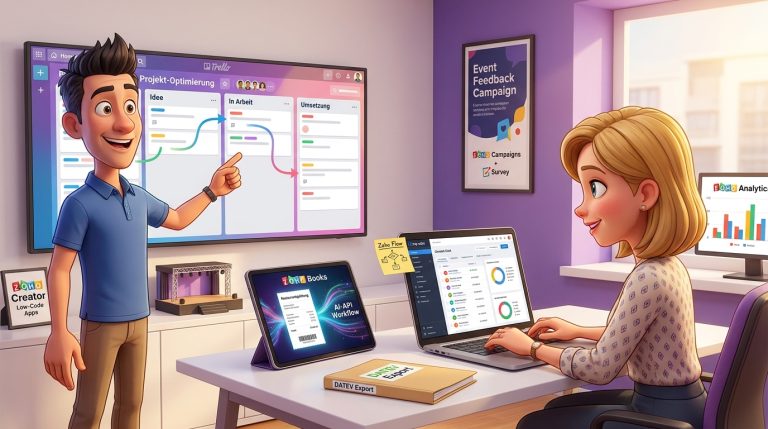
Zoho als Daten-Drehscheibe: Externe Applikationen und interne Prozesse mit Zoho Analytics verbinden
In der modernen Unternehmens-IT geht es selten um eine einzige, allumfassende Softwarelösung. Vielmehr besteht dein Tech-Stack aus einer Mischung spezialisierter Tools: Ein CRM-System, eine Buchhaltungssoftware, ein Helpdesk und oft auch eine eigene, maßgeschneiderte Kernapplikation. Die Herausforderung besteht darin, diese Insellösungen zu verbinden, um einen ganzheitlichen Blick auf deine Kunden und Prozesse zu erhalten. Genau hier spielt das Zoho-Ökosystem seine Stärken aus. Dieser Artikel zeigt dir praxisnah, wie du Zoho Analytics als zentrale Daten-Drehscheibe nutzt, um Daten aus einer externen Anwendung mit deinen Zoho-Daten zu vereinen und so aussagekräftige Dashboards für bessere Geschäftsentscheidungen zu schaffen.
Die typische Herausforderung: Datensilos im Abo-Geschäft
Stell dir ein typisches Szenario für ein Software-as-a-Service (SaaS)- oder Abo-Unternehmen vor. Du hast folgende Systeme im Einsatz:
- Eine eigene Web-Applikation: Hier loggen sich deine Kunden ein, nutzen den Kern deines Dienstes und konfigurieren ihre Profile. Diese App ist deine „Single Source of Truth“ für Nutzungsdaten.
- Zoho CRM: Hier verwaltest du Leads, Kontakte und Verkaufschancen.
- Zoho Billing (oder Subscriptions): Hier werden Abonnements, Rechnungen und Zahlungen abgewickelt.
- Zoho Desk: Dein Support-Team bearbeitet hier Kundenanfragen und Tickets.
Ein häufiges Problem: Ein Vertriebsmitarbeiter im CRM sieht nicht, ob ein Kunde sein Profil in der Web-App bereits vollständig eingerichtet hat. Das Support-Team im Desk hat keinen direkten Einblick in den aktuellen Abo-Status aus Billing. Wichtige Informationen für einen proaktiven Kundenservice, wie zum Beispiel der Onboarding-Status eines Neukunden, sind nur durch mühsames Wechseln zwischen den Systemen zugänglich. Ziel ist es, diese Daten an einem Ort zu bündeln, um den gesamten Kundenlebenszyklus transparent zu machen.
Schritt-für-Schritt: Vom Datensilo zum zentralen Dashboard
Wir bauen eine Lösung, die Daten aus deiner externen Applikation (nennen wir sie „CoreApp“) ausliest und sie in Zoho Analytics mit den Daten aus CRM, Billing und Desk zusammenführt. Das Ergebnis ist ein Dashboard, das dir auf einen Blick den Onboarding-Fortschritt, den Support-Bedarf und den Vertragsstatus jedes Kunden anzeigt.
Schritt 1: Die Architektur verstehen – Read vs. Write
Eine wichtige strategische Entscheidung vorab: Wir nutzen Zoho Analytics als reinen Lese-Hub. Daten aus verschiedenen Quellen fließen hier zusammen und werden visualisiert. Analytics ist nicht dafür gedacht, eine „Super-API“ zu sein, über die du Daten zurück in die Quellsysteme schreibst. Wenn du also einen Kontaktdatensatz ändern musst, machst du das weiterhin über die Zoho CRM API. Wenn ein Abonnement aktualisiert werden muss, nutzt du die Zoho Billing API. Diese Trennung von Lese- und Schreibvorgängen sorgt für eine saubere und wartbare Architektur.
Schritt 2: Die Brücke bauen – Eine API für deine CoreApp
Damit Zoho Analytics auf die Daten deiner CoreApp zugreifen kann, benötigt diese eine Schnittstelle (API). Dies muss kein komplexes Projekt sein. Oft reicht ein einfacher, sicherer Endpunkt, der die relevanten Daten im JSON-Format bereitstellt.
Ein Entwickler in deinem Team muss einen API-Endpunkt erstellen, zum Beispiel unter https://api.deine-firma.de/v1/customer-profiles. Ein Aufruf an diesen Endpunkt könnte eine Liste deiner Kunden mit ihrem Onboarding-Status zurückgeben:
[
  {
    "customerId": "CUST-001",
    "email": "kunde-a@beispiel.com",
    "profileStatus": "Completed",
    "profileCategory": "Power User",
    "lastLogin": "2023-10-26T10:00:00Z"
  },
  {
    "customerId": "CUST-002",
    "email": "kunde-b@beispiel.com",
    "profileStatus": "Pending",
    "profileCategory": "New User",
    "lastLogin": "2023-10-25T14:30:00Z"
  }
]
Tipp: Entwickle diese API bedarfsorientiert (on-demand). Implementiere nur die Endpunkte und Datenfelder, die du für dein Dashboard konkret benötigst. Das spart Entwicklungszeit.
Schritt 3: Daten in Zoho CRM vorbereiten
Manchmal ist es sinnvoll, eine wichtige Information aus der CoreApp direkt im CRM-Kontakt sichtbar zu machen. In unserem Beispiel wollen wir die „Profil-Kategorie“ im Kontakt-Modul speichern.
- Gehe in Zoho CRM zu Einstellungen > Module und Felder > Kontakte.
- Lege ein neues Feld an, z.B. ein Einzeiliges-Textfeld mit dem Namen „Profil-Kategorie“.
- Best Practice: Nutze das Tooltip/Hilfetext-Feld, um die Herkunft und den Zweck des Feldes zu dokumentieren. Beispiel: „Wird automatisch via API aus der CoreApp synchronisiert. Beschreibt die Nutzer-Klassifizierung.“ Das hilft allen Teammitgliedern, die Datenherkunft nachzuvollziehen.
Schritt 4: Daten synchronisieren – Push via Deluge
Um das neue CRM-Feld zu befüllen, kann deine CoreApp nach jeder Änderung einen Webhook an Zoho senden. Dieser Webhook stößt eine „Custom Function“ in Zoho an, die mit der Programmiersprache Deluge geschrieben ist. Diese Funktion ruft die API deiner CoreApp auf und aktualisiert den entsprechenden Kontakt.
Hier ist ein Beispiel für eine solche Deluge-Funktion in Zoho CRM, die durch einen Workflow-Aufruf oder einen API-Call getriggert werden kann:
// contactId wird der Funktion als Argument übergeben
void updateProfileCategory(int contactId)
{
    // Kontakt-Datensatz anhand der ID abrufen
    contactDetails = zoho.crm.getRecordById("Contacts", contactId);
    contactEmail = contactDetails.get("Email");

    // API-Endpunkt deiner CoreApp aufrufen, um die Profil-Infos zu holen
    // Hier wird die E-Mail als Suchparameter verwendet
    apiUrl = "https://api.deine-firma.de/v1/customer-profile?email=" + contactEmail;

    // Header für die Authentifizierung, z.B. mit einem API-Key
    headers = Map();
    headers.put("Authorization","Bearer DEIN-GEHEIMER-API-KEY");

    // API-Aufruf durchführen
    apiResponse = invokeurl
    [
        url :apiUrl
        type :GET
        headers:headers
    ];

    // Prüfen, ob die Antwort erfolgreich war und Daten enthält
    if(apiResponse != null && apiResponse.get("profileCategory") != null)
    {
        // Map für das Update des Kontakts vorbereiten
        updateMap = Map();
        updateMap.put("Profil_Kategorie", apiResponse.get("profileCategory"));

        // CRM-Kontakt aktualisieren
        updateResponse = zoho.crm.updateRecord("Contacts", contactId, updateMap);
        info updateResponse;
    }
    else
    {
        // Fehlerbehandlung: Logge den Fehler oder sende eine Benachrichtigung
        info "Fehler beim Abrufen der Profil-Kategorie für " + contactEmail;
    }
}
Schritt 5: Daten zusammenführen in Zoho Analytics
Jetzt kommt der Kern der Lösung. In Zoho Analytics verbinden wir alle Datenquellen:
- Zoho-Apps verbinden: Nutze die nativen Konnektoren. Gehe in deinem Analytics-Workspace auf Datenquellen und füge Zoho CRM, Zoho Billing und Zoho Desk hinzu. Wähle die Module und Felder aus, die du benötigst. Die Synchronisation erfolgt danach automatisch.
- Externe API anbinden: Erstelle eine neue Datenquelle vom Typ „URL/Web-Feed“. Gib hier den API-Endpunkt deiner CoreApp (
https://api.deine-firma.de/v1/customer-profiles) an. Konfiguriere die Authentifizierung (z.B. via Header mit deinem API-Key) und lege ein Synchronisationsintervall fest (z.B. alle 6 Stunden). - Daten verknüpfen: Sobald alle Daten als Tabellen in Analytics verfügbar sind, musst du sie verknüpfen. Gehe zu den Tabellenbeziehungen (Lookup-Spalten) und verbinde die Tabellen über ein gemeinsames Feld, typischerweise die E-Mail-Adresse des Kunden. Verknüpfe die „CoreApp-Kundentabelle“ mit der „Kontakte-Tabelle“ aus dem CRM und diese wiederum mit der „Tickets-Tabelle“ aus Desk.
Schritt 6: Das Dashboard bauen
Mit den verknüpften Tabellen kannst du nun aussagekräftige Berichte und Dashboards erstellen. Ziehe per Drag-and-Drop Widgets auf deine Dashboard-Leinwand und kombiniere Daten aus allen Quellen:
- Kuchendiagramm: Zeige die Verteilung deiner Kunden nach „Profil-Status“ aus der CoreApp-Tabelle.
- Balkendiagramm: Vergleiche die Anzahl der Support-Tickets (aus Desk) pro „Profil-Kategorie“ (aus der CoreApp). Findest du heraus, dass „New User“ die meisten Tickets erstellen?
- Tabellarische Ansicht: Erstelle eine Liste aller Kunden, deren Abo in den nächsten 30 Tagen startet (aus Billing), deren „Profil-Status“ aber noch „Pending“ ist (aus CoreApp). Dein Customer-Success-Team kann diese Liste nutzen, um proaktiv auf die Kunden zuzugehen.
Tipps und Best Practices
- Datenqualität vor Automatisierung: Bei Prozessen wie der Zuweisung eines neuen Kontakts zu einem bestehenden Kundenkonto kann eine Automatisierung riskant sein (z.B. bei allgemeinen Adressen wie info@). Beginne mit einem manuellen Prozess, um die Datenqualität zu sichern. Automatisiere erst, wenn das Volumen so hoch wird, dass es nicht mehr manuell zu bewältigen ist.
- Prozesse visualisieren: Komplexe Abläufe wie ein Onboarding-Prozess sind in einem Word-Dokument schwer zu überblicken. Nutze visuelle Tools wie die Blueprint-Funktion im CRM oder ein Board in Zoho Projects oder Qntrl, um Prozessschritte und Zuständigkeiten klar darzustellen.
- API-Grenzen anerkennen: Nicht jede API liefert alle gewünschten Daten. Manchmal, wie bei den Umfrageergebnissen der Zoho Webinar API, gibt es Lücken, die einen manuellen CSV-Export und -Import erfordern. Plane solche manuellen Schritte ein und dokumentiere sie, anstatt auf eine technische Lösung zu hoffen, die es (noch) nicht gibt.
- Testen, testen, testen: Gerade bei E-Mail-Vorlagen in Systemen wie Zoho Billing fehlt oft eine simple „Test-E-Mail senden“-Funktion. Der einzige verlässliche Weg ist, einen Testkunden anzulegen und den gesamten Prozess (z.B. eine Abo-Buchung) durchzuspielen. Das ist zwar umständlich, stellt aber sicher, dass alles wie erwartet funktioniert.
Fazit: Ein Ökosystem, das mit dir wächst
Die wahre Stärke von Zoho liegt nicht nur in den einzelnen Applikationen, sondern in ihrer Fähigkeit, sich nahtlos miteinander und mit externen Systemen zu verbinden. Indem du Zoho Analytics als zentralen Hub für deine Daten nutzt, durchbrichst du die Grenzen einzelner Anwendungen und schaffst eine einheitliche Sicht auf deine Kunden. Du musst nicht alles von Anfang an perfektionieren. Beginne mit einem einfachen Dashboard und erweitere deine API und deine Analysen schrittweise, basierend auf den konkreten Bedürfnissen deines Teams. Dieser Ansatz ermöglicht es dir, schnell Mehrwert zu schaffen und eine skalierbare, datengesteuerte Grundlage für dein Unternehmen zu legen.
In diesem Beispiel verwendete Zoho Apps:
- Zoho Analytics
- Zoho CRM
- Zoho Desk
- Zoho Billing
- Zoho Projects (erwähnt für Prozessmanagement)