Zoho trifft GitHub & OpenAI: So automatisierst Du externe Workflows und Content-Pflege mit KI
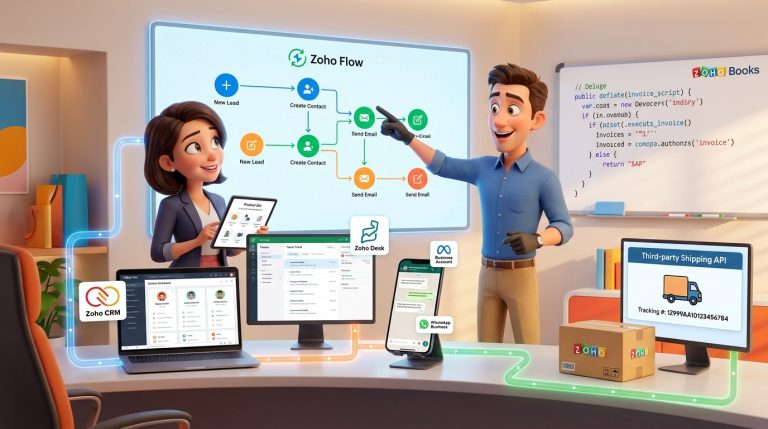
In der modernen IT-Landschaft ist es selten, dass ein Unternehmen ausschließlich auf eine einzige Software-Suite setzt. Oftmals existiert ein etabliertes Zoho-Ökosystem parallel zu extern entwickelten Anwendungen, die beispielsweise über GitHub verwaltet werden. Diese hybriden Umgebungen bieten enorme Flexibilität, bergen aber auch die Herausforderung, Prozesse über Systemgrenzen hinweg synchron und effizient zu halten. Gleichzeitig wächst der Bedarf, manuelle und repetitive Aufgaben – wie die Korrektur und Aufbereitung von nutzergenerierten Inhalten – zu automatisieren. Dieser Artikel zeigt Dir, wie Du diese beiden Welten nicht nur verbindest, sondern durch die gezielte Integration von künstlicher Intelligenz über APIs, wie die von OpenAI, einen echten Produktivitätsschub erzielst.
Das Praxis-Szenario: Eine Event-Plattform an der Schnittstelle
Stell Dir ein Unternehmen vor, das eine spezialisierte Web-Plattform für Branchen-Events betreibt. Die Kernanwendung wird von einem externen Entwicklerteam gepflegt und der Code über GitHub in einer klassischen „Stage“- (Entwicklung) und „Main“- (Produktion) Branch-Struktur verwaltet. Im Tagesgeschäft nutzt das interne Team jedoch intensiv Zoho-Anwendungen für CRM, Projektmanagement und interne Kommunikation.
Eine zentrale Herausforderung: Teilnehmer und Referenten reichen für ihre Profile und Vorträge Texte ein. Diese Texte sind oft fehlerhaft, schlecht formatiert oder stilistisch unpassend. Bisher musste ein Mitarbeiter jeden einzelnen Text manuell kopieren, in ein Tool wie ChatGPT einfügen, korrigieren lassen und wieder zurück in das System übertragen – ein enorm zeitaufwändiger Prozess, der bei hunderten Teilnehmern pro Event schnell zur Belastung wird.
Die Aufgabe lautet also:
- Einen Prozess schaffen, um die Textkorrektur direkt im Zoho-Backend per Knopfdruck mit Hilfe einer KI zu automatisieren.
- Den Entwicklungs-Workflow zwischen dem externen Team auf GitHub und dem internen Team in Zoho transparenter und nachvollziehbarer zu gestalten.
Schritt-für-Schritt: KI-gestützte Textkorrektur in Zoho Creator bauen
Für die Umsetzung nutzen wir eine Kombination aus Zoho Creator als Low-Code-Plattform für unsere interne Anwendung, der OpenAI API für die KI-gestützte Korrektur und Zoho Flow als Brücke zu GitHub.
Schritt 1: Die Zoho Creator Anwendung vorbereiten
Zuerst benötigst Du eine Basis in Zoho Creator. Angenommen, Du hast bereits ein Formular „Profile“ zur Verwaltung der Teilnehmerdaten. Ergänze dieses Formular um die folgenden Felder:
- Originaltext: Ein mehrzeiliges Textfeld für den ursprünglichen, eingereichten Text.
- KI_Vorschlag: Ein mehrzeiliges Textfeld, in dem der von der KI korrigierte Text gespeichert wird.
- Status: Ein Dropdown-Feld mit Optionen wie „Neu“, „Korrektur vorgeschlagen“, „Freigegeben“.
- Finaler_Text: Ein Rich-Text-Feld für die final freigegebene Version.
Füge nun einen benutzerdefinierten Button in die Berichtsansicht (Report) des „Profile“-Formulars ein und nenne ihn „KI-Korrektur starten“. Dieser Button wird der Auslöser für unsere Automatisierung sein.
Schritt 2: Die OpenAI API-Verbindung via Deluge Custom Function
Das Herzstück unserer Lösung ist eine Custom Function, geschrieben in Zoho’s hauseigener Skriptsprache Deluge. Diese Funktion nimmt den Originaltext entgegen, sendet ihn an die OpenAI API und gibt den korrigierten Text zurück.
Gehe in die Einstellungen Deiner Creator App, zu „Workflow“ -> „Functions“ und erstelle eine neue Funktion. Nenne sie getAICorrection.
Wichtiger Hinweis: Deinen OpenAI API-Schlüssel solltest Du niemals direkt im Code hinterlegen. Nutze stattdessen die „Connections“-Funktion in Zoho. Gehe zu den Einstellungen -> „Connections“ -> „Create Connection“. Wähle den Service „Custom Service“ und konfiguriere die Authentifizierung. So wird Dein Schlüssel sicher verwaltet.
Hier ist ein Beispiel-Skript für die Funktion. Es nimmt die ID des Profil-Datensatzes als Argument entgegen.
// Funktion, um Textkorrektur von OpenAI API zu erhalten
// profilId: Die ID des Datensatzes im "Profile"-Formular
void getAICorrection(int profilId)
{
    // 1. Hole den Datensatz aus dem "Profile"-Formular
    profilRecord = Profile[ID == profilId];
    if(profilRecord.count() > 0)
    {
        originalText = profilRecord.Originaltext;

        // 2. Definiere den Prompt für die KI
        // Gib der KI eine klare Anweisung, was sie tun soll.
        prompt = "Du bist ein professioneller Redakteur. Korrigiere den folgenden Text auf Grammatik, Rechtschreibung und Zeichensetzung. Optimiere den Stil für ein professionelles Business-Publikum, ohne den ursprünglichen Sinn zu verändern. Der Text darf maximal 1500 Zeichen lang sein. Gib nur den korrigierten Text zurück, ohne zusätzliche Kommentare. Text: nn" + originalText;

        // 3. Bereite den API-Aufruf vor
        apiUrl = "https://api.openai.com/v1/chat/completions";
        headers = Map();
        // Ersetze "openaiconnection" durch den Link-Namen deiner erstellten Connection
        headers.put("Content-Type", "application/json");

        body = Map();
        body.put("model", "gpt-4o"); // oder "gpt-3.5-turbo"
        messages = List();
        message = Map();
        message.put("role", "user");
        message.put("content", prompt);
        messages.add(message);
        body.put("messages", messages);
        body.put("temperature", 0.7);

        // 4. Sende die Anfrage an die OpenAI API
        // Die Connection kümmert sich um die Authentifizierung
        response = invokeurl
        [
            url :apiUrl
            type :POST
            headers:headers
            parameters:body.toString()
            connection:"openaiconnection"
        ];

        // 5. Verarbeite die Antwort und aktualisiere den Datensatz
        if(response.get("choices") != null && response.get("choices").size() > 0)
        {
            correctedText = response.get("choices").get(0).get("message").get("content");

            // Aktualisiere den Datensatz in Zoho Creator
            profilRecord.KI_Vorschlag = correctedText;
            profilRecord.Status = "Korrektur vorgeschlagen";
            info "Korrektur erfolgreich erhalten und gespeichert.";
        }
        else
        {
            info "Fehler bei der API-Anfrage: " + response;
        }
    }
}
Schritt 3: Den Button mit der Funktion verknüpfen
Gehe nun zurück zum Workflow Deines „Profile“-Formulars. Wähle den Button „KI-Korrektur starten“ aus und erstelle einen neuen Workflow. Wähle als Aktion „On Click“ -> „Deluge Script“.
Füge hier den Aufruf Deiner eben erstellten Funktion ein:
// 'input.ID' ist eine Systemvariable, die die ID des angeklickten Datensatzes enthält
getAICorrection(input.ID);
Wenn ein Nutzer nun auf den Button klickt, wird der Originaltext des jeweiligen Profils an die KI gesendet, der Vorschlag zurückgespeichert und der Status aktualisiert. Ein Mitarbeiter kann den Vorschlag prüfen und in das Feld „Finaler_Text“ übernehmen.
Tipps und Best Practices
- Sicherheit geht vor: Wie erwähnt, nutze immer Zoho Connections für API-Schlüssel. So bleibt Dein Code sauber und Deine Zugangsdaten sicher. Zoho Vault kann ebenfalls zur sicheren Verwaltung von Credentials beitragen.
- Risikomanagement bei KI: Überschreibe niemals Originaldaten automatisch. Speichere den KI-Vorschlag immer in einem separaten Feld. Das gibt Dir die Möglichkeit zur manuellen Prüfung und verhindert, dass die KI unerwünschte oder inhaltlich falsche Änderungen vornimmt.
- Prompt Engineering ist entscheidend: Die Qualität des Ergebnisses hängt stark von Deiner Anweisung (dem „Prompt“) an die KI ab. Sei so spezifisch wie möglich. Gib Kontext, Tonalität, Längenbeschränkungen und das gewünschte Ausgabeformat vor.
- Nutze Zoho’s Umgebungen: Genau wie beim professionellen Git-Workflow bietet Zoho Creator Entwicklungs-, Staging- und Produktionsumgebungen. Teste neue Funktionen und API-Integrationen immer zuerst in der Staging-Umgebung, bevor Du sie live schaltest. Dies entspricht dem Testen auf dem „Stage“-Branch, bevor auf „Main“ gemerged wird.
Den DevOps-Workflow anbinden: GitHub mit Zoho Flow verbinden
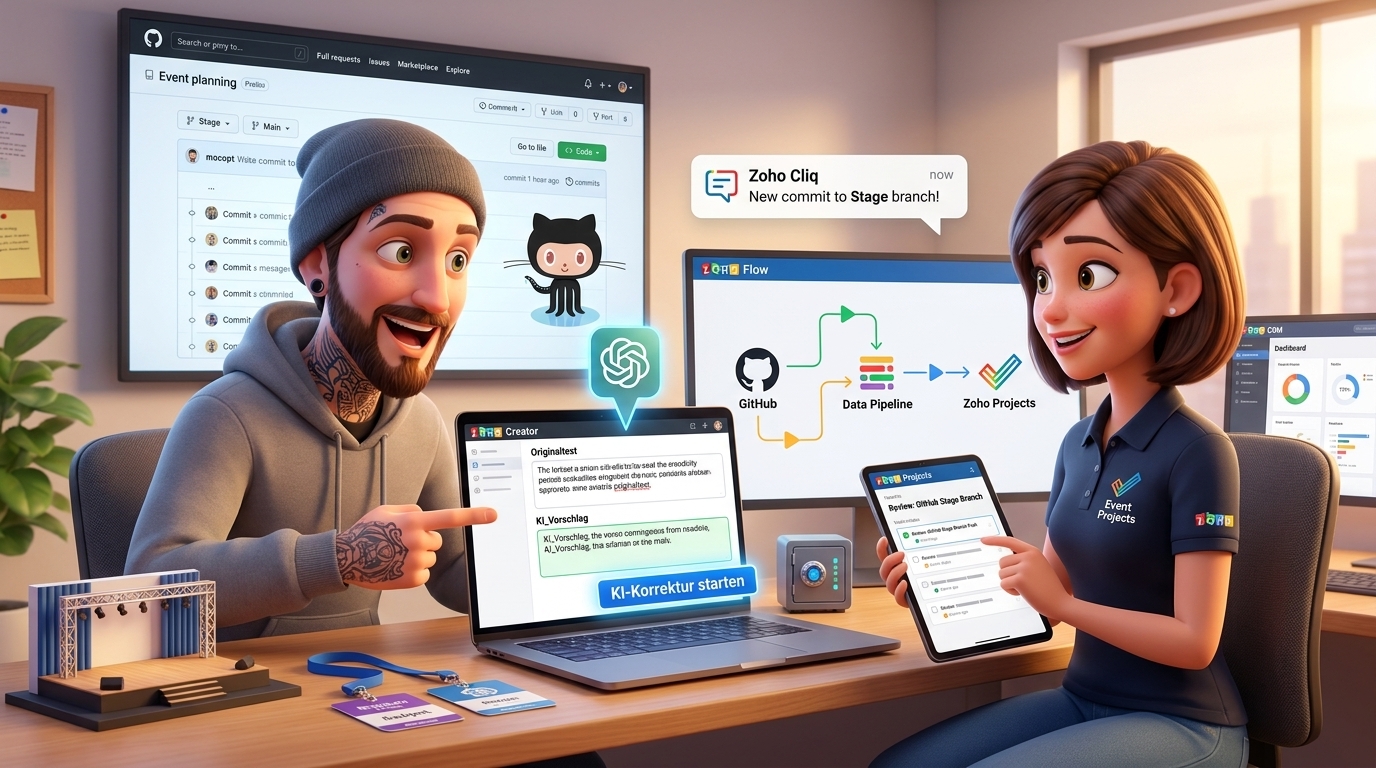
Um die Lücke zwischen dem externen Entwicklerteam und Deinem internen Zoho-Workflow zu schließen, nutzen wir Zoho Flow. Das Ziel: Jedes Mal, wenn der externe Entwickler eine neue Funktion in den „Stage“-Branch auf GitHub pusht, soll automatisch eine Aufgabe im internen Zoho Projects angelegt werden, um das Testing zu koordinieren.
- Trigger in Zoho Flow einrichten: Erstelle einen neuen Flow. Wähle als Trigger „Webhook“. Zoho Flow generiert Dir eine einzigartige URL.
- Webhook in GitHub konfigurieren: Gehe in Deinem GitHub-Repository zu „Settings“ -> „Webhooks“ -> „Add webhook“. Füge die URL von Zoho Flow in das Feld „Payload URL“ ein. Wähle als Content-Type „application/json“ und selektiere die Events, die den Webhook auslösen sollen, z.B. „pushes“.
- Aktion in Zoho Flow definieren: Zurück in Zoho Flow kannst Du nun die Daten, die GitHub sendet (z.B. Commit-Nachricht, Branch-Name, Autor), verarbeiten. Füge eine Aktion „Create Task“ für Zoho Projects hinzu. Mappe die Commit-Nachricht auf den Aufgabentitel und füge den Branch-Namen und einen Link zum Commit in die Beschreibung ein.
- Logik hinzufügen: Du kannst eine Logik einbauen, die prüft, ob der Push in den „Stage“-Branch ging. Nur dann soll die Aufgabe erstellt werden.
Damit hast Du eine automatisierte Brücke geschaffen. Dein internes Team wird proaktiv über neue Entwicklungen informiert und kann Tests planen, ohne ständig manuell in GitHub nachsehen zu müssen. Benachrichtigungen in Zoho Cliq sind ebenfalls eine hervorragende Ergänzung.
Fazit: Mehr als nur eine Insellösung
Dieses Beispiel zeigt eindrucksvoll, dass Zoho weit mehr ist als eine abgeschlossene Suite. Durch den strategischen Einsatz von Werkzeugen wie Zoho Creator, der Skriptsprache Deluge und dem Integrationsdienst Zoho Flow kannst Du maßgeschneiderte Lösungen bauen, die nahtlos mit externen Systemen und modernen APIs interagieren. Die Automatisierung von manuellen Aufgaben durch KI spart nicht nur wertvolle Zeit, sondern steigert auch die Datenqualität und ermöglicht Deinem Team, sich auf strategisch wichtigere Aufgaben zu konzentrieren. Indem Du DevOps-Praktiken wie die Synchronisation von Entwicklungs- und Live-Umgebungen sowohl im externen Code als auch innerhalb Deiner Zoho-Anwendungen anwendest, schaffst Du robuste, skalierbare und zukunftssichere Prozesse.
In diesem Lösungsansatz wurden folgende Zoho Apps verwendet:
- Zoho Creator: Für die Erstellung der Low-Code-Anwendung und der Deluge-Funktion.
- Zoho Flow: Als Integrationsplattform zur Anbindung des GitHub-Webhooks.
- Zoho Projects: Zur automatisierten Erstellung von Test-Aufgaben.
- Zoho Cliq: (Optional) Für Echtzeit-Benachrichtigungen über neue Commits oder Aufgaben.
- Zoho Vault: (Empfehlung) Zur sicheren Speicherung von API-Schlüsseln.