Praxis-Guide: Vom Auftrag zum Projekt-Cockpit und zur E-Rechnung mit Zoho
Die digitale Transformation in Unternehmen erfordert mehr als nur die Einführung neuer Software. Es geht darum, Werkzeuge so anzupassen, dass sie deine realen Geschäftsprozesse abbilden. Standardmodule in CRM- oder Buchhaltungssystemen sind oft ein guter Startpunkt, stoßen aber schnell an ihre Grenzen, wenn spezifische Anforderungen hinzukommen. Ein klassisches Beispiel: Ein bestätigter Auftrag ist in der Realität nicht nur ein Finanzdatensatz, sondern oft der Startschuss für ein Projekt mit eigenem Zeitplan. Wie behältst du den Überblick, ohne das System zu wechseln? Und wie erfüllst du gleichzeitig moderne Anforderungen wie die elektronische Rechnungsstellung via Peppol?
Dieser Artikel zeigt dir, wie du mit Bordmitteln von Zoho genau diese Herausforderung meisterst. Wir bauen ein einfaches, aber effektives Projekt-Cockpit direkt im Auftragsmodul und klären, wie du die Integration von E-Rechnungen praxisnah umsetzt. Du lernst, wie du durch die geschickte Kombination von benutzerdefinierten Feldern, gefilterten Ansichten und der nativen Peppol-Integration in Zoho Books deine Prozesse optimierst und für die Zukunft rüstest.
Die Herausforderung aus der Praxis
Stell dir ein Dienstleistungs- oder Beratungsunternehmen vor. Jeder neue Auftrag, der in Zoho CRM oder Zoho Books erfasst wird, initiiert ein Projekt, das über mehrere Wochen oder Monate läuft. Die Projektleitung benötigt eine zentrale Übersicht, welche Projekte in den nächsten 30, 60 oder 90 Tagen starten, um Ressourcen zu planen und Kapazitäten zu steuern. Gleichzeitig fordern immer mehr Großkunden und öffentliche Auftraggeber die Zustellung von Rechnungen im E-Rechnungsformat (z. B. XRechnung oder ZUGFeRD) über das Peppol-Netzwerk. Die Mitarbeiter sind unsicher, was genau eine Peppol-ID ist und wie sie prüfen können, ob ihre Geschäftspartner überhaupt für den Empfang von E-Rechnungen registriert sind. Die Lösung liegt nicht in einer weiteren, isolierten Software, sondern in der intelligenten Anpassung der bereits vorhandenen Zoho-Umgebung.
Schritt-für-Schritt: Dein maßgeschneidertes Zoho-Setup
Wir gehen die Lösung in zwei Teilen an. Zuerst bauen wir das Projekt-Cockpit im Auftragsmodul. Danach kümmern wir wir uns um die E-Rechnung mit Peppol.
Teil 1: Das Projekt-Cockpit in Zoho CRM/Books realisieren
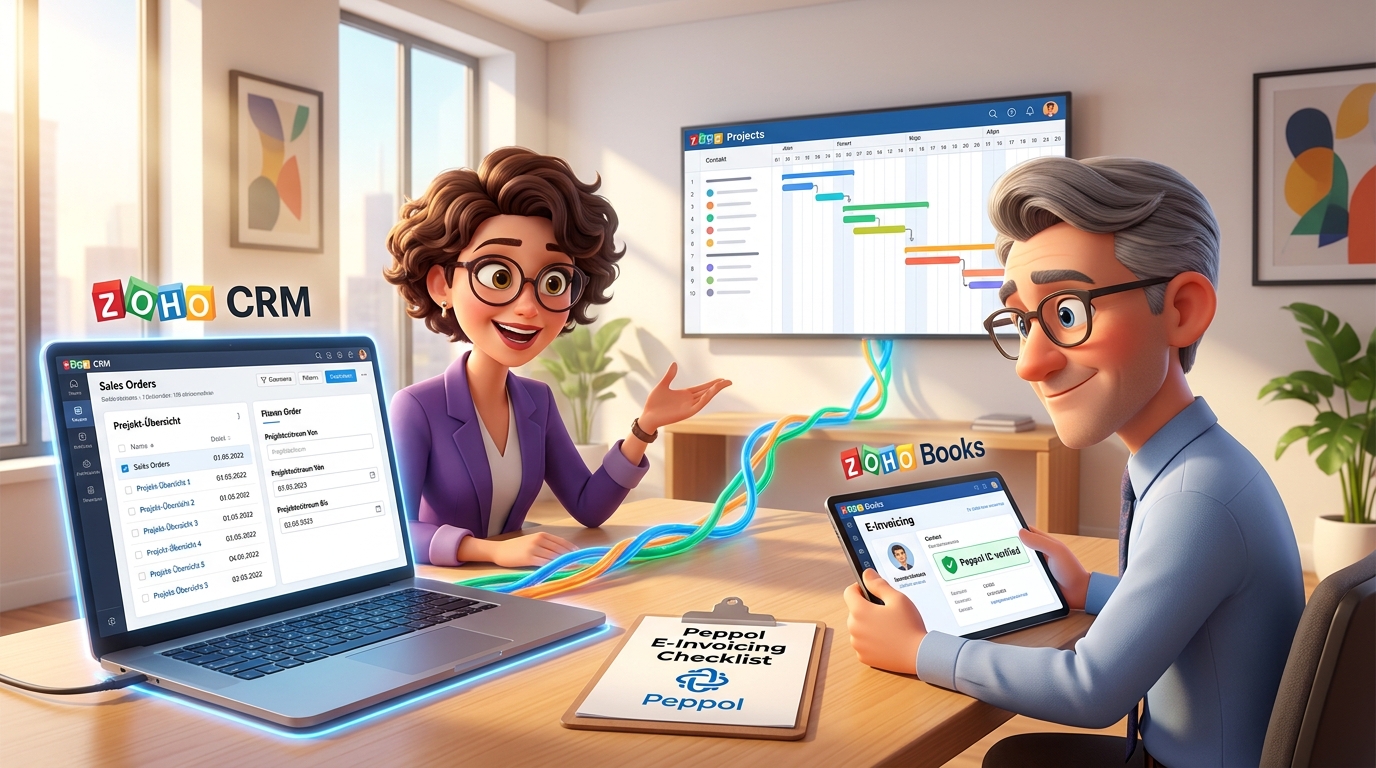
Das Ziel ist, direkt in der Liste aller Aufträge zu sehen, wann das zugehörige Projekt stattfindet, und diese Liste dynamisch zu filtern.
Schritt 1: Benutzerdefinierte Felder für den Projektzeitraum anlegen
Standardmäßig hat ein Auftrag nur ein Auftragsdatum. Wir benötigen aber ein Start- und ein Enddatum für das Projekt. Diese Felder fügst du einfach hinzu:
- Navigiere in deinem Zoho CRM oder Zoho Books zu Einstellungen > Anpassung > Module und Felder.
- Wähle das Modul Aufträge (oder „Sales Orders“).
- Ziehe aus der linken Leiste „Neue Felder“ zweimal das Feld Datum in dein Layout.
- Benenne die Felder aussagekräftig, z. B. „Projektzeitraum Von“ und „Projektzeitraum Bis“. Speichere das Layout.
Von nun an kannst du bei jedem Auftrag den geplanten Projektzeitraum direkt eintragen. Für eine hohe Datenqualität kannst du diese Felder sogar als Pflichtfelder definieren.
Schritt 2: Eine zentrale, geteilte Listenansicht erstellen
Damit dein ganzes Team von den neuen Feldern profitiert, erstellen wir eine für alle zugängliche, standardisierte Listenansicht.
- Gehe zur Modulübersicht der Aufträge.
- Klicke oben links auf den Namen der aktuellen Ansicht (z. B. „Alle Aufträge“) und wähle ganz unten + Neue spezifische Ansicht.
- Gib der Ansicht einen klaren Namen, z. B. „Projekt-Übersicht“.
- Im nächsten Schritt definierst du, welche Spalten sichtbar sein sollen. Klicke auf Spalten anpassen. Füge deine neuen Felder „Projektzeitraum Von“ und „Projektzeitraum Bis“ hinzu und entferne Spalten, die in dieser Übersicht nicht relevant sind (z. B. interne Notizen). Ordne die Spalten per Drag-and-Drop so an, dass die wichtigsten Informationen links stehen.
- Lege die Zugriffsrechte fest, indem du die Ansicht für Alle Benutzer freigibst.
- Speichere die Ansicht. Du kannst sie nun als Standardansicht für dein Team festlegen.
Jetzt hat jeder im Team die gleiche, optimierte Sicht auf alle Aufträge inklusive der relevanten Projektzeiträume.
Schritt 3: Dynamische Filter für die aktive Projektplanung
Die wahre Stärke liegt in dynamischen Filtern. Erstellen wir eine Ansicht, die automatisch alle Projekte anzeigt, die in den nächsten 30 Tagen beginnen.
- Erstelle erneut eine Neue spezifische Ansicht wie im vorherigen Schritt. Nenne sie z. B. „Projekte (nächste 30 Tage)“.
- Lege im Bereich „Kriterien festlegen“ einen Filter an: Wähle als Feld Projektzeitraum Von.
- Wähle als Bedingung eine relative Datumsangabe. Die exakte Logik kann je nach Anforderung variieren, aber eine gängige Konfiguration ist:
Projektzeitraum Vonist zwischenHeuteundHeute + 30 Tage. - Wähle wieder die relevanten Spalten aus und teile die Ansicht mit den entsprechenden Kollegen.
Du kannst auf diese Weise diverse Ansichten erstellen: „Laufende Projekte“, „Abgeschlossene Projekte (letzter Monat)“ etc. Dein Projektmanagement erhält so ein mächtiges Werkzeug, das sich automatisch aktualisiert.
Teil 2: E-Invoicing mit Peppol in Zoho Books meistern
Die Anforderung, E-Rechnungen zu versenden, ist keine Zoho-spezifische, sondern eine marktgetriebene. Glücklicherweise ist Zoho Books hierfür bestens vorbereitet.
Schritt 1: Die Peppol-ID verstehen
Peppol (Pan-European Public Procurement Online) ist ein internationales Netzwerk zum Austausch von elektronischen Geschäftsdokumenten. Um dich in diesem Netzwerk eindeutig zu identifizieren, benötigst du eine Peppol-ID. Die gute Nachricht: Du hast sie in den meisten Fällen bereits. In Deutschland ist die Peppol-ID in der Regel identisch mit deiner Umsatzsteuer-Identifikationsnummer (USt-IdNr.). Du musst keine neue Nummer bei einer Behörde oder einem Steuerberater beantragen.
Schritt 2: Peppol in Zoho Books einrichten
Die Aktivierung ist mit wenigen Klicks erledigt (Administratorrechte vorausgesetzt):
- Gehe in Zoho Books zu Einstellungen > E-Invoicing.
- Folge dem Einrichtungsassistenten. Du wirst aufgefordert, deine USt-IdNr. als Peppol-ID zu bestätigen.
- Nach der Aktivierung ist dein Unternehmen im Peppol-Netzwerk registriert und kann E-Rechnungen sowohl senden als auch empfangen.
Schritt 3: Den Peppol-Status von Geschäftspartnern prüfen
Eine häufige Fehlerquelle ist, dass dein Kunde oder Lieferant selbst nicht im Peppol-Netzwerk registriert ist. Zoho Books bietet eine einfache Möglichkeit, dies direkt zu überprüfen:
- Öffne einen beliebigen Kontakt (Kunde oder Lieferant) in Zoho Books.
- Rechts in der Kontaktübersicht findest du einen Abschnitt zu E-Invoicing.
- Hier kannst du mit einem Klick den Peppol-Status des Kontakts verifizieren. Zoho prüft in Echtzeit, ob die im Kontakt hinterlegte USt-IdNr. im Peppol-Verzeichnis registriert ist.
Erhältst du die Meldung „Kunde ist nicht bei Peppol registriert“, liegt das Problem nicht bei deiner Einrichtung. Du kannst dann keine E-Rechnung an diesen Kontakt senden und musst auf klassischem Weg (z. B. PDF per E-Mail) ausweichen.
Automatisierung mit Code: Vom Auftrag zum Projekt
Um die Lücke zwischen Vertrieb und Projektmanagement weiter zu schließen, können wir den Prozess mit einem kleinen Deluge-Skript automatisieren. Diese Custom Function in Zoho CRM legt automatisch ein neues Projekt in Zoho Projects an, sobald ein Auftrag erstellt und mit einem Projektzeitraum versehen wird.
// Custom Function in Zoho CRM
// Auslöser: Workflow-Regel bei Erstellung/Bearbeitung eines Auftrags

// salesOrderId als Argument vom Workflow übergeben
void createProjectFromSalesOrder(int salesOrderId)
{
    // Auftragsdaten aus Zoho CRM abrufen
    soDetails = zoho.crm.getRecordById("Sales_Orders", salesOrderId);

    // Prüfen, ob ein Projektstartdatum gesetzt ist
    if(soDetails.get("Projektzeitraum_Von") != null)
    {
        // Projektdaten für Zoho Projects vorbereiten
        projectName = soDetails.get("Subject");
        projectStartDate = soDetails.get("Projektzeitraum_Von").toDate();
        projectEndDate = soDetails.get("Projektzeitraum_Bis").toDate();

        // Map für die API-Anfrage an Zoho Projects erstellen
        projectMap = Map();
        projectMap.put("name", projectName);
        projectMap.put("description", "Projekt erstellt aus Auftrag: " + soDetails.get("SO_Number"));
        projectMap.put("start_date", projectStartDate);
        projectMap.put("end_date", projectEndDate);

        // Verbindung zu Zoho Projects herstellen (Name der Verbindung anpassen)
        // und Projekt via API erstellen
        response = zoho.projects.create("projects", projectMap, "zohoprojects_connection");

        info "Projekt erstellt: " + response;
    }
}
Dieses Skript ist ein einfaches Beispiel, wie du durch die Verknüpfung von Zoho-Anwendungen manuelle Arbeit eliminierst und für einen nahtlosen Informationsfluss sorgst. Eine Alternative ohne Code wäre die Nutzung von Zoho Flow.
Tipps und Best Practices
- Datenhygiene ist entscheidend: Deine Filter und Automatisierungen funktionieren nur, wenn die Daten konsequent gepflegt werden. Mache die Projektzeitraum-Felder zu Pflichtfeldern, wenn der Auftragsstatus „Bestätigt“ erreicht.
- Rechte und Rollen: Nicht jeder Mitarbeiter sollte globale Ansichten erstellen können. Definiere in den Zoho-Benutzerrollen, wer die Berechtigung hat, geteilte Ansichten zu erstellen und zu bearbeiten, um Wildwuchs zu vermeiden.
- Skalierbar bleiben: Beginne mit wenigen, aber wichtigen gefilterten Ansichten. Anstatt für jede denkbare Abfrage eine eigene Ansicht zu erstellen, schule dein Team darin, die temporären Filterfunktionen der Listenansicht zu nutzen.
- Denke über den Tellerrand hinaus: Die hier gesammelten Projektdaten sind eine Goldgrube. Verbinde dein CRM mit Zoho Analytics, um Dashboards zur Ressourcenauslastung, Umsatzprognosen basierend auf Projektlaufzeiten oder Analysen zur Projektdauer zu erstellen.
- Externe Integrationen: Falls du externe Tools wie Jira, Asana oder Microsoft Planner für das Projektmanagement nutzt, kannst du über die API von Zoho CRM oder über Middleware wie Zoho Flow oder Zapier eine ähnliche Brücke schlagen.
Fazit: Mehr als nur Software – ein anpassbares Betriebssystem
Dieses Praxisbeispiel zeigt eindrücklich, dass Zoho mehr ist als eine Sammlung einzelner Apps. Es ist ein flexibles Ökosystem, das du an deine spezifischen Prozesse anpassen kannst. Durch das Hinzufügen von nur zwei Datumsfeldern und die clevere Nutzung von Ansichten haben wir ein effektives Projekt-Cockpit geschaffen, ohne das gewohnte Arbeitsumfeld zu verlassen. Die nahtlose Integration von externen Standards wie Peppol direkt in Zoho Books reduziert den administrativen Aufwand und stellt sicher, dass du für moderne B2B-Anforderungen gerüstet bist.
Der Schlüssel zum Erfolg liegt darin, die Möglichkeiten der Plattform zu verstehen und kreativ zu nutzen. Anstatt dich von der Software einschränken zu lassen, gestaltest du sie aktiv nach deinen Bedürfnissen. Das Ergebnis sind effizientere Abläufe, bessere Transparenz und ein System, das wirklich für dich arbeitet.
Verwendete Zoho Apps in diesem Artikel:
- Zoho CRM
- Zoho Books
- Zoho Projects (im Codebeispiel)
- Zoho Flow (als Alternative erwähnt)
- Zoho Analytics (als Erweiterungsmöglichkeit erwähnt)