
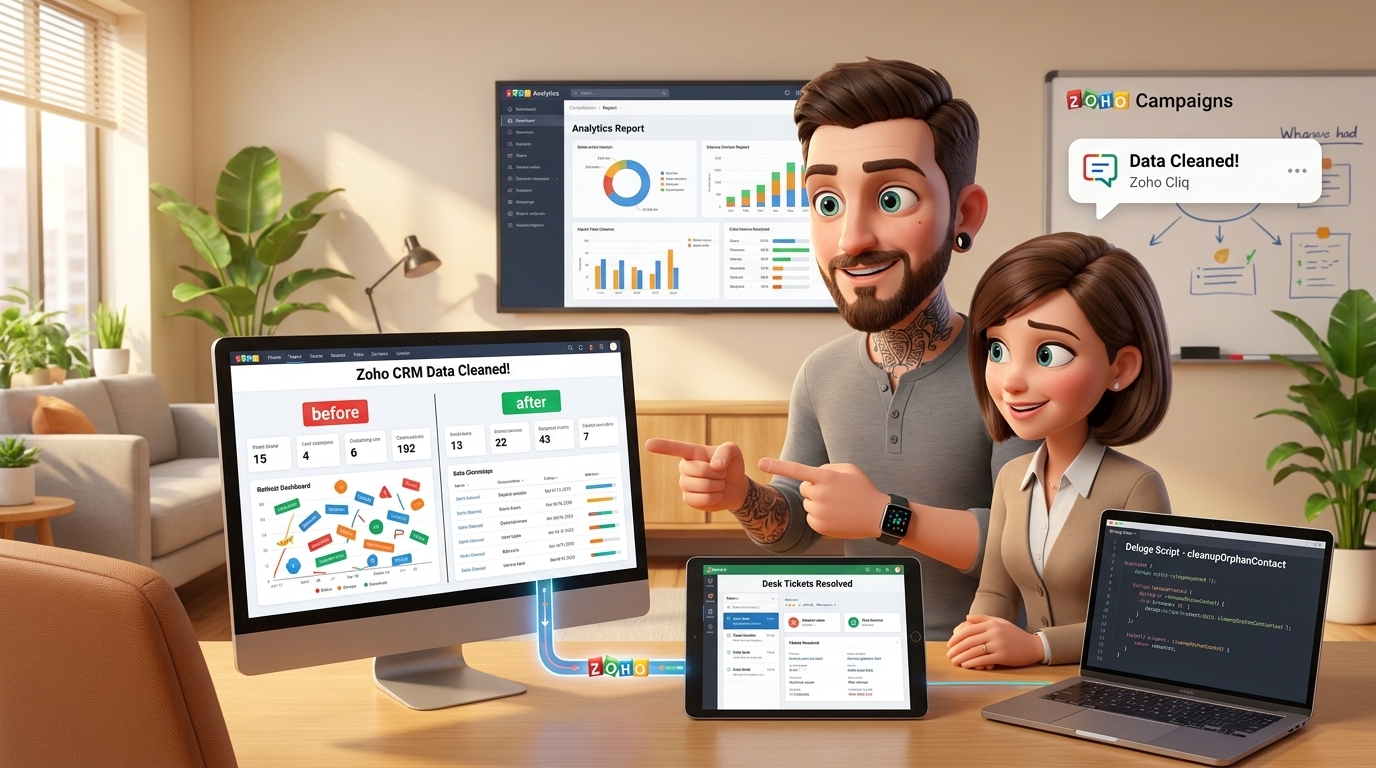
Zoho CRM & Desk Sync: Wie Du Datenmüll automatisch bereinigst und die Datenqualität sicherst
Das Zoho-Ökosystem besticht durch seine nahtlose Integration verschiedener Apps. Ein Klick, und schon sind Zoho CRM und Zoho Desk miteinander verbunden, um einen 360-Grad-Blick auf Deine Kunden zu ermöglichen. Doch was passiert, wenn diese nativen Synchronisationen unerwünschte Nebeneffekte erzeugen? Oftmals führt die Standardlogik zu Datenmüll – wie zum Beispiel automatisch angelegte, unvollständige Kontakte im CRM für jede Person, die nur in der CC-Zeile einer Support-E-Mail stand. Diese „verwaisten“ Kontakte blähen Dein CRM auf, verfälschen Auswertungen in Zoho Analytics und kosten Dein Team wertvolle Zeit bei der manuellen Bereinigung. In diesem Artikel zeigen wir Dir, wie Du dieses Problem mit einer cleveren Kombination aus Analyse, Bordmitteln und einem automatisierten Aufräum-Skript in den Griff bekommst.
Praxisbeispiel: Die Tücken der nativen Synchronisation
Stell Dir ein typisches Szenario vor: Ein Kunde schickt eine Supportanfrage an Deine E-Mail-Adresse, die automatisch ein Ticket in Zoho Desk erstellt. In der E-Mail hat er einen Kollegen in CC gesetzt, damit dieser auf dem Laufenden bleibt. Die native Synchronisation zwischen Desk und CRM wird aktiv und prüft die E-Mail-Adressen. Das Ergebnis: Nicht nur für Deinen Hauptansprechpartner wird der Kontakt im CRM (falls noch nicht vorhanden) angelegt oder aktualisiert, sondern auch für den Kollegen aus der CC-Zeile wird ein komplett neuer Kontakt erstellt.
Das Problem dabei: Dieser neue Kontakt ist meist unvollständig. Er hat keinen zugeordneten Kunden (Account), keine Telefonnummer, keine Position – er ist quasi ein Daten-Fragment. Wenn dies täglich mehrfach passiert, hast Du nach wenigen Monaten hunderte oder tausende solcher „Geisterkontakte“ in Deinem System. Das macht eine saubere Datenpflege und Segmentierung, beispielsweise für Marketing-Aktivitäten mit Zoho Campaigns, nahezu unmöglich.
Schritt-für-Schritt Anleitung zur Lösung
Da die native Synchronisation oft eine „Blackbox“ ist, deren Kernlogik wir nicht direkt beeinflussen können, setzen wir auf einen reaktiven, aber vollautomatisierten Ansatz: Wir identifizieren und löschen die unerwünschten Kontakte kurz nach ihrer Erstellung. Dafür nutzen wir die mächtigen Automatisierungswerkzeuge von Zoho CRM.
Schritt 1: Manuelle Bereinigung und Analyse der Datenstruktur
Bevor wir einen Automatismus bauen, müssen wir unsere bestehenden Daten aufräumen. Hierbei stoßen wir oft auf zwei typische Hürden, die wir zuerst lösen müssen:
- Duplikate zusammenführen: Oft existiert ein Kunde mehrfach im System. Nutze die Funktion „Duplikate suchen und zusammenführen“ im Kunden- oder Kontaktmodul.
Pro-Tipp: Manchmal blockiert ein Nachschlagefeld (Lookup Field) mit einem Filterkriterium die Zusammenführung. Erhältst Du eine Fehlermeldung wie „Die Nachschlagekriterien wurden nicht erfüllt“, navigiere zu Einstellungen > Anpassung > Module und Felder. Wähle das entsprechende Modul, gehe ins Layout und bearbeite das blockierende Nachschlagefeld. Entferne temporär das Filterkriterium, führe die Duplikate zusammen und aktiviere das Kriterium danach wieder. - Pflichtfelder flexibel gestalten: Ein Kontakt ist manchmal ein Lieferant, kein Kunde. Wenn das Feld „Kundenname“ aber ein Pflichtfeld (Mandatory) ist, kannst Du den Datensatz nicht ohne Zuordnung speichern. Hier helfen Layout-Regeln. Erstelle ein Auswahlfeld „Kontakttyp“ (z.B. mit den Werten „Kunde“, „Lieferant“, „Partner“). Erstelle dann eine Layout-Regel, die besagt: „Wenn Kontakttyp ‚Kunde‘ ist, mache das Feld ‚Kundenname‘ zum Pflichtfeld“. So bleibt Dein System flexibel und die Datenqualität hoch.
Schritt 2: Konzeption des Aufräum-Skripts
Unser Ziel ist ein Deluge-Skript, das automatisch erkennt, ob ein neu erstellter Kontakt „Müll“ ist. Wir definieren klare Kriterien für einen solchen unerwünschten Kontakt:
- Er wurde vom Synchronisations-Benutzer (oft der „Super Admin“) erstellt.
- Er hat keinen zugeordneten Kunden (Account).
- Wichtige Felder wie Telefon, Position etc. sind leer.
Um zu verhindern, dass wir versehentlich einen legitimen, aber noch unvollständigen Kontakt löschen, bauen wir Sicherheitsabfragen ein:
- Existieren Tickets in Zoho Desk? Wir prüfen per API, ob für die E-Mail-Adresse des Kontakts bereits Tickets in Zoho Desk existieren. Wenn ja, behalten wir den Kontakt.
- Gibt es andere Kontakte mit derselben Domain? Wenn bereits andere Kontakte mit der gleichen E-Mail-Domain (@firmenname.de) existieren und einem Kunden zugeordnet sind, ist es wahrscheinlich, dass dieser neue Kontakt ebenfalls zu diesem Kunden gehört und nicht gelöscht werden sollte.
Nur wenn alle Kriterien für einen „Müll-Kontakt“ zutreffen und die Sicherheitsabfragen negativ ausfallen, wird der Kontakt gelöscht.
Schritt 3: Implementierung des Deluge-Skripts in Zoho CRM
Wir setzen dies als Workflow-Regel um, die bei der Erstellung eines Kontakts ausgelöst wird.
- Gehe zu Einstellungen > Automatisierung > Workflow-Regeln.
- Klicke auf „Regel erstellen“.
- Wähle das Modul Kontakte und gib einen Regelnamen ein, z.B. „Verwaiste Kontakte nach Desk-Sync bereinigen“.
- Wähle als Auslöser: Bei einer Datensatzaktion > Erstellen.
- Lege als Bedingung fest: Kundenname ist leer. Dies dient als erster Filter, damit die Funktion nicht bei jedem neuen Kontakt ausgeführt wird.
- Wähle als Sofortaktion Funktion und klicke auf „Neue Funktion erstellen“.
- Gib der Funktion einen Namen (z.B. `cleanupOrphanContact`) und wähle „Skript schreiben“.
- Füge das folgende Deluge-Skript ein. Vergiss nicht, die Argumente zu definieren: Erstelle ein Argument namens `contactId` und wähle unter „Parameterzuordnung“ den Wert `Kontakt > Kontakt Id`.
// Argument: die ID des neu erstellten Kontakts
// contactId (string)

// 1. Kontakt-Datensatz abrufen
contactDetails = zoho.crm.getRecordById("Contacts", contactId);

// 2. Kriterien für einen "Müll-Kontakt" prüfen
// Überprüfe, ob der Ersteller der Super-Admin ist (dessen User-ID musst du herausfinden)
// und ob der Kundenname wirklich leer ist.
isAdminUser = contactDetails.get("Created_By").get("id") == "DEINE_SUPER_ADMIN_USER_ID";
isAccountEmpty = contactDetails.get("Account_Name") == null;

// Nur wenn beide Kriterien zutreffen, führen wir die teuren API-Calls aus
if(isAdminUser && isAccountEmpty)
{
    // 3. Sicherheitsabfrage: Existieren Tickets in Zoho Desk?
    contactEmail = contactDetails.get("Email");

    // Prüfen, ob eine E-Mail-Adresse vorhanden ist
    if(contactEmail != null)
    {
        // Desk API-Aufruf vorbereiten (DEINE_ORG_ID musst du in Desk finden)
        deskResponse = zoho.desk.searchRecords("tickets", {"searchStr":contactEmail,"module":"contacts"}, "desk");

        // Prüfen, ob die Antwort Tickets enthält
        hasTickets = if(deskResponse.get("data") != null && deskResponse.get("data").size() > 0, true, false);

        // 4. Entscheidung und Aktion
        // Wenn keine Tickets gefunden wurden, kann der Kontakt gelöscht werden
        if(!hasTickets)
        {
            // Lösche den Kontakt
            deleteResponse = zoho.crm.deleteRecord("Contacts", contactId);
            info "Kontakt mit ID " + contactId + " wurde gelöscht. Details: " + deleteResponse;

            // Optional: Benachrichtigung an einen Admin per Zoho Cliq senden
            message = "Ein verwaister Kontakt (" + contactDetails.get("Full_Name") + ", " + contactEmail + ") wurde automatisch bereinigt.";
            zoho.cliq.postToChannel("DEIN_CHANNEL_NAME", message);
        }
        else
        {
            info "Kontakt mit ID " + contactId + " wurde nicht gelöscht, da Desk-Tickets existieren.";
        }
    }
}
Wichtiger Hinweis: Ersetze `DEINE_SUPER_ADMIN_USER_ID`, `desk` (der Name Deiner Desk-API-Verbindung) und `DEIN_CHANNEL_NAME` durch Deine spezifischen Werte.
Tipps und Best Practices
- Teste im Sandkasten: Bevor Du ein solches Lösch-Skript in Deinem produktiven System aktivierst, teste es ausgiebig in einer Zoho CRM Sandbox. Das automatische Löschen von Daten ist riskant und muss sorgfältig validiert werden.
- Umfassendes Logging: Nutze den `info`-Befehl in Deluge, um die Aktionen Deines Skripts zu protokollieren. So kannst Du später genau nachvollziehen, warum ein Kontakt gelöscht wurde (oder warum nicht). Die Logs findest Du unter Einstellungen > Entwicklerbereich > Funktionen > Fehlerbehebung.
- Alternative: Zeitgesteuerter Workflow: Statt die Funktion bei jeder Erstellung auszulösen, könntest Du auch eine zeitgesteuerte Funktion erstellen, die einmal pro Nacht läuft und alle Kontakte des letzten Tages prüft. Das kann die Systemlast reduzieren, wenn Du sehr viele neue Kontakte pro Tag erstellst.
- Nutze Zoho Flow für komplexe, App-übergreifende Logik: Manchmal reichen die CRM-Workflows nicht aus. Ein gutes Beispiel ist eine zeitversetzte Wiedervorlage in Zoho Desk. Da Desk selbst keine zeitbasierten Workflows hat, kannst Du dies elegant mit Zoho Flow lösen: Ein Flow, der täglich läuft, prüft ein Datumsfeld in den Tickets und sendet bei Fälligkeit eine Benachrichtigung via Zoho Cliq an den zuständigen Agenten.
- Erwäge Client-Skripte für eine bessere UX: Für komplexere Validierungen direkt im Browser (z.B. „Zeige Feld Y nur an, wenn in Feld X Wert Z ausgewählt ist“) sind Client-Skripte in Zoho CRM eine sehr mächtige, wenn auch technisch anspruchsvollere Alternative zu Layout-Regeln.
Fazit: Übernimm die Kontrolle über Deine Daten
Native Integrationen im Zoho-Universum sind ein fantastischer Startpunkt, aber sie sind nicht immer perfekt auf die individuellen Prozesse eines Unternehmens zugeschnitten. Dieses Beispiel zeigt, dass Du Dich nicht mit unerwünschten Nebeneffekten abfinden musst. Durch den gezielten Einsatz von Deluge-Skripten, API-Aufrufen und Werkzeugen wie Zoho Flow kannst Du die Standardlogik erweitern und präzise an Deine Bedürfnisse anpassen.
Die Investition in ein solches Aufräum-Skript zahlt sich schnell aus: Du steigerst Deine Datenqualität signifikant, sparst Deinem Team manuelle Arbeit und schaffst eine verlässliche Datengrundlage für Vertrieb, Marketing und Service. Du verwandelst ein Ärgernis in einen robusten, automatisierten Prozess und übernimmst die volle Kontrolle über Dein Zoho-System.
Verwendete Zoho Apps in dieser Lösung: