Der ultimative Kommunikations-Hub: So vernetzt Du WhatsApp, JustCall und KI mit Zoho CRM und Desk
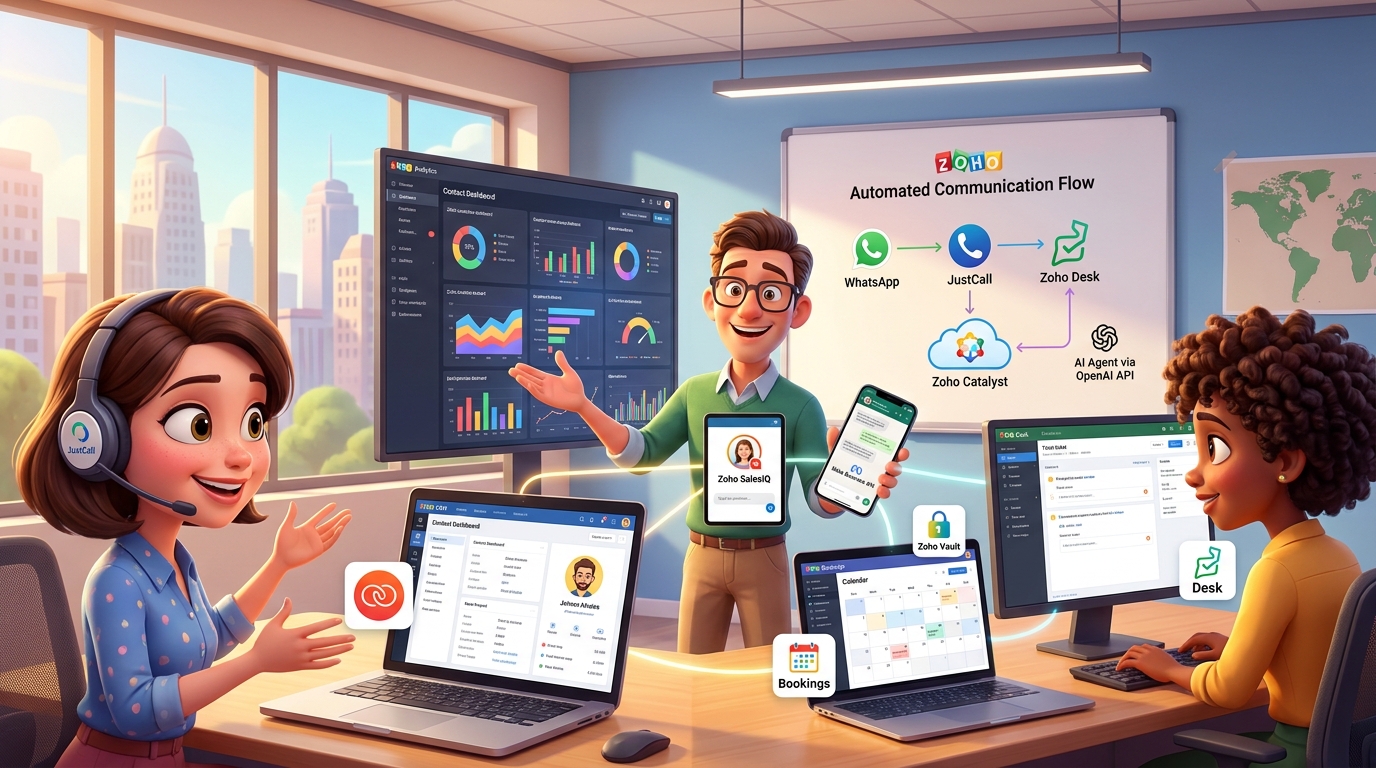
In der heutigen Geschäftswelt sind Deine Kunden auf unzähligen Kanälen unterwegs: E-Mail, Telefon, Live-Chat, WhatsApp und mehr. Diese Vielfalt ist eine Chance, aber auch eine riesige Herausforderung. Informationen gehen verloren, Teams arbeiten in Silos und das Kundenerlebnis leidet, wenn Anfragen nicht zentral erfasst und bearbeitet werden. Genau hier setzt die Stärke des Zoho-Ökosystems an. Es geht nicht nur darum, die internen Apps zu nutzen, sondern Zoho als zentrale Datendrehscheibe zu etablieren, die auch externe Spezial-Tools nahtlos integriert. In diesem Artikel zeigen wir Dir, wie Du einen 360-Grad-Kommunikations-Hub aufbaust, der Dein Zoho CRM und Zoho Desk mit externen Diensten für Telefonie, Messaging und sogar künstlicher Intelligenz verbindet.
Praxisbeispiel: Das international agierende Service-Unternehmen
Stell Dir ein B2B-Unternehmen vor, das technische Dienstleistungen anbietet. Das Vertriebsteam sitzt in Kanada, das Support-Team in Deutschland und die Kunden sind weltweit verteilt. Bisher lief die Kommunikation hauptsächlich per E-Mail, was langsam und ineffizient ist. Die Herausforderungen sind typisch:
- Kunden fragen vermehrt nach Support via WhatsApp, aber es gibt keinen offiziellen, in die Systeme integrierten Kanal.
- Telefonanrufe werden nicht systematisch im CRM protokolliert. Es gibt keine zentrale Übersicht, wer wann mit welchem Kunden gesprochen hat.
- Das internationale Team benötigt lokale Rufnummern, um Vertrauen bei den Kunden aufzubauen und hohe Kosten zu vermeiden.
- Der Live-Chat auf der Webseite ist zwar vorhanden, aber nicht mit dem CRM oder Ticketsystem verbunden, wodurch wertvolle Leads verloren gehen.
- Wiederkehrende, einfache Anfragen binden unnötig Ressourcen, die durch einen KI-Agenten automatisiert werden könnten.
Das Ziel ist klar: Alle Kommunikationsstränge müssen in den jeweiligen Kunden- bzw. Ticketdatensätzen in Zoho zusammenlaufen, um eine einzige „Source of Truth“ zu schaffen.
Schritt-für-Schritt zur integrierten Kommunikationsplattform
Wir bauen diesen Hub schrittweise auf, indem wir spezialisierte externe Dienste mit der Power von Zoho kombinieren. Das Fundament bilden Zoho CRM für alle vertrieblichen Aktivitäten und Zoho Desk für den Kundensupport.
1. WhatsApp-Integration: Der direkte Draht zum Kunden
Die Integration von WhatsApp erfolgt über die offizielle Meta Business API. Zoho bietet hierfür native Konnektoren, die den Prozess erheblich vereinfachen.
Voraussetzungen:
- Ein verifizierter Meta Business Account. Falls Du noch keinen hast, musst Du diesen zuerst einrichten. Wichtig: Du benötigst hierfür einen persönlichen Facebook-Account, der als Administrator fungiert.
- Eine dedizierte Rufnummer, die noch nicht für einen privaten WhatsApp-Account verwendet wird. Eine einfache Prepaid-SIM-Karte reicht hierfür aus.
Die Umsetzung in Zoho:
Du kannst WhatsApp sowohl mit Zoho CRM als auch mit Zoho Desk verbinden. Eine häufige Frage ist, ob man für beide Systeme dieselbe Nummer verwenden kann. In der Regel benötigst Du separate Nummern, da die Anwendungsfälle unterschiedlich sind (Sales vs. Support). Eine pragmatische Lösung für internationale Teams kann jedoch sein, eine zentrale Nummer (z. B. eine deutsche +49-Nummer) zu verwenden und die Nachrichten intern clever zu routen. Wenn eine Nachricht von einem Lead aus Kanada eingeht, der dem kanadischen Team zugeordnet ist, sorgen die internen Workflow-Regeln von Zoho dafür, dass auch nur dieses Team eine Benachrichtigung erhält und die Konversation übernehmen kann.
Die Kommunikation über die Business API unterliegt bestimmten Regeln. Du musst eine Konversation mit einer von Meta genehmigten Vorlage (Template Message) beginnen. Erst wenn der Kunde antwortet, öffnet sich ein 24-Stunden-Fenster für eine freie Unterhaltung.
2. Telefonie-Integration mit JustCall
Um die Telefonie lückenlos zu protokollieren, nutzen wir einen externen VoIP-Anbieter wie JustCall. Solche Dienste sind auf die Integration mit CRM-Systemen spezialisiert und bieten enorme Vorteile.
Vorteile der Integration:
- Click-to-Call: Rufe Kunden direkt aus dem Zoho CRM-Datensatz mit einem einzigen Klick an.
- Automatische Anrufprotokollierung: Jeder ein- und ausgehende Anruf wird automatisch als Aktivität im passenden Kontakt-, Lead- oder Ticket-Datensatz gespeichert.
- Anrufaufzeichnungen: Gespräche können aufgezeichnet und direkt an den Anruf-Log angehängt werden.
- Internationale Nummern: Du kannst für jedes Land, in dem Du aktiv bist, lokale Rufnummern erwerben und diese Deinen Mitarbeitern zuweisen.
Die Umsetzung:
Nachdem Du einen Account bei JustCall erstellt und die benötigten Rufnummern gebucht hast, installierst Du die JustCall-Erweiterung aus dem Zoho Marketplace. Die Einrichtung ist weitgehend selbsterklärend. In den Einstellungen legst Du fest, welche Mitarbeiter welche Rufnummern als ausgehende Caller-ID verwenden dürfen. Ein Mitarbeiter, der für Deutschland und Italien zuständig ist, kann so vor jedem Anruf in der JustCall-App auswählen, ob er mit seiner deutschen oder italienischen Nummer anrufen möchte.
3. Live-Chat reaktivieren mit Zoho SalesIQ
Der einfachste Schritt ist oft die Aktivierung von Zohos eigenem Live-Chat-Tool: Zoho SalesIQ. Es ist tief in CRM und Desk integriert.
Die Umsetzung:
- Konfiguration in SalesIQ: Passe das Aussehen des Chat-Widgets an Dein Corporate Design an und richte die Abteilungen (z.B. „Vertrieb“, „Support“) ein.
- Integration mit CRM & Desk: In den Einstellungen von SalesIQ aktivierst Du die Verbindung zu Zoho CRM und Zoho Desk. So kannst Du mit wenigen Klicks aus einem Chat einen neuen Lead, Kontakt oder ein Support-Ticket erstellen. Der gesamte Chatverlauf wird automatisch an den neuen Datensatz angehängt.
- Intelligente Features: Nutze Funktionen wie „Canned Responses“ (vordefinierte Antworten), um Deinen Agenten die Arbeit zu erleichtern, und die automatische Besucher-Identifikation, die Dir zeigt, ob ein bekannter Kontakt aus Deinem CRM gerade auf Deiner Webseite surft.
4. Der maßgeschneiderte KI-Assistent via Webhook
Für fortgeschrittene Automatisierungen, die über Standard-Bots hinausgehen, kannst Du einen eigenen KI-Agenten anbinden. Dies ist ein perfektes Beispiel, wie man Zoho über APIs und Webhooks mit externer Logik erweitert.
Der Tech-Stack:
- Zoho: Zoho CRM oder Zoho Desk als Auslöser (z.B. ein neues Ticket wird erstellt).
- KI-Backend: Eine API von OpenAI (GPT-4, etc.).
- Middleware/Host: Ein kleiner Virtual Private Server (VPS) bei einem Anbieter wie Hetzner, DigitalOcean oder OVHcloud, auf dem ein kleines Skript (z.B. in Python mit Flask oder FastAPI) läuft. Alternativ kann hierfür auch Zohos Serverless-Plattform Zoho Catalyst genutzt werden.
Der Workflow:
- Auslöser in Zoho: Eine Workflow-Regel in Zoho Desk wird bei der Erstellung eines neuen Tickets mit einem bestimmten Betreff (z.B. „Passwort zurücksetzen“) getriggert.
- Webhook-Aufruf: Diese Regel ruft einen Webhook auf, der auf Deinem VPS lauscht. Dabei werden relevante Daten wie die Ticket-ID und der Inhalt der Anfrage als JSON-Payload übermittelt.
- Verarbeitung durch die KI: Dein Skript auf dem VPS empfängt die Daten, formuliert eine Anfrage an die OpenAI-API, um eine passende Antwort zu generieren.
- Antwort via Zoho API: Das Skript nutzt die Zoho-Desk-API, um die von der KI generierte Antwort als Kommentar oder öffentliche Antwort zum Ticket hinzuzufügen.
Codebeispiel: Deluge-Funktion zum Aufruf eines externen KI-Agenten
Hier ist ein vereinfachtes Beispiel einer Custom Function in Deluge (Zoho Creator oder als Funktion im Workflow), die einen externen Service aufruft.
// Deluge-Funktion, um Ticket-Daten an einen externen KI-Service zu senden
// ticketId und ticketContent werden als Argumente an die Funktion übergeben
void invokeAIAgent(int ticketId, string ticketContent)
{
    // URL Deines auf dem VPS laufenden KI-Agenten-Endpunkts
    agentUrl = "https://api.dein-server.de/process-ticket";

    // API-Key für Deinen eigenen Service zur Authentifizierung
    // Tipp: Speichere diesen sicher in einer Connection oder als Eigenschaft
    apiKey = "DEIN_SICHERER_API_KEY";

    // Erstelle die Daten, die an den Agenten gesendet werden (JSON-Payload)
    requestBody = Map();
    requestBody.put("ticket_id", ticketId);
    requestBody.put("content", ticketContent);

    // Definiere die Header für den API-Aufruf
    headers = Map();
    headers.put("Content-Type", "application/json");
    headers.put("X-API-Key", apiKey);

    // Führe den API-Aufruf (POST-Request) aus
    response = invokeurl
    [
        url :agentUrl
        type :POST
        parameters:requestBody.toString()
        headers:headers
    ];

    // Logge die Antwort des Agenten zur Überprüfung
    info "KI-Agent Response: " + response;

    // Im nächsten Schritt könntest Du die Antwort verarbeiten
    // und via Zoho API zurück ins Ticket schreiben
}
Tipps und Best Practices
- Sicherheit zuerst: Speichere API-Keys, Passwörter und andere sensible Zugangsdaten niemals direkt im Code. Nutze hierfür Zoho Vault und richte sichere „Connections“ in Deinen Zoho-Anwendungen ein.
- Starte einfach: Beginne mit der Integration eines Kanals, z.B. Zoho SalesIQ. Wenn dieser Prozess reibungslos läuft und vom Team angenommen wird, gehe zum nächsten über.
- Nutze Zoho Flow: Für viele Integrationen, insbesondere zwischen Cloud-Diensten, musst Du nicht zwingend eigenen Code schreiben. Zoho Flow ist ein leistungsstarkes Werkzeug, um Workflows per Drag-and-Drop zu erstellen und APIs ohne Programmierung zu verbinden.
- Datenanalyse nicht vergessen: Sobald alle Daten zentral in Zoho einlaufen, nutze Zoho Analytics. Erstelle Dashboards, die Dir zeigen, wie viele Anrufe pro Tag getätigt, wie viele WhatsApp-Anfragen gelöst und wie viele Chats in Leads umgewandelt wurden. So misst Du den Erfolg Deiner integrierten Kommunikationsstrategie.
- Fehlerbehandlung: Achte bei Konfigurationsdetails auf Kleinigkeiten. Ein falsch eingestellte Zeitzone (z.B. „Asia/Calcutta“ statt „Europe/Berlin“) in Zoho Bookings kann bei Kunden für enorme Verwirrung sorgen. Prüfe alle automatisierten E-Mails und Bestätigungen sorgfältig.
Fazit
Die wahre Stärke von Zoho liegt nicht nur in der Breite seiner eigenen Anwendungen, sondern in seiner Fähigkeit, als zentrales Nervensystem für Dein gesamtes Unternehmen zu dienen. Indem Du spezialisierte externe Tools wie JustCall für Telefonie, die Meta API für WhatsApp und sogar eigene KI-Lösungen über Webhooks und APIs anbindest, schaffst Du eine nahtlose und effiziente Kommunikationslandschaft. Der Aufwand für die Einrichtung zahlt sich schnell aus: Deine Teams arbeiten effizienter, Deine Daten sind konsistent und Deine Kunden genießen ein überlegenes Serviceerlebnis, weil sie Dich auf dem Kanal ihrer Wahl erreichen können und Du immer den vollen Kontext ihrer bisherigen Interaktionen hast.
Verwendete Zoho Apps in diesem Szenario: