Der große Umzug: Eine komplexe Zoho CRM-Migration meistern – mit APIs, Parallelbetrieb und cleveren Workarounds
Eine CRM-Migration ist mehr als nur ein technisches Projekt; sie ist ein Eingriff am offenen Herzen deines Unternehmens. Wenn du dein zentrales System für Kundendaten, Prozesse und Vertriebslogik umziehst, sind eine sorgfältige Planung und eine robuste technische Umsetzung entscheidend. Besonders herausfordernd wird es, wenn externe Partner beteiligt sind, spezialisierte Branchenlösungen implementiert werden und nicht nur das CRM, sondern ein ganzes Ökosystem aus verbundenen Applikationen umziehen muss. In diesem Artikel zeigen wir dir, wie du typische Hürden wie ausgeschöpfte API-Limits, Dateninkonsistenzen und die Migration von Satelliten-Anwendungen wie Zoho Forms oder Zoho Flow mit strategischem Vorgehen und gezieltem Einsatz von Deluge-Skripten meisterst.
Die Herausforderung: Migration in eine spezialisierte Branchenlösung
Stell dir ein typisches Szenario vor: Ein etabliertes Unternehmen, beispielsweise aus der Finanz- oder Versicherungsbranche, nutzt seit Jahren erfolgreich Zoho CRM. Nun soll der Wechsel zu einer neuen, vom Branchenspezialisten vorkonfigurierten Zoho-Instanz erfolgen. Diese neue Umgebung verspricht tiefere Integrationen in Kernsysteme wie Europace oder andere branchenspezifische Plattformen. Die Migration der Bestandsdaten wird an den Anbieter der Lösung outgesourct. Doch während des Prozesses treten massive Probleme auf:
- API-Limit erreicht: Der Datenimport des Anbieters lastet die täglichen API-Aufrufe deines Zoho-Abonnements vollständig aus. Deine eigenen Entwickler und Automatisierungen sind blockiert.
- Datenintegrität in Gefahr: Erste Stichproben im neuen System zeigen gravierende Lücken. Wichtige verknüpfte Datensätze (z.B. zugeordnete Vermittler oder Berater) fehlen, Zuweisungen wie der „Datensatzbesitzer“ sind falsch und hunderten von Kunden fehlt eine eindeutige ID für die Verknüpfung.
- Die „Black Box“: Teile der neuen Lösung sind in einer gesperrten Extension gekapselt. Das bedeutet, du hast keinen Einblick in die Logik und kannst keine eigenen Anpassungen vornehmen – ein erhebliches Risiko für die Zukunft.
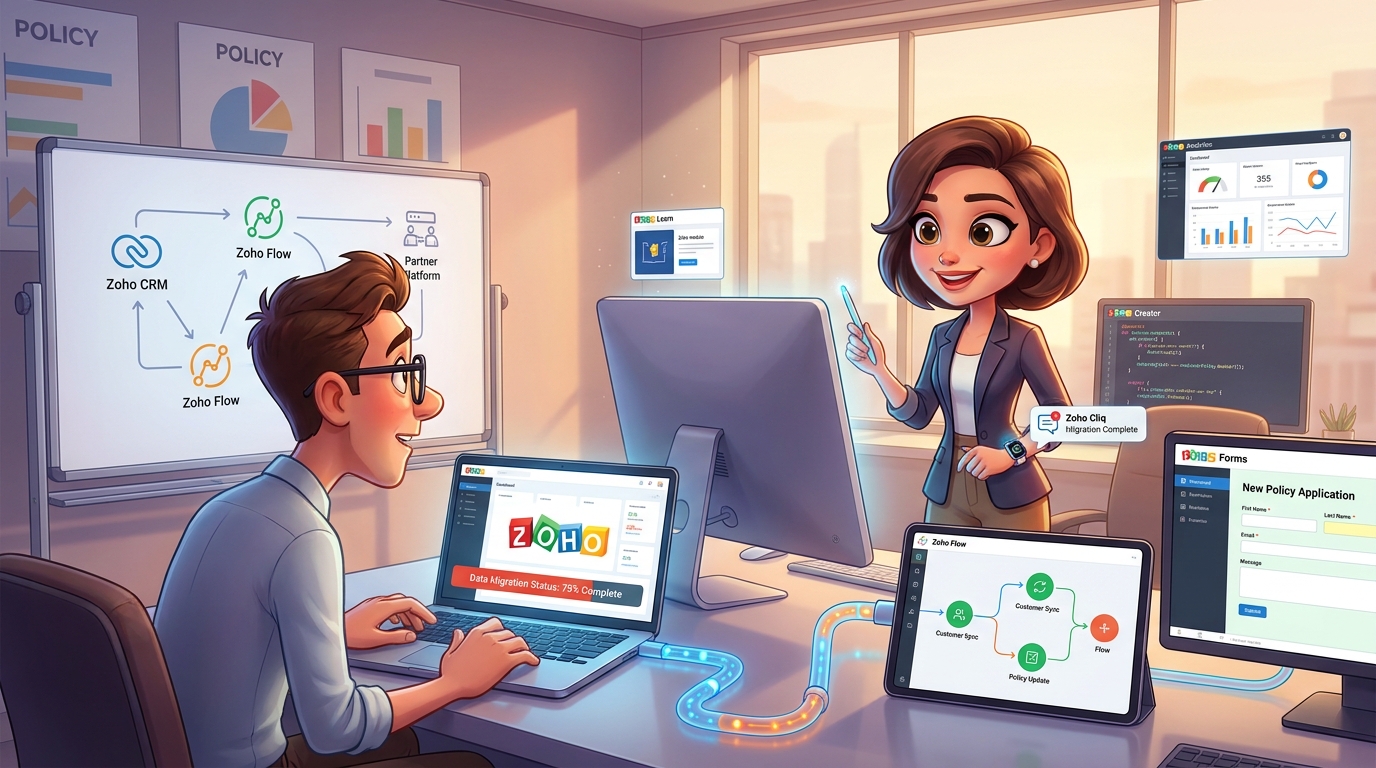
- Das Ökosystem: Dutzende Formulare in Zoho Forms, komplexe Workflows in Zoho Flow und Lerninhalte in Zoho Learn müssen ebenfalls migriert werden, was meist manuellen Aufwand bedeutet.
Diese Situation ist ein potenzieller „Showstopper“. Doch anstatt das Projekt zu stoppen, kannst du mit den richtigen Werkzeugen und Strategien die Kontrolle zurückgewinnen.
Schritt-für-Schritt zur Lösung: So übernimmst du wieder das Steuer
Schritt 1: Das API-Limit-Dilemma auflösen
Wenn du durch einen externen Prozess blockiert bist, ist schnelles Handeln gefragt. Die einfachste Lösung ist oft die pragmatischste: Kaufe temporär zusätzliche API-Credits. Dies ist direkt im Admin-Panel von Zoho One oder deiner jeweiligen Zoho-Subscription möglich.
Für einen überschaubaren Betrag (z.B. ca. 8-10 € pro Monat für 100.000 zusätzliche Aufrufe pro Tag) kannst du die Blockade sofort aufheben und deine eigene Arbeit an der Migration fortsetzen. Das gibt dir den nötigen Spielraum, um eigene Skripte zur Datenvalidierung und -synchronisation zu entwickeln, während der Anbieter seine Arbeit abschließt.
Schritt 2: Datenintegrität prüfen – Vertrauen ist gut, Deluge ist besser
Verlasse dich niemals blind auf migrierte Daten. Nutze Deluge, die Skriptsprache von Zoho, um die Qualität der Daten im alten und neuen System zu überprüfen. Eine saubere Verknüpfung ist das A und O.
Beispiel 1: Kunden ohne eindeutige ID finden
Angenommen, jeder Kunde sollte eine eindeutige externe ID (z.B. aus einem Altsystem) in einem Feld namens Externe_Kunden_ID haben. Mit diesem Skript kannst du im alten CRM alle Kontakte finden, bei denen dieses Feld leer ist.
// Dieses Skript im alten CRM ausführen (z.B. über eine Funktion)
// Zählt Kontakte, bei denen ein kritisches Verknüpfungsfeld leer ist.

// API-Name des Moduls ist 'Contacts', Feld-API-Name 'Externe_Kunden_ID'
kunden_ohne_id = zoho.crm.getRecords("Contacts", 1, 200, {"criteria":"(Externe_Kunden_ID:equals:null)"});

info "Anzahl der Kunden ohne externe ID: " + kunden_ohne_id.size();

// Liste der betroffenen Datensätze ausgeben
for each kunde in kunden_ohne_id
{
    info "Kontaktname: " + kunde.get("Full_Name") + ", ID: " + kunde.get("id");
}
Dieses Ergebnis ist die Basis für die manuelle Nachbearbeitung, noch bevor diese Datensätze falsch migriert werden.
Beispiel 2: Fehlende verknüpfte Datensätze aufspüren
Im Praxisbeispiel fehlten im neuen System fast alle „Vermittler“. Eine einfache Zählung hätte dies sofort aufgedeckt. Du kannst die Anzahl der Datensätze in beiden Systemen per API-Aufruf vergleichen.
// Skript, um die Anzahl der Datensätze in einem Modul zu zählen
// Muss für das alte und neue System (über eine Connection) ausgeführt werden

// Im neuen System:
vermittler_neu = zoho.crm.getRecords("Vermittler");
info "Anzahl Vermittler im NEUEN System: " + vermittler_neu.size();

// Im neuen System, aber mit Aufruf an das alte System via Connection "altes_crm"
vermittler_alt = invokeurl
[
	url: "https://www.zohoapis.eu/crm/v2/Vermittler?page=1&per_page=1"
	type: GET
	connection: "altes_crm" // Name der Connection zum alten CRM
];
// Die Gesamtzahl der Datensätze steht im 'info'-Teil des Headers
anzahl_alt = vermittler_alt.get("response").get("info").get("count");
info "Anzahl Vermittler im ALTEN System: " + anzahl_alt;
Schritt 3: Den Parallelbetrieb einrichten – Synchronisation per Upsert-Logik
Während du auf die finale, saubere Migration durch den Anbieter wartest, kann das Geschäft nicht stillstehen. Leads kommen rein, neue Schäden werden gemeldet. Die Lösung ist ein temporärer Parallelbetrieb, bei dem du neue und geänderte Daten täglich vom alten ins neue System synchronisierst. Der Schlüssel dazu ist eine „Upsert“-Logik (Update + Insert).
Das folgende Deluge-Skript zeigt, wie du einen Lead aus dem alten System im neuen System suchen und ihn entweder aktualisieren (wenn er schon existiert) oder neu anlegen kannst. Die eindeutige externe ID ist hierbei entscheidend.
// Funktion zur Synchronisation eines einzelnen Leads (Upsert)
// lead_map: Eine Map mit den Daten des Leads aus dem alten System
// crm_connection: Der Name der Connection zum neuen CRM

void syncLead(map lead_map, string crm_connection)
{
    externe_id = lead_map.get("Externe_Lead_ID");

    // 1. Im neuen CRM nach dem Lead suchen
    search_response = invokeurl
    [
        url: "https://www.zohoapis.eu/crm/v2/Leads/search?criteria=(Externe_Lead_ID:equals:" + externe_id + ")"
        type: GET
        connection: crm_connection
    ];

    // 2. Prüfen, ob der Lead gefunden wurde
    if(search_response.get("data") != null)
    {
        // UPDATE: Lead existiert, also aktualisieren
        existing_lead_id = search_response.get("data").get(0).get("id");
        update_map = Map();
        update_map.put("Last_Name", lead_map.get("Last_Name"));
        update_map.put("Company", lead_map.get("Company"));
        // ... weitere Felder hinzufügen

        update_response = invokeurl
        [
            url: "https://www.zohoapis.eu/crm/v2/Leads/" + existing_lead_id
            type: PUT
            parameters: {"data":[update_map]}.toString()
            connection: crm_connection
        ];
        info "Lead aktualisiert: " + update_response;
    }
    else
    {
        // INSERT: Lead existiert nicht, also neu anlegen
        create_map = Map();
        create_map.put("Last_Name", lead_map.get("Last_Name"));
        create_map.put("Company", lead_map.get("Company"));
        create_map.put("Externe_Lead_ID", externe_id);
        // ... weitere Felder hinzufügen

        create_response = invokeurl
        [
            url: "https://www.zohoapis.eu/crm/v2/Leads"
            type: POST
            parameters: {"data":[create_map]}.toString()
            connection: crm_connection
        ];
        info "Lead neu erstellt: " + create_response;
    }
}

// Beispielhafter Aufruf der Funktion
lead_alt_system = Map();
lead_alt_system.put("Last_Name", "Mustermann");
lead_alt_system.put("Company", "Testfirma GmbH");
lead_alt_system.put("Externe_Lead_ID", "L12345");

syncLead(lead_alt_system, "neues_crm");
Dieses Skript kann als geplante Funktion (z.B. in Zoho Creator oder direkt im CRM) täglich laufen, um die wichtigsten Module wie Leads, Kontakte oder benutzerdefinierte Module synchron zu halten.
Schritt 4: Migration der Satelliten-Anwendungen clever planen
Die Migration von Inhalten aus Zoho Forms, Zoho Learn oder Zoho Bookings ist oft reine „Fleißarbeit“. Da es keine automatisierten Export-/Import-Tools für die komplexen Einstellungen gibt, bleibt oft nur Copy & Paste. Das ist zeitintensiv und fehleranfällig.
Der Spar-Tipp: Anstatt die volle Lizenz für das Altsystem weiterzubezahlen, reduziere die Benutzer auf eine einzige Super-Admin-Lizenz. Das senkt die Kosten drastisch, während du vollen Zugriff auf alle alten Anwendungen behältst. So kannst du die manuelle Übertragung der Inhalte ohne Zeitdruck planen und beispielsweise an einen Auszubildenden oder eine studentische Hilfskraft delegieren.
Für Zoho Flow gibt es eine elegantere Zwischenlösung: Öffne deine bestehenden Flows im alten System und tausche einfach die CRM-Connection aus. Anstatt Daten in die alte Instanz zu schreiben, leitet der Flow die Daten ab sofort in die neue Instanz – eine Umstellung, die nur wenige Minuten dauert.
Tipps und Best Practices
- Vorsicht vor der „Black Box“: Kläre vorab mit jedem Anbieter, welcher Teil der Lösung offen (z.B. über Workflows, Custom Functions in Zoho CRM) und welcher Teil geschlossen (in einer unzugänglichen Extension) ist. Volle Transparenz und Anpassbarkeit sollten immer dein Ziel sein.
- Staging-Umgebung nutzen: Wenn dein Abonnement es zulässt (z.B. Zoho CRM Enterprise/Ultimate), nutze die Sandbox-Umgebung. Teste die Datenmigration und deine Skripte dort ausgiebig, bevor du das produktive System anfasst.
- Automatisierung der Synchronisation: Richte deine Upsert-Skripte als geplante Funktion ein, die jede Nacht läuft. So stellst du sicher, dass die Daten im neuen System am Morgen immer auf dem aktuellen Stand sind.
- Monitoring einrichten: Nutze Tools wie Zoho Analytics, um ein Migrations-Dashboard zu erstellen. Verbinde Analytics mit beiden CRM-Instanzen und visualisiere die Datensatzanzahl pro Modul. So siehst du Abweichungen auf einen Blick. Fehler bei der Synchronisation kannst du dir per Zoho Cliq als Nachricht senden lassen.
Fazit: Die Kontrolle behalten und das Ökosystem intelligent nutzen
Eine komplexe CRM-Migration ist eine Bewährungsprobe, aber kein unüberwindbares Hindernis. Indem du proaktiv die Datenqualität mit eigenen Skripten überprüfst, durch einen strategischen Parallelbetrieb die Geschäftskontinuität sicherst und clevere Workarounds für die Migration des App-Ökosystems findest, behältst du die Kontrolle – auch wenn externe Partner involviert sind. Die wahre Stärke des Zoho-Ökosystems liegt nicht nur in den einzelnen Apps, sondern in ihrer tiefen Vernetzung über APIs und Deluge. Nutze diese Mächtigkeit, um deine Migration souverän zu steuern und am Ende ein stabiles, sauberes und zukunftsfähiges System zu haben.
Verwendete Zoho Apps in diesem Szenario:
- Zoho CRM
- Zoho Flow
- Zoho Forms
- Zoho Learn
- Zoho Creator (optional für erweiterte Skripte)
- Zoho Analytics (optional für Monitoring)
- Zoho Cliq (optional für Benachrichtigungen)