Vom Lead zur Lohnabrechnung: Intelligente Prozessautomatisierung mit Zoho und externen APIs
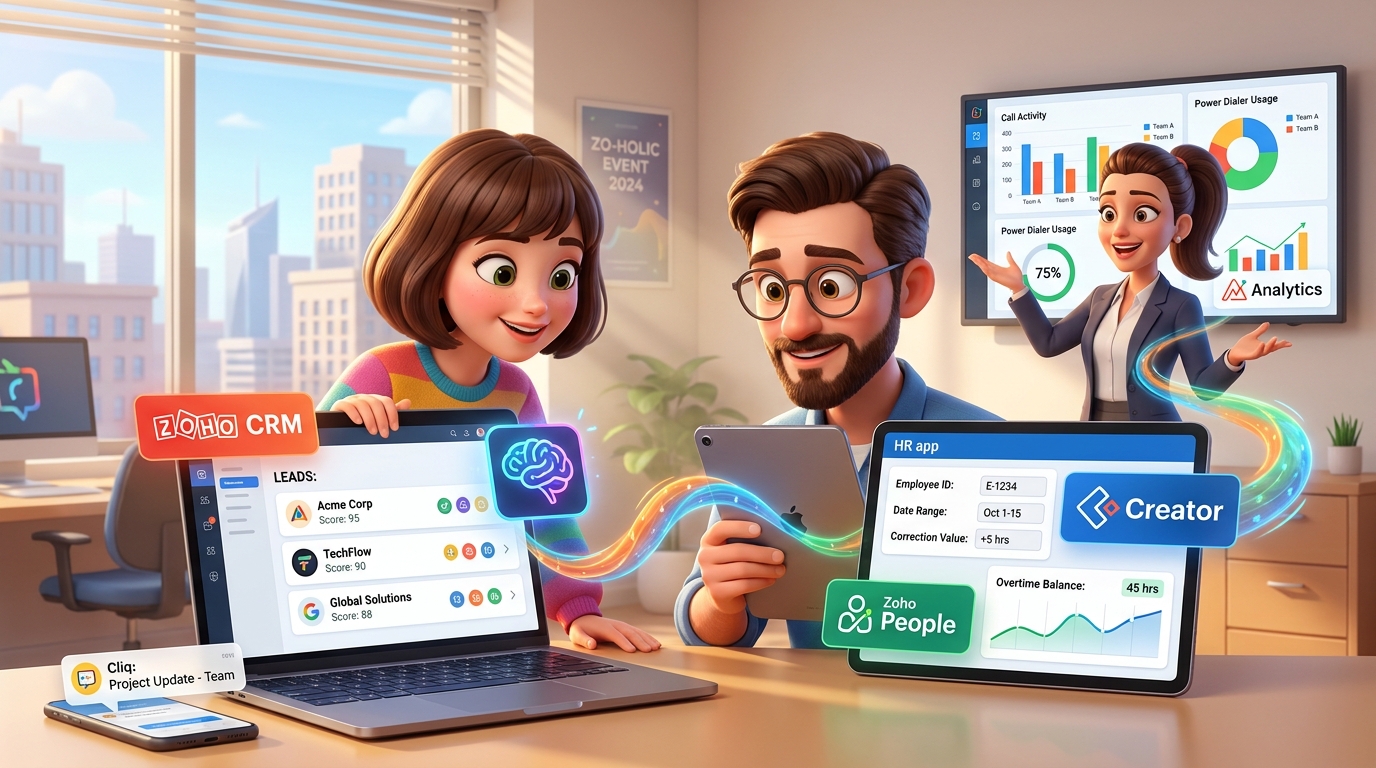
Die digitale Transformation in kleinen und mittelständischen Unternehmen (KMU) scheitert oft nicht an fehlender Software, sondern an isolierten Prozessen. Das Vertriebsteam arbeitet im CRM, die Personalabteilung in ihrem HR-System, und dazwischen liegen manuelle Übergaben, Daten-Silos und Ineffizienzen. Doch die wahre Stärke einer Plattform wie Zoho liegt nicht nur in den einzelnen Anwendungen, sondern in ihrer Fähigkeit, als vernetztes Betriebssystem für dein gesamtes Unternehmen zu fungieren. Es geht darum, die einzelnen Bausteine – von Zoho CRM über Zoho People bis hin zu Zoho Creator – intelligent miteinander zu verbinden und durch externe Dienste wie KI-APIs zu erweitern.
In diesem Fachartikel zeigen wir dir anhand eines praxisnahen Szenarios, wie du eine durchgängige Automatisierungskette aufbaust: von der KI-gestützten Qualifizierung und Zuweisung von Leads im Vertrieb bis hin zur API-basierten Korrektur komplexer Daten in der Personalverwaltung. Wir tauchen tief in den Tech-Stack ein, zeigen dir konkrete Deluge-Codebeispiele und geben dir die Werkzeuge an die Hand, um deine eigenen Prozesse zu optimieren.
Das Praxisbeispiel: Ein B2B-Dienstleister skaliert seine Prozesse
Stell dir ein Unternehmen vor, das komplexe Dienstleistungen oder Zugang zu Fachveranstaltungen verkauft. Die Herausforderungen sind typisch für viele wachsende Firmen:
- Lead-Flut und manuelle Zuweisung: Neue Leads kommen über verschiedene Kanäle (z.B. eine externe Lead-Generation-Plattform) ins System. Sie müssen manuell gesichtet, qualifiziert (Wer ist das? Für welches Event oder welche Dienstleistung interessiert er sich?) und dem richtigen Vertriebsmitarbeiter zugewiesen werden. Das ist langsam, fehleranfällig und ein echter Engpass.
- Fehlende Transparenz in der Vertriebsaktivität: Das Unternehmen hat den Power Dialer im Zoho CRM eingeführt, um die Anruf-Frequenz zu erhöhen. Die Nutzung ist jedoch gering. Die Geschäftsführung hat kein klares Bild davon, wer das System nutzt und wer auf alte Arbeitsweisen zurückfällt. Es fehlt eine datengestützte Grundlage für Coaching und Steuerung.
- Komplexe HR-Verwaltung: In der Personalabteilung (Zoho People) sammeln sich durch flexible Arbeitszeitmodelle ungenaue Überstundensalden an. Die Korrektur über die Standard-Benutzeroberfläche ist umständlich und für bestimmte Detailanpassungen gar nicht vorgesehen.
Wir lösen diese drei Probleme Schritt für Schritt mit einer Kombination aus Zoho-internen Werkzeugen und externen APIs.
Schritt-für-Schritt-Anleitung zur integrierten Lösung
Teil 1: Die intelligente Lead-Verteilungs-Maschine mit Zoho CRM und OpenAI
Das Ziel ist, jeden neuen Lead automatisch und intelligent zu verarbeiten, ohne dass ein Mensch eingreifen muss, bis der Lead qualifiziert beim richtigen Vertriebler auf dem Tisch – oder besser gesagt, im Power Dialer – liegt.
1. Das Grund-Setup in Zoho CRM
Erstelle zuerst einen dedizierten „Sammel-Benutzer“ in deinem Zoho CRM, z.B. „Lead-Eingang“. Sorge dafür, dass alle neuen Leads von externen Quellen (z.B. über die CRM-API) standardmäßig diesem Benutzer zugewiesen werden. Dies dient als Pufferzone und stellt sicher, dass kein Lead durchs Raster fällt, bevor unsere Automatisierung greift.
2. Die KI-Analyse per Custom Function
Das Herzstück ist eine Workflow-Regel im CRM. Gehe zu Einstellungen > Automatisierung > Workflow-Regeln und erstelle eine neue Regel für das Modul „Leads“, die bei der Erstellung eines Leads ausgelöst wird.
Als Aktion wählst du eine „Funktion“, die mit Deluge, der Skriptsprache von Zoho, geschrieben wird. Diese Funktion ruft eine externe KI auf, in unserem Beispiel die OpenAI API (GPT-4), um den Lead-Text zu analysieren.
Hier ist ein Beispielskript. Es nimmt den Inhalt aus dem Beschreibungsfeld des Leads, schickt ihn an OpenAI und bittet die KI, den Lead zu klassifizieren und relevante Informationen zu extrahieren. Das Ergebnis wird dann in benutzerdefinierte Felder im Lead-Modul zurückgeschrieben (z.B. `Lead_Typ`, `Interessiert_An_Event`).
// Deluge Custom Function in Zoho CRM
// Trigger: On Lead Create

// Lead-ID vom Workflow-Argument abrufen
leadIdStr = input.leadId.toString();
leadDetails = zoho.crm.getRecordById("Leads", input.leadId);
leadDescription = ifnull(leadDetails.get("Description"),"");

if(leadDescription != "")
{
    // OpenAI API-Schlüssel sicher aus einer Verbindung abrufen
    // Richte eine Verbindung namens 'openai_connection' in den CRM-Einstellungen ein
    apiKey = zoho.encryption.get("openai_api_key_from_vault"); // Besser: Zoho Vault nutzen oder Connections

    // Prompt für die KI definieren
    prompt = "Analysiere den folgenden Lead-Text und gib mir eine JSON-Antwort mit den Schlüsseln 'lead_type' (mögliche Werte: 'Solution Partner', 'Delegate', 'Other') und 'event_name' (Name des Events, falls genannt). Text: " + leadDescription;

    // API-Aufruf an OpenAI
    apiURL = "https://api.openai.com/v1/chat/completions";
    headers = Map();
    headers.put("Authorization","Bearer " + apiKey);
    headers.put("Content-Type","application/json");

    body = Map();
    messages = List();
    message_map = Map();
    message_map.put("role", "user");
    message_map.put("content", prompt);
    messages.add(message_map);
    body.put("model", "gpt-3.5-turbo");
    body.put("messages", messages);

    try
    {
        response = invokeurl
        [
            url :apiURL
            type :POST
            headers:headers
            parameters:body.toString()
        ];

        // KI-Antwort verarbeiten
        responseJSON = response.get("choices").get(0).get("message").get("content").toJSON();
        aiLeadType = responseJSON.get("lead_type");
        aiEventName = responseJSON.get("event_name");

        // Lead-Datensatz im CRM aktualisieren
        updateMap = Map();
        updateMap.put("Lead_Typ", aiLeadType); // Benutzerdefiniertes Feld
        updateMap.put("Interessiert_An_Event", aiEventName); // Benutzerdefiniertes Feld
        updateResponse = zoho.crm.updateRecord("Leads", leadIdStr, updateMap);
        info updateResponse;
    }
    catch (e)
    {
        // Fehlerbehandlung: Sende eine Benachrichtigung an einen Admin-Chat
        zoho.cliq.postToChannel("crm_alerts", "Fehler bei der KI-Lead-Analyse für Lead-ID " + leadIdStr + ". Fehler: " + e);
    }
}
3. Die automatische Zuweisung
Nachdem die KI den Lead angereichert hat, muss er dem richtigen Vertriebsmitarbeiter zugewiesen werden. Dies kann im selben Skript oder in einer nachfolgenden Workflow-Regel geschehen.
Angenommen, du hast ein benutzerdefiniertes Modul namens „Event-Zuständigkeiten“, in dem du pro Event die zuständigen Vertriebler hinterlegst. Das Skript kann dieses Modul abfragen und den Lead per Round-Robin-Verfahren zuweisen.
// Fortsetzung des obigen Deluge-Skripts nach der KI-Analyse

// Zuständige Mitarbeiter für das extrahierte Event finden
if(aiEventName != null)
{
    // Suche im benutzerdefinierten Modul nach Zuständigkeiten
    searchCriteria = "(Event_Name:equals:" + aiEventName + ")";
    responsibleUsers = zoho.crm.searchRecords("Event_Zustaendigkeiten", searchCriteria);

    if(responsibleUsers.size() > 0)
    {
        // Einfache Round-Robin-Logik (für eine robustere Lösung einen Zähler in Zoho Tables oder einem Custom Module nutzen)
        // Hier als einfaches Zufallsprinzip
        randomIndex = random(0, responsibleUsers.size() - 1);
        selectedUser = responsibleUsers.get(randomIndex);
        newOwnerId = selectedUser.get("Zustaendiger_Mitarbeiter").get("id");

        // Lead dem neuen Besitzer zuweisen
        ownerUpdateMap = Map();
        ownerUpdateMap.put("Owner", newOwnerId);
        ownerUpdateResponse = zoho.crm.updateRecord("Leads", leadIdStr, ownerUpdateMap);
        info "Lead " + leadIdStr + " wurde zugewiesen an: " + newOwnerId;
    }
}
Jetzt landet jeder neue Lead, qualifiziert und angereichert, direkt beim richtigen Ansprechpartner und kann sofort über den Power Dialer bearbeitet werden.
Teil 2: Nutzungs-Controlling mit Zoho Analytics
Die beste Automatisierung nützt nichts, wenn die Tools nicht angenommen werden. Statt auf Bauchgefühl zu vertrauen, schaffen wir mit Zoho Analytics eine faktenbasierte Grundlage.
- Daten synchronisieren: Aktiviere den nativen Konnektor zwischen Zoho CRM und Zoho Analytics. Wähle dabei die Module „Leads“, „Kontakte“, „Benutzer“ und vor allem „Anrufe“ (Calls) für die Synchronisation aus.
- Wichtige Kennzahlen definieren: Erstelle in Zoho Analytics neue Berichte und füge sie einem Dashboard hinzu. Interessante Metriken sind:
- Anrufe pro Mitarbeiter pro Woche: Ein einfaches Balkendiagramm, das die Anzahl der Anrufe (gruppiert nach „Anruf-Besitzer“) anzeigt.
- Power Dialer vs. Manuelle Anrufe: Erstelle eine Formelspalte, um Anrufe zu identifizieren, die über den Power Dialer getätigt wurden (oft erkennbar an spezifischen Einträgen im Feld „Anruf-Typ“ oder „Betreff“). Visualisiere das Verhältnis in einem Kuchendiagramm.
– Erfolgsquote: Analysiere das Feld „Anrufergebnis“ (Call Result). Wie viele Anrufe führen zu einem „Gespräch“ im Vergleich zu „Nicht erreicht“?
- Leads im Power Dialer: Vergleiche die Anzahl der Leads in den Power-Dialer-Kampagnen mit der Anzahl der tatsächlich getätigten Anrufe. Eine große Diskrepanz deutet auf einen Rückstau hin.
- Erkenntnisse nutzen: Mit diesem Dashboard kannst du gezielt handeln. Du siehst, welche Mitarbeiter das Tool erfolgreich nutzen und wo vielleicht Schulungsbedarf besteht. Es verwandelt eine vage Vermutung („Das Team telefoniert zu wenig“) in eine konkrete, datengestützte Diskussionsgrundlage.
Teil 3: HR-Prozesse per API optimieren mit Zoho Creator
Für komplexe, administrative Aufgaben, die in der Standard-UI umständlich sind, bauen wir ein maßgeschneidertes Werkzeug – einen „People Agenten“ – mit Zoho Creator.
- Die Herausforderung in Zoho People: Das manuelle Korrigieren von hunderten Zeiteinträgen, um Überstunden abzugleichen, ist mühsam. Bestimmte Massenänderungen sind über die Oberfläche nicht möglich.
- Die Lösung: Eine Creator-App als Frontend: Erstelle eine neue App in Zoho Creator. Diese App bekommt ein einfaches Formular, z.B. mit den Feldern „Mitarbeiter auswählen“, „Datum von“, „Datum bis“ und „Korrekturwert in Stunden“. Nur autorisierte HR-Mitarbeiter erhalten Zugriff auf diese App.
- Die Logik im Backend (Deluge): Wenn das Formular abgeschickt wird, führt ein Deluge-Skript im Hintergrund die eigentliche Arbeit aus. Es kommuniziert direkt mit der Zoho People API.
// Deluge On-Submit Script in Zoho Creator Form

// Daten aus dem Creator-Formular abrufen
employeeId = input.Mitarbeiter_ID;
korrekturStunden = input.Korrekturwert_in_Stunden;
datumVon = input.Datum_Von;

// Verbindung zu Zoho People einrichten (OAuth)
// Diese Verbindung muss in Creator unter "Connections" konfiguriert werden
connName = "zoho_people_connection";

// Beispiel: Einen neuen Zeiteintrag als Korrekturbuchung hinzufügen
// Die genauen API-Endpunkte und Parameter hängen vom Anwendungsfall ab
// Siehe Zoho People API-Dokumentation
xmlData = "" +
          "" + employeeId + "" +
          "" + datumVon + " 09:00:00" +
          "" + datumVon + " " + (9 + korrekturStunden) + ":00:00" +
          "Manuelle Korrektur durch HR" +
          "";

// API-Aufruf an Zoho People
response = invokeurl
[
    url :"https://people.zoho.com/people/api/attendance"
    type :POST
    parameters:xmlData
    connection:connName
];

// Erfolg oder Fehler protokollieren
if(response.get("response").get("status") == 0)
{
    info "Korrektur für Mitarbeiter " + employeeId + " erfolgreich gebucht.";
    // Optional: Benachrichtigung an den HR-Manager senden
    sendmail
    (
        to :"hr-manager@deinefirma.de"
        from :zoho.adminuserid
        subject :"Zeiterfassungskorrektur durchgeführt"
        message :"Eine Korrektur wurde erfolgreich für Mitarbeiter-ID " + employeeId + " durchgeführt."
    );
}
else
{
    info "Fehler bei der Korrektur: " + response;
}
Dieser „People Agent“ kapselt eine komplexe Logik in einer einfachen Benutzeroberfläche. Er stellt sicher, dass Korrekturen nur kontrolliert, protokolliert und von autorisierten Personen durchgeführt werden können, während er gleichzeitig die Einschränkungen der Standard-UI umgeht.
Tipps und Best Practices
- Sicherheit geht vor: Speichere niemals API-Schlüssel direkt im Code. Nutze die integrierten Verbindungs-Manager (Connections) in Zoho CRM oder Creator, die OAuth 2.0 sicher handhaben. Für andere Geheimnisse ist Zoho Vault eine ausgezeichnete Wahl.
- Robustes Error-Handling: Jeder API-Aufruf kann fehlschlagen. Baue immer
try-catch-Blöcke in deine Deluge-Skripte ein. Logge Fehler oder sende Benachrichtigungen an einen Kanal in Zoho Cliq, damit du Probleme proaktiv beheben kannst. - Skalierbar bleiben: Teste deine Automatisierungen gründlich in einer Sandbox-Umgebung, bevor du sie produktiv schaltest. Achte auf die API-Aufruflimits deines Zoho-Plans, um eine Drosselung zu vermeiden.
- Denke an Alternativen: Für visuell orientierte Nutzer kann Zoho Flow eine Alternative zu reinem Deluge-Code sein, um Workflows zwischen verschiedenen Apps (auch von Drittanbietern) zu erstellen.
Fazit: Vom App-Nutzer zum System-Orchestrator
Die vorgestellten Lösungen zeigen, dass das Zoho-Ökosystem weit mehr ist als die Summe seiner Teile. Der wahre Wert entfaltet sich, wenn du beginnst, die Anwendungen als ein integriertes Ganzes zu betrachten und sie über APIs und Skripte miteinander und mit der Außenwelt zu verbinden. Durch die Kombination von Zoho CRM für den Vertrieb, externen KIs wie OpenAI zur Anreicherung, Zoho Analytics für datengestützte Einblicke und Zoho Creator für maßgeschneiderte HR-Tools schaffst du eine robuste, skalierbare und hocheffiziente Prozesslandschaft.
Hör auf, nur in Apps zu denken. Fange an, deine Systeme zu orchestrieren. Die Werkzeuge dafür hast du bereits zur Hand.
In diesem Artikel verwendete Zoho Apps:
- Zoho CRM
- Zoho People
- Zoho Creator
- Zoho Analytics
- Zoho Cliq (für Benachrichtigungen)
- Zoho Flow (als Alternative erwähnt)