Vom Anruf zum wertvollen Datum: Wie Du Dein Zoho CRM mit externer Telefonie und KI intelligent verbindest
In der Welt der Unternehmenssoftware ist die Integration verschiedener Systeme kein „Nice-to-have“ mehr, sondern eine absolute Notwendigkeit. Dein Zoho CRM ist das Herzstück deiner Kundenbeziehungen, aber sein wahres Potenzial entfaltet sich erst, wenn es nahtlos mit den Werkzeugen kommuniziert, die dein Team täglich nutzt. Besonders im Vertrieb ist die Verbindung zur Telefonanlage entscheidend. Doch was passiert, wenn die Brücke zwischen Anruf und CRM-Eintrag brüchig ist? Wenn wertvolle Informationen aus Gesprächen im digitalen Nirwana verschwinden, weil die manuelle Dateneingabe mühsam ist und die Akzeptanz im Team fehlt? Genau diese Herausforderung beleuchten wir hier: Wie schaffst Du einen automatisierten, intelligenten Prozess, der nicht nur Daten erfasst, sondern sie auch nutzbar macht und dein Team entlastet?
Das Praxisbeispiel: Ein lückenhaftes Vertriebs-Cockpit
Stell Dir ein dynamisches B2B-Vertriebsteam vor. Sie nutzen Zoho CRM mit dem integrierten Power Dialer, um ihre Leads effizient abzuarbeiten. Als Telefonie-Lösung ist ein externer VoIP-Anbieter wie Zadama per API angebunden. Zusätzlich werden neue, qualifizierte Leads durch eine custom-trainierte KI generiert, die Branchen-Wunschlisten analysiert und die Ergebnisse direkt als Leads im CRM anlegt. Der Tech-Stack ist modern, die Intention klar: Effizienz steigern.
In der Praxis zeigt sich jedoch ein Problem: Obwohl die Anrufe getätigt und im System auch als Aktivität protokolliert werden, fehlt der entscheidende Kontext. Die Vertriebsmitarbeiter versäumen es, nach dem Gespräch den Status des Leads zu aktualisieren – wurde der Entscheider erreicht? Ist ein Follow-up nötig? War es die falsche Nummer? Diese Informationen bleiben in den Köpfen der Mitarbeiter und werden nicht im CRM erfasst. Die Konsequenz:
- Die Datenqualität im CRM erodiert.
- Leads werden mehrfach und unkoordiniert kontaktiert.
- Das Reporting ist unbrauchbar, da der wahre Status der Pipeline unklar ist.
- Die teuer eingekaufte KI und die Entwicklungszeit für die Integrationen verpuffen, da die Grundlage – saubere Daten – fehlt.
- Die Motivation im Team sinkt, weil die Power-Dialer-Listen „unsauber“ und voller unklarer Fälle sind.
Es entsteht ein Teufelskreis aus schlechten Daten, sinkender Nutzerakzeptanz und ineffizienten Prozessen.
Schritt-für-Schritt-Anleitung zur Lösung
Um diesen Kreislauf zu durchbrechen, bauen wir einen robusten Prozess, der Automatisierung mit klaren Vorgaben kombiniert. Wir nutzen die Stärken des Zoho-Ökosystems und binden externe Dienste intelligent an.
Schritt 1: Prozesssicherheit durch Zoho CRM Blueprints
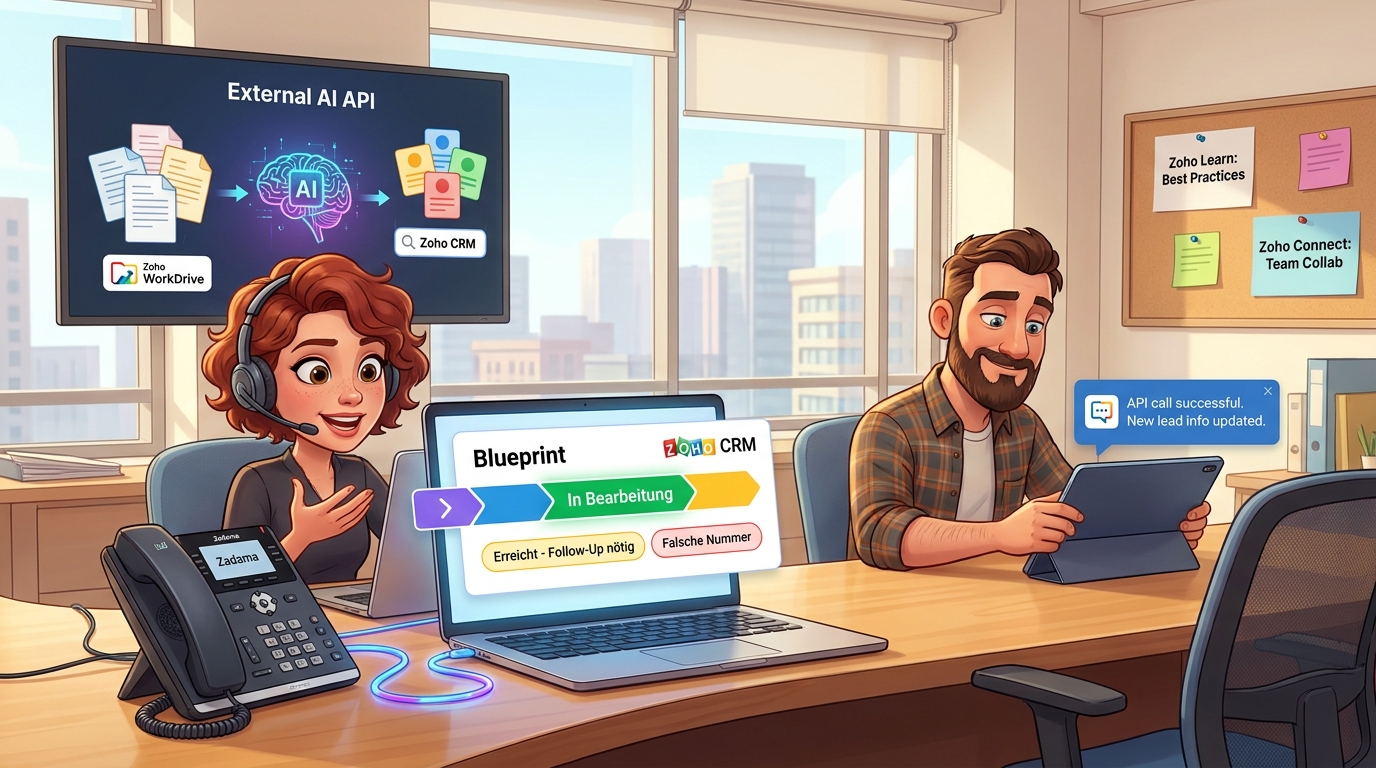
Das Kernproblem ist die fehlende Statusaktualisierung. Statt auf die Disziplin der Mitarbeiter zu hoffen, erzwingen wir den Prozess sanft. Hierfür ist der Blueprint in Zoho CRM das perfekte Werkzeug. Ein Blueprint definiert einen Prozess und erlaubt nur bestimmte Übergänge (Transitions) zwischen verschiedenen Status.
Erstelle einen Blueprint für das Lead-Modul mit folgenden Status:
- Neu: Jeder neue Lead startet hier.
- In Bearbeitung: Der Lead wird aktiv kontaktiert.
- Erreicht – Follow-Up nötig: Gespräch fand statt, ein Folgetermin wurde vereinbart.
- Erreicht – Kein Interesse: Gespräch fand statt, der Lead ist unqualifiziert.
- Nicht erreicht – Wiedervorlage: Niemand ging ran, versuche es später erneut.
- Falsche Nummer: Die Kontaktdaten sind ungültig.
Für jeden Übergang (z.B. von „In Bearbeitung“ zu „Erreicht – Follow-Up nötig“) kannst Du Aktionen definieren. So kannst Du beim Klick auf den Button „Erreicht – Follow-Up nötig“ ein Pflichtfeld für eine Notiz oder für das Datum des nächsten Anrufs einblenden. Damit stellst Du sicher, dass kein Anruf ohne Ergebnisprotokoll bleibt.
Schritt 2: Anbindung der Cloud-Telefonie per API und Webhook
Die automatische Protokollierung eines Anrufs ist die Basis. Die meisten VoIP-Anbieter wie Zadama, Placetel oder Twilio bieten APIs und Webhooks an. Wir nutzen einen Webhook, der nach Beendigung eines Anrufs eine Benachrichtigung an eine Schnittstelle in Zoho sendet.
Diese Benachrichtigung enthält typischerweise folgende Daten im JSON-Format:
- Anrufer-Nummer (caller_id)
- Angerufene Nummer (destination_number)
- Anrufdauer in Sekunden (duration)
- Zeitstempel des Anrufs (timestamp)
- Eindeutige Anruf-ID (call_id)
- Anrufstatus (z.B. „answered“, „busy“)
In Zoho CRM erstellst Du eine Custom Function, die als REST-API-Endpunkt dient und diese Daten empfängt.
Schritt 3: Anrufe intelligent verarbeiten mit Deluge
Die eben erstellte Custom Function ist das Gehirn unserer Integration. Sie nimmt die Daten vom Telefonie-Anbieter entgegen und verarbeitet sie mit der Zoho-eigenen Skriptsprache Deluge.
Eine typische Herausforderung hierbei sind Zeitzonen. Oft sendet die API einen UTC-Zeitstempel, während dein Zoho-Konto in CET/CEST konfiguriert ist. Dies muss im Code berücksichtigt werden.
Hier ist ein Beispiel für eine Deluge-Funktion, die einen Anruf von Zadama verarbeitet und eine Aufgabe im CRM erstellt:
// Funktion, um Anrufdaten von einer externen Telefonie-API zu empfangen
// Diese Funktion wird als API-Endpunkt in Zoho CRM konfiguriert

void processIncomingCall(map callData)
{
    // Eingehende Daten aus dem JSON-Body des Webhooks extrahieren
    callerNumber = callData.get("caller_id");
    callDuration = callData.get("duration").toLong();
    callTimestampStr = callData.get("timestamp"); // z.B. "2023-10-27 10:00:00"

    // Problembehandlung: Zeitverschiebung korrigieren
    // Angenommen, die API sendet UTC und wir benötigen Europe/Berlin (CET/CEST)
    // Zoho Deluge behandelt Zeitstempel oft intelligent, aber manuelle Korrektur kann nötig sein.
    // Hier fügen wir eine Stunde hinzu, um eine häufige Sommerzeit-Diskrepanz zu beheben.
    callTimestamp = callTimestampStr.toTime("yyyy-MM-dd HH:mm:ss").addHour(1);

    // Suche nach dem passenden Lead oder Kontakt anhand der Telefonnummer
    searchResponse = zoho.crm.searchRecords("Leads", "(Phone:equals:" + callerNumber + ")");

    if(searchResponse.size() > 0)
    {
        leadId = searchResponse.get(0).get("id");

        // Erstelle einen abgeschlossenen Anruf-Datensatz im CRM
        callRecord = Map();
        callRecord.put("Subject", "Eingehender Anruf von " + callerNumber);
        callRecord.put("Who_Id", leadId); // Verknüpfung mit dem Lead
        callRecord.put("Call_Type", "Inbound");
        callRecord.put("Call_Duration", callDuration.toString());
        callRecord.put("Call_Start_Time", callTimestamp);
        callRecord.put("Description", "Anrufprotokoll via Zadama API. Dauer: " + callDuration + " Sekunden. Bitte Status über Blueprint aktualisieren!");

        createResponse = zoho.crm.createRecord("Calls", callRecord);
        info createResponse;
    }
    else
    {
        // Optional: Benachrichtigung an einen Admin-Kanal in Zoho Cliq, wenn Nummer unbekannt ist
        message = "Unbekannter eingehender Anruf von: " + callerNumber;
        zoho.cliq.postToChannel("crm_alerts", message);
    }
}
Schritt 4: Intelligente Lead-Generierung per externer KI
Dein Prozess kann noch smarter werden. In unserem Beispiel generiert eine KI neue Leads. Dies lässt sich ebenfalls über eine Custom Function in Zoho abbilden. Du könntest eine Funktion schreiben, die eine PDF-Datei (die „Wunschliste“) aus Zoho WorkDrive liest und an eine externe KI-API (z.B. OpenAI’s GPT-4 oder ein spezialisiertes Modell über Hugging Face) sendet.
Der Deluge-Code für den API-Aufruf könnte konzeptionell so aussehen:
// Konzeptionelles Beispiel für den Aufruf einer externen KI-API

// 1. Dokumenteninhalt abrufen (z.B. aus WorkDrive)
fileContent = ... // Logik zum Lesen der Datei

// 2. API-Request vorbereiten
apiKey = "DEIN_KI_API_SCHLÜSSEL";
endpointUrl = "https://api.deine-ki.com/v1/extract-leads";
headers = Map();
headers.put("Authorization", "Bearer " + apiKey);
headers.put("Content-Type", "application/json");

// 3. Prompt für die KI definieren
promptPayload = {
    "model": "text-extraction-v2",
    "prompt": "Extrahiere alle potenziellen Leads aus dem folgenden Text. Gib Vorname, Nachname, Firma und Position als JSON-Array zurück.",
    "document_text": fileContent
};

// 4. API aufrufen
apiResponse = invokeurl
[
	url :endpointUrl
	type :POST
	parameters:promptPayload.toString()
	headers:headers
];

// 5. Antwort der KI verarbeiten und Leads im CRM erstellen
leadsJson = apiResponse.toJSON();
for each lead in leadsJson.get("extracted_leads")
{
    newLead = Map();
    newLead.put("Last_Name", lead.get("Nachname"));
    newLead.put("First_Name", lead.get("Vorname"));
    newLead.put("Company", lead.get("Firma"));
    // ... weitere Felder
    createResp = zoho.crm.createRecord("Leads", newLead);
    info createResp;
}
Kombiniert mit einer möglichen Datenanreicherung über Dienste wie Lusha oder Clearbit, um fehlende Telefonnummern zu ergänzen, schaffst Du eine hochautomatisierte Lead-Pipeline.
Tipps und Best Practices
- User Adoption ist entscheidend: Die beste Automatisierung scheitert, wenn das Team sie nicht versteht oder akzeptiert. Nutze Zoho Learn oder Zoho Connect, um die neuen Prozesse klar zu dokumentieren und die „Warum“-Frage zu beantworten. Zeige dem Team, wie die sauberen Daten ihnen helfen, erfolgreicher zu sein.
- Der „Posteingang“-Ansatz für Leads: Behandle das Lead-Modul wie einen Posteingang für neue Aufgaben. Auch wenn ein bestehender Kontakt eine neue Anfrage stellt, sollte dafür ein Lead erstellt werden. Das stellt sicher, dass keine Aufgabe untergeht. Die Zusammenführung von Duplikaten (Lead zu bestehendem Kontakt) ist in Zoho CRM mit wenigen Klicks erledigt und sicherer als eine riskante Automatik.
- Fehler-Monitoring einrichten: Was passiert, wenn ein API-Call fehlschlägt? Richte Benachrichtigungen ein. Eine simple Deluge-Zeile kann eine Nachricht an einen dedizierten Kanal in Zoho Cliq senden, damit der Administrator sofort über Probleme informiert ist.
- Motivation durch manuelle Zuweisung: Es mag kontraintuitiv klingen, aber eine vollautomatische, ständige Zuweisung neuer Leads kann demotivierend sein („ein Fass ohne Boden“). Es kann psychologisch wirksamer sein, Leads in Paketen manuell zuzuweisen. Ein Vertriebler, der seine Liste von 50 Leads „abgearbeitet“ hat, hat ein Erfolgserlebnis.
Fazit: Mehr als nur eine Verbindung
Die Integration einer externen Telefonie-Lösung und anderer Dienste in Dein Zoho CRM ist weit mehr als eine technische Spielerei. Es ist die Grundlage für einen datengesteuerten, effizienten und transparenten Vertriebsprozess. Indem Du die Stärken von Zoho – wie Blueprints zur Prozesssteuerung und Deluge für flexible Integrationen – nutzt, schaffst Du ein System, das nicht nur Daten sammelt, sondern dein Team aktiv bei der Arbeit unterstützt.
Der Schlüssel zum Erfolg liegt in der Kombination aus intelligenter Automatisierung, um manuelle Arbeit zu reduzieren, und klaren, systemgestützten Prozessen, um die Datenqualität zu sichern. Das Ergebnis ist nicht nur ein saubereres CRM, sondern ein motivierteres Team, das sich auf das konzentrieren kann, was wirklich zählt: den Aufbau von Kundenbeziehungen.
Verwendete Zoho Apps in diesem Szenario:
- Zoho CRM
- Zoho Cliq
- Zoho WorkDrive
- Zoho Learn (empfohlen für die Dokumentation)