Vom CRM zur X-Rechnung: Ein Praxisleitfaden zur Automatisierung mit Zoho
Das Zoho-Ökosystem bietet eine beeindruckende Suite von Werkzeugen, die darauf ausgelegt sind, nahtlos zusammenzuarbeiten. Doch die wahre Stärke zeigt sich erst, wenn Du die Standardfunktionen verlässt und beginnst, die Apps an Deine spezifischen Geschäftsprozesse anzupassen. Besonders im B2B- und B2G-Bereich (Business-to-Government) stößt man schnell auf Anforderungen, die eine tiefere Integration und maßgeschneiderte Lösungen erfordern. Eine solche Herausforderung ist die Erstellung von E-Rechnungen, insbesondere der in Deutschland für Behörden oft geforderte Standard X-Rechnung. In diesem Artikel zeigen wir Dir anhand eines praxisnahen Beispiels, wie Du einen durchgängigen Prozess vom Kundenmanagement im Zoho CRM bis zur konformen X-Rechnung in Zoho Books aufbaust, CRM-Berechtigungen feinjustierst und typische Fallstricke im Banking-Modul umgehst.
Die Herausforderung aus der Praxis: B2G-Abrechnung und interne Workflows
Stell Dir ein Dienstleistungsunternehmen vor, zum Beispiel einen Anbieter für berufliche Weiterbildungen. Die Kundendaten, inklusive der Seminarbuchungen, werden zentral im Zoho CRM erfasst und gepflegt. Eine der größten Herausforderungen tritt auf, als ein Kunde aus dem öffentlichen Sektor eine Rechnung im X-Rechnungs-Format anfordert. Diese Rechnung muss eine spezielle Kennung enthalten, die sogenannte Leitweg-ID, damit sie von der Behörde maschinell verarbeitet werden kann. Gleichzeitig müssen interne Prozesse sicherstellen, dass die Buchhaltung Zugriff auf alle relevanten Daten für die Rechnungsstellung hat, während andere Abteilungen nur die für sie relevanten Informationen sehen. Hinzu kommen kleinere, aber zeitraubende Probleme bei der Bankenabstimmung in Zoho Books.
Zusammengefasst sind die Kernaufgaben:
- Ein durchgängiger Datenfluss der Leitweg-ID vom Zoho CRM zum Zoho Books.
- Die korrekte Konfiguration von Zoho Books zur Erstellung einer X-Rechnung.
- Die Anpassung von Benutzerrollen im CRM, um Datensilos aufzubrechen.
- Die Lösung von Abstimmungsproblemen im Banking-Modul.
Schritt-für-Schritt zur integrierten Lösung
Wir gehen nun die Lösung dieser Aufgaben Schritt für Schritt durch. Du kannst diese Anleitung als Blaupause für Deine eigenen, ähnlichen Anforderungen verwenden.
Schritt 1: Das Fundament legen – Benutzerdefiniertes Feld in Zoho CRM
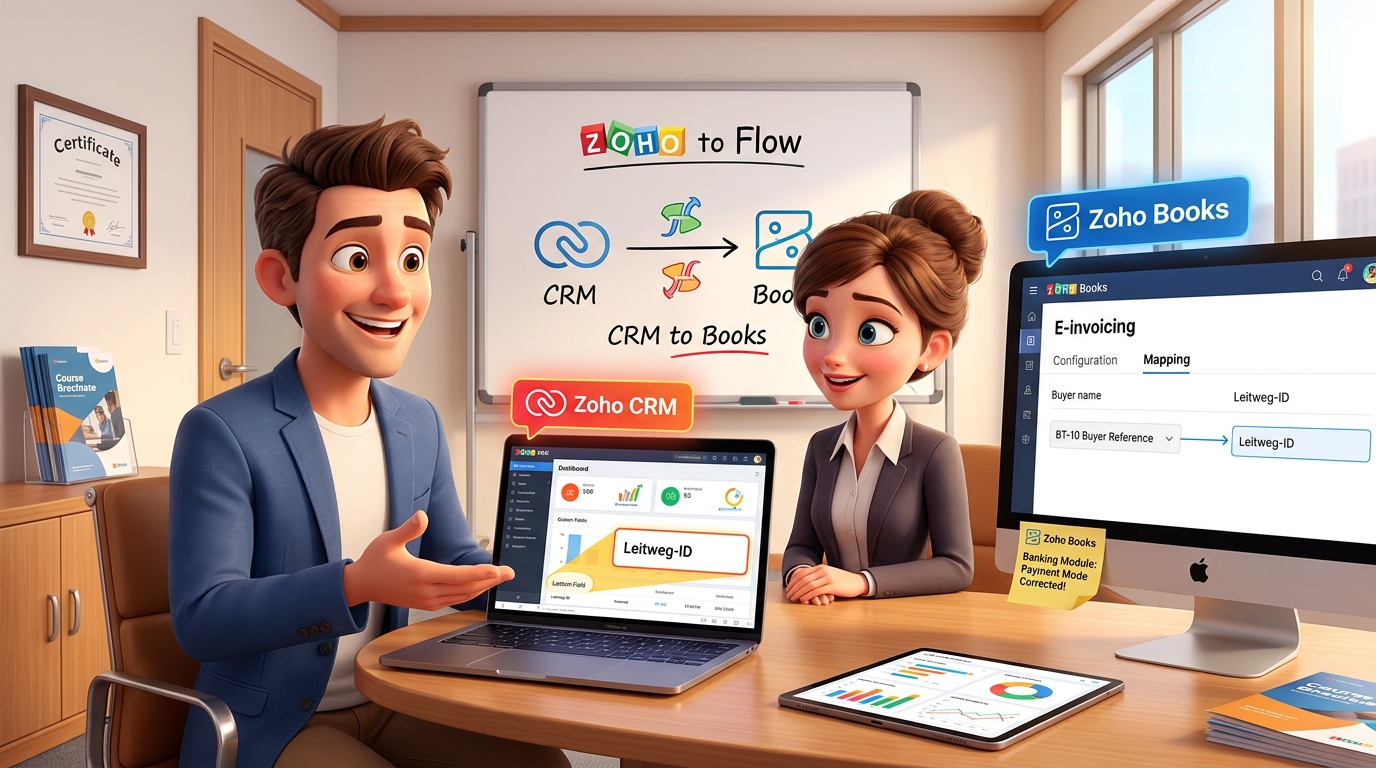
Die Leitweg-ID ist eine kundenbezogene Information. Der beste Ort, um sie zu speichern, ist daher direkt beim Kundenkontakt oder -konto im Zoho CRM, da dies Deine „Single Source of Truth“ für Kundendaten sein sollte. So stellst Du sicher, dass die Information bei zukünftigen Rechnungen automatisch verfügbar ist.
- Navigiere in Zoho CRM zu Einstellungen > Anpassung > Module und Felder.
- Wähle das Modul Konten (oder Firmen, je nach deiner Benennung).
- Ziehe ein neues Einzeiliges Feld aus der linken Leiste in Deinen Layout-Bereich.
- Benenne das Feld eindeutig, z.B. „Leitweg-ID“. Speichere das Layout.
Dieser Schritt sorgt dafür, dass die Vertriebs- oder Verwaltungsmitarbeiter, die den Kunden anlegen, die Leitweg-ID direkt im CRM erfassen können.
Schritt 2: Die Brücke bauen – Synchronisation mit Zoho Books
Damit Zoho Books die im CRM erfasste Leitweg-ID nutzen kann, musst Du sie synchronisieren. Die native Integration zwischen den beiden Apps macht das relativ einfach.
- Erstelle in Zoho Books ebenfalls ein benutzerdefiniertes Feld für Kunden. Gehe zu Einstellungen > Voreinstellungen > Kunden und erstelle dort unter „Benutzerdefinierte Felder“ ein neues Feld mit exakt demselben Namen („Leitweg-ID“) und Typ.
- Gehe nun in Zoho CRM zu Einstellungen > Marketplace > Zoho und wähle die Zoho Books-Integration.
- Überprüfe die Feldzuordnung (Field Mapping) zwischen dem Modul Konten im CRM und den Kunden in Books. Stelle sicher, dass das Feld „Leitweg-ID“ auf beiden Seiten korrekt miteinander verknüpft ist.
Nachdem die Zuordnung gespeichert wurde, werden neue oder aktualisierte Leitweg-IDs aus dem CRM automatisch an die entsprechenden Kundendatensätze in Books übertragen.
Schritt 3: Das Mapping in Zoho Books für die E-Rechnung konfigurieren
Jetzt bringst Du die Leitweg-ID in die eigentliche E-Rechnung. Zoho Books hat dafür eine eigene Sektion für das „E-Abrechnung Field Mapping“.
- Gehe in Zoho Books zu Einstellungen > E-Abrechnung.
- Aktiviere E-Abrechnung, falls noch nicht geschehen.
- Im Bereich Field Mapping kannst Du die Felder der X-Rechnung mit Deinen Zoho-Datenfeldern verknüpfen.
- Suche das Feld, das für die Leitweg-ID vorgesehen ist. Gemäß dem ZUGFeRD/X-Rechnung-Standard ist dies oft das Feld
BT-10(Buyer Reference). - Wähle für dieses Feld als Quelle Dein zuvor erstelltes benutzerdefiniertes Feld „Leitweg-ID“ aus.
Wichtig: Die Standards und Anforderungen von Behörden können sich ändern. Es kann sein, dass zukünftig weitere Felder wie eine Bestellreferenz oder eine Lieferantennummer benötigt werden. Das Vorgehen bleibt dasselbe: Feld in CRM/Books anlegen, synchronisieren und im E-Abrechnungs-Mapping zuordnen.
Schritt 4: PEPPOL-Prüfung und manueller Export
Der Idealfall für E-Rechnungen ist der Versand über das PEPPOL-Netzwerk (Pan-European Public Procurement OnLine). Dies ermöglicht eine direkte, automatisierte Zustellung an die Behörde.
- Um PEPPOL zu nutzen, benötigt der Empfänger eine PEPPOL-ID, die oft auf der Umsatzsteuer-Identifikationsnummer (USt-IdNr.) basiert. Stelle sicher, dass die USt-IdNr. des Kunden in Zoho Books hinterlegt ist.
- Zoho Books prüft bei der Rechnungserstellung, ob der Empfänger im PEPPOL-Netzwerk registriert ist.
- Was aber, wenn der Kunde nicht registriert ist? In diesem Fall schlägt der automatisierte Versand fehl. Die Lösung ist der manuelle Export. Du kannst die erstellte Rechnung in Zoho Books als X-Rechnung exportieren. Dabei wird eine XML-Datei erzeugt, die Du anschließend manuell in das Web-Portal des Kunden hochladen kannst.
Schritt 5: Berechtigungen im Zoho CRM gezielt anpassen
Ein reibungsloser Prozess erfordert, dass jeder Mitarbeiter genau die Daten sieht, die er benötigt. In unserem Beispiel benötigt die Buchhaltung Zugriff auf Seminarbuchungen, um Rechnungen zu erstellen, und die Seminarorganisation benötigt Einblick in den Zahlungsstatus.
- Verstehe den Unterschied: In Zoho CRM steuern Profile die Berechtigungen (was ein Nutzer tun darf, z.B. lesen, schreiben, löschen), während Rollen die Hierarchie und die Datensichtbarkeit definieren (welche Daten ein Nutzer sehen darf, z.B. nur seine eigenen oder die des ganzen Teams).
- Die Lösung: Passe die Profile an. Gehe zu Einstellungen > Sicherheit und Kontrolle > Profile.
- Erstelle oder bearbeite ein Profil (z.B. „Buchhaltung“) und gib ihm Lese- und Schreibzugriff auf das benutzerdefinierte Modul „Seminarbuchungen“. Gleichzeitig kannst Du dem Profil „Seminarorganisation“ Lesezugriff auf die Finanzfelder im Modul „Konten“ oder „Angebote“ geben.
Schritt 6: Umgang mit Bugs und Workflows in Zoho Books Banking
Auch die beste Software hat manchmal ihre Tücken. Im Banking-Modul von Zoho Books können zwei häufige Probleme auftreten:
- Anzeigefehler bei nicht zugeordneten Transaktionen: Manchmal zeigt das Dashboard eine höhere Anzahl an nicht zugeordneten Transaktionen an, als tatsächlich vorhanden sind. Dies ist oft ein Cache- oder Datenbank-Synchronisierungsfehler auf Seiten von Zoho.
Lösung: Hier kannst Du wenig selbst tun. Kontaktiere den Zoho-Support via Chat oder Ticket, am besten mit einem Screenshot. Solche Probleme können in der Regel nur backendseitig behoben werden. - Falscher Zahlungsmodus: Bei der Zuordnung von Bankeingängen zu Rechnungen wird der Zahlungsmodus manchmal fälschlicherweise auf „Barzahlung“ statt „Banküberweisung“ gesetzt. Dies erfordert manuelle Korrekturen und ist fehleranfällig.
Hier kann Automatisierung helfen. Mit einer einfachen Custom Function in Deluge, die durch eine Workflow-Regel ausgelöst wird, lässt sich das Problem umgehen.
Codebeispiel: Zahlungsmodus per Deluge korrigieren
Du kannst eine Workflow-Regel in Zoho Books erstellen, die bei der Erstellung einer Kundenzahlung ausgelöst wird. Diese Regel ruft dann die folgende Custom Function auf:
// Custom Function für Zoho Books
// Name: correctPaymentMode
// Argument: paymentId (String)

void correctPaymentMode(string paymentId)
{
    // Organisation-ID abrufen
    orgId = organization.organization_id;

    // Zahlungsdatensatz abrufen
    paymentDetails = zoho.books.getRecordsByID("customerpayments", orgId, paymentId);

    // Prüfen, ob der Zahlungsdatensatz existiert und der Modus "Cash" ist
    if(paymentDetails.get("code") == 0 && paymentDetails.get("payment").get("payment_mode") == "Cash")
    {
        // Prüfen, ob die Zahlung über einen Bank-Feed kam (erkennbar am Konto-Typ)
        accountId = paymentDetails.get("payment").get("account_id");
        accountDetails = zoho.books.getRecordsByID("chartofaccounts", orgId, accountId);

        if(accountDetails.get("code") == 0 && accountDetails.get("chart_of_account").get("account_type") == "bank")
        {
            // Update-Map vorbereiten
            updateMap = Map();
            updateMap.put("payment_mode", "Bank Transfer");

            // Zahlungsdatensatz aktualisieren
            updateResponse = zoho.books.updateRecord("customerpayments", orgId, paymentId, updateMap);
            info "Payment " + paymentId + " updated: " + updateResponse;
        }
    }
}
Diese Funktion prüft, ob eine neu erstellte Zahlung als „Cash“ verbucht wurde und ob das zugehörige Konto ein Bankkonto ist. Wenn ja, ändert sie den Modus automatisch auf „Bank Transfer“.
Tipps und Best Practices
- Dokumentation ist entscheidend: Halte fest, welche benutzerdefinierten Felder Du für welchen Zweck erstellt hast und wie das Mapping konfiguriert ist. Dies hilft bei der Fehlersuche und Einarbeitung neuer Mitarbeiter.
- Nutze die API für mehr Flexibilität: Für komplexere Anforderungen, die über die Standardintegration hinausgehen, bieten die APIs von Zoho CRM und Zoho Books enorme Möglichkeiten. Du könntest zum Beispiel externe Datenquellen anzapfen oder Berichte an Drittsysteme übermitteln. Ein API-Aufruf mit cURL zum Abrufen einer Rechnung könnte so aussehen:
curl "https://books.zoho.eu/api/v3/invoices/YOUR_INVOICE_ID?organization_id=YOUR_ORG_ID" -H "Authorization: Zoho-oauthtoken YOUR_OAUTH_TOKEN" - Skaliere mit Zoho Flow: Wenn Deine Prozesse mehrere Apps (auch von Drittanbietern wie Slack oder Microsoft 365) und komplexe Logik umfassen, ist Zoho Flow das Werkzeug der Wahl. Du kannst damit Workflows visuell erstellen, ohne eine Zeile Code schreiben zu müssen.
- Berichte und Analysen: Nutze Zoho Analytics, um Daten aus CRM und Books zu kombinieren. Erstelle Dashboards, die Dir den gesamten Prozess von der Lead-Generierung bis zum Zahlungseingang visualisieren, inklusive Auswertungen nach Kunden mit E-Rechnungs-Pflicht.
Fazit: Integration ist der Schlüssel zum Erfolg
Die Umsetzung von spezifischen Anforderungen wie der X-Rechnung zeigt eindrücklich, dass der wahre Wert von Zoho nicht in den einzelnen Apps, sondern in ihrer intelligenten Verknüpfung liegt. Durch die Kombination von Zoho CRM als zentrale Kundendatenbank und Zoho Books für die Finanzprozesse schaffst Du einen robusten, durchgängigen und weniger fehleranfälligen Workflow. Die Anpassung von Feldern, die Konfiguration der Synchronisation und der gezielte Einsatz von Automatisierungstools wie Deluge-Skripten oder Zoho Flow ermöglichen es Dir, auch komplexe B2G-Anforderungen effizient zu meistern. Der Aufwand für die Einrichtung zahlt sich schnell durch Zeitersparnis und eine höhere Datenqualität aus. Trau Dich, die Systeme an Deine Prozesse anzupassen – nicht umgekehrt.
In diesem Artikel verwendete Zoho Apps:
- Zoho CRM
- Zoho Books
- Zoho Flow (erwähnt)
- Zoho Analytics (erwähnt)