CRM und Buchhaltung im Einklang: Wie Du mit Zoho CRM, Books und Deluge Daten-Silos aufbrichst
Die Vision ist klar: Ein zentrales System, eine einzige Quelle der Wahrheit für alle Kundendaten. Die Realität in vielen Unternehmen sieht jedoch anders aus. Daten liegen verstreut in verschiedenen Anwendungen, und besonders zwischen Vertrieb (CRM) und Buchhaltung (Finance) entstehen schnell Diskrepanzen. Ein Kunde, der im Zoho CRM als „heißer Lead“ geführt wird, hat vielleicht schon drei Rechnungen in Zoho Books bezahlt. Solche Inkonsistenzen führen zu manueller Nacharbeit, fehlerhaften Reports und letztlich zu schlechteren Geschäftsentscheidungen. In diesem Fachartikel zeigen wir Dir anhand eines konkreten Praxisbeispiels, wie Du diese Lücke schließt. Du lernst, wie Du durch die intelligente Kombination von Zoho Apps, der Skriptsprache Deluge und strategischen Automatisierungen eine robuste Brücke zwischen Deinem CRM und Deiner Buchhaltung baust.
Das Praxisbeispiel: Wenn CRM und Buchhaltung aneinander vorbeireden
Stell Dir ein typisches Dienstleistungs- oder Beratungsunternehmen vor. Der Vertrieb pflegt alle Kunden- und Kontaktinformationen im Zoho CRM. Sobald ein Auftrag zustande kommt, wird in Zoho Books ein Kunde angelegt und Rechnungen werden erstellt. Doch im Alltag treten immer wieder dieselben Probleme auf:
- Veralteter Kundenstatus: Ein Kunde wird im CRM als „Alterinteressent“ geführt, obwohl er regelmäßig Rechnungen bezahlt. Der Grund: Niemand aktualisiert den Status manuell, und zeitbasierte Automatisierungen greifen nicht, weil der Datensatz nicht bearbeitet wird.
- Fehlende Synchronisation: Ein Mitarbeiter legt einen neuen Kunden im CRM an, vergisst aber ein entscheidendes Häkchen zu setzen, das den Datensatz für Zoho Books freigibt. Die Buchhaltung findet den Kunden nicht und legt ihn manuell erneut an – eine Dublette ist geboren.
- Versteckte Dubletten: Über die Zeit haben sich in Zoho Books mehrere Einträge für denselben Kunden angesammelt (z.B. „Alpha GmbH“ und „Alpha GmbH & Co. KG“). Das CRM ist mit dem falschen, rechnungslosen Datensatz verknüpft, was zu völlig falschen Analysen der Kundenaktivität führt.
- Blockierte Prozesse: Die Einführung fortschrittlicher Funktionen, wie einer KI-gestützten E-Mail-Analyse, scheitert an rigiden Berechtigungsstrukturen, die nicht flexibel genug sind, um einem System-User Zugriff zu gewähren, ohne sensible Daten für alle Mitarbeiter preiszugeben.
Diese Herausforderungen sind keine Seltenheit. Sie kosten Zeit, Nerven und Geld. Die gute Nachricht: Mit den Bordmitteln des Zoho-Ökosystems kannst Du sie systematisch lösen.
Schritt-für-Schritt zur synchronisierten Datenwelt
Folgen wir einem praxisnahen Ansatz, um die oben genannten Probleme zu beheben und einen dauerhaft sauberen Datenfluss zu etablieren.
Schritt 1: Konsistente Kundenstatus-Logik per Zeitplan mit Deluge
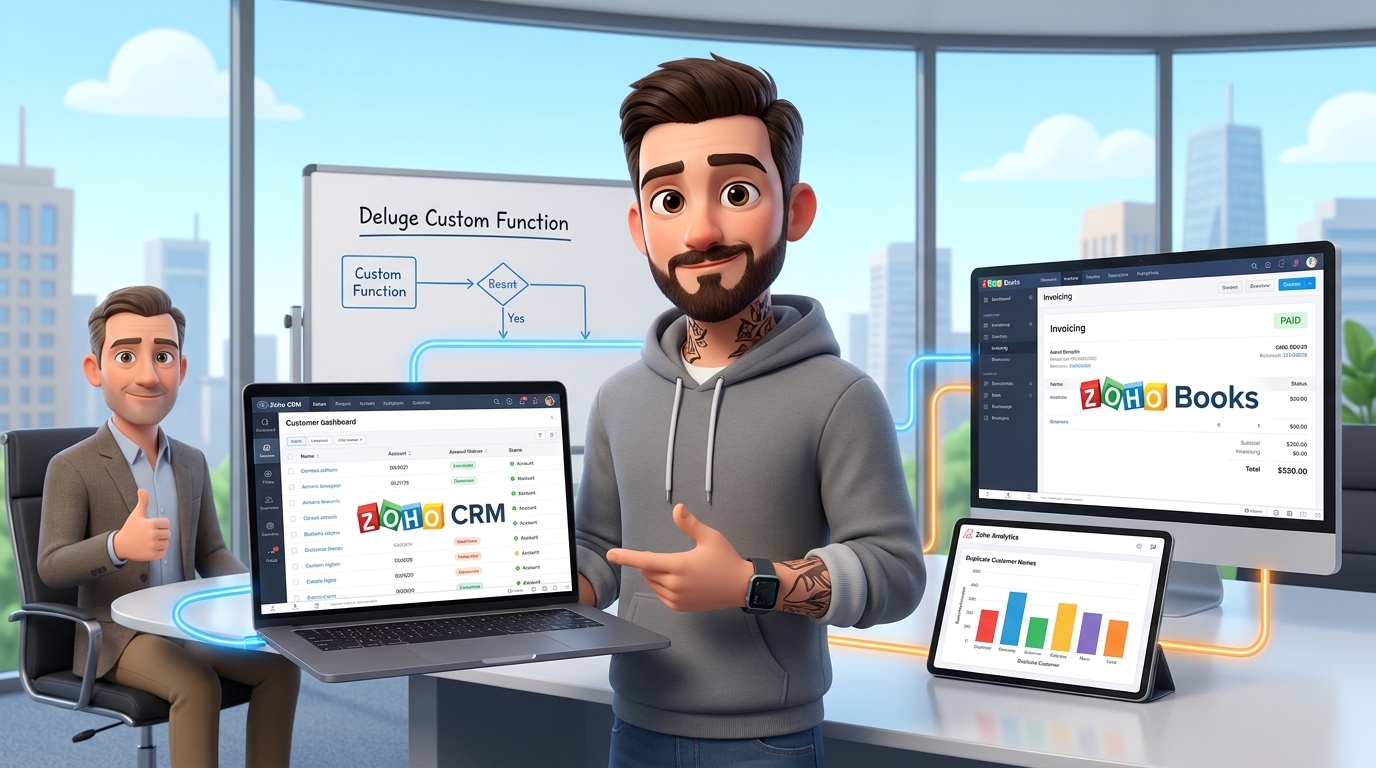
Das Kernproblem des veralteten Kundenstatus ist, dass eine Statusänderung oft von der Zeit abhängt (z.B. „keine Rechnung in den letzten 12 Monaten“). Eine normale Workflow-Regel, die bei einer Datensatz-Änderung auslöst, greift hier nicht. Die Lösung ist eine zeitgesteuerte Custom Function in Zoho CRM, geschrieben in Deluge.
Diese Funktion läuft beispielsweise jede Nacht und prüft alle relevanten Kundendatensätze. Sie holt sich Informationen aus Zoho Books und aktualisiert den Status im CRM entsprechend einer zentralen Logik.
So erstellst Du eine solche Funktion:
- Gehe in Zoho CRM zu Einstellungen > Automatisierung > Aktionen > Funktionen > Neue Funktion erstellen.
- Benenne die Funktion (z.B. `updateAccountStatusFromBooks`) und wähle als Sprache „Deluge“.
- Füge den folgenden Code als Grundlage ein und passe die Logik an Deine Bedürfnisse an.
// Deluge Custom Function - Geplant ausführen (z.B. täglich)
// Ziel: Kundenstatus im CRM basierend auf Rechnungsdaten in Books aktualisieren

// 1. Alle relevanten Konten aus dem CRM holen
// Wir holen nur Konten, die einen Books-Kontakt haben
response = zoho.crm.getRecords("Accounts", 1, 200, {"cvid":"YOUR_CUSTOM_VIEW_ID"}); // Eigene Ansicht für zu prüfende Konten verwenden

for each account in response.get("data")
{
    accountId = account.get("id");
    booksContactId = account.get("Zoho_Books_Contact_ID"); // Feldname anpassen!

    if(booksContactId != null)
    {
        // 2. Rechnungen für diesen Kontakt aus Zoho Books abfragen
        books_org_id = "YOUR_BOOKS_ORGANIZATION_ID";
        parameters = Map();
        parameters.put("customer_id", booksContactId);
        invoicesResponse = zoho.books.getRecords("invoices", books_org_id, parameters);

        lastInvoiceDate = null;
        hasPaidInvoices = false;

        if(invoicesResponse.get("code") == 0 && invoicesResponse.get("invoices").size() > 0)
        {
            for each invoice in invoicesResponse.get("invoices")
            {
                // Prüfen, ob es bezahlte Rechnungen gibt und das letzte Rechnungsdatum finden
                if(invoice.get("status") == "paid")
                {
                    hasPaidInvoices = true;
                    invoiceDate = invoice.get("date").toDate();
                    if(lastInvoiceDate == null || invoiceDate > lastInvoiceDate)
                    {
                        lastInvoiceDate = invoiceDate;
                    }
                }
            }
        }

        // 3. Logik zur Status-Aktualisierung anwenden
        newStatus = "";
        today = zoho.currentdate;

        if(hasPaidInvoices && lastInvoiceDate.addMonth(12) >= today)
        {
            newStatus = "Aktiver Kunde";
        }
        else if(hasPaidInvoices && lastInvoiceDate.addMonth(12) < today)
        {
            newStatus = "Inaktiver Kunde";
        }
        else
        {
            newStatus = "Potenzieller Kunde"; // Hat Books-Kontakt, aber keine bezahlten Rechnungen
        }

        // 4. CRM-Datensatz aktualisieren, falls sich der Status geändert hat
        currentStatus = account.get("Account_Status"); // Feldname anpassen!
        if(currentStatus != newStatus)
        {
            updateMap = Map();
            updateMap.put("Account_Status", newStatus);
            updateResponse = zoho.crm.updateRecord("Accounts", accountId, updateMap);
            info "Account " + account.get("Account_Name") + " updated to " + newStatus;
        }
    }
}
Verknüpfe diese Funktion anschließend mit einer zeitgesteuerten Regel (z.B. täglich um 2 Uhr nachts) unter Einstellungen > Automatisierung > Workflow-Regeln.
Schritt 2: Automatisierung der CRM-to-Books-Verbindung per Workflow
Um manuelle Fehler bei der Neuanlage zu vermeiden, automatisierst Du das Setzen des Hakens „Ist Zoho Books Kontakt“. Dies ist eine einfache, aber extrem wirkungsvolle Workflow-Regel im CRM.
- Gehe zu Einstellungen > Automatisierung > Workflow-Regeln > Regel erstellen.
- Wähle das Modul „Konten“ (oder „Kontakte“).
- Benenne die Regel (z.B. „Immer Books Kontakt erstellen“).
- Als Auslöser wählst Du „Bei Erstellung eines Datensatzes“.
- Setze keine Kriterien (soll für alle gelten).
- Wähle als Sofortaktion „Feldaktualisierung“.
- Wähle das Feld (z.B. „Ist Zoho Books Kontakt“) und setze den Wert auf „true“ (Häkchen setzen).
- Speichern und aktivieren. Fertig.
Wiederhole diesen Prozess für das Modul „Kontakte“, falls Du auch diese synchronisieren möchtest. Dieser simple Workflow verhindert die Entstehung unzähliger Synchronisationsfehler.
Schritt 3: Dubletten in Zoho Books aufspüren mit Zoho Analytics
Versteckte Dubletten sind die hartnäckigsten Probleme. Das beste Werkzeug im Zoho-Universum, um sie aufzuspüren, ist Zoho Analytics.
- Verbinde Zoho Analytics mit Deinem Zoho Books-Konto. Der Datenimport-Assistent führt Dich durch den Prozess.
- Sobald die Daten synchronisiert sind, erstelle eine neue „Abfragetabelle“.
- Füge die folgende SQL-Abfrage ein, um alle Kundennamen zu finden, die mehr als einmal vorkommen:
SELECT
    "Customer Name",
    COUNT("Customer Name") AS "Anzahl"
FROM
    "Contacts" -- Der Tabellenname für Kunden in Books heißt oft "Contacts"
GROUP BY
    "Customer Name"
HAVING
    COUNT("Customer Name") > 1
ORDER BY
    "Anzahl" DESC
Diese Abfrage liefert Dir eine saubere Liste aller potenziellen Dubletten, sortiert nach der Häufigkeit. Dies ist Deine Arbeitsliste für den nächsten Schritt.
Schritt 4: Dubletten bereinigen und CRM-Verbindung korrigieren
Dieser Schritt erfordert Sorgfalt und ist größtenteils manuell, aber dank der Vorarbeit in Analytics gezielt möglich.
- Zusammenführen in Zoho Books: Gehe in Zoho Books zu den Kontakten. Suche nach einem der doppelten Namen aus Deiner Analytics-Liste. Wähle die zu verschmelzenden Kontakte aus und nutze die Funktion „Zusammenführen“. Wähle sorgfältig den Master-Datensatz aus, auf den alle Transaktionen (Rechnungen, Angebote etc.) übertragen werden sollen.
- Verbindung im CRM prüfen: Nach dem Zusammenführen in Books gehst Du zum entsprechenden Konto im Zoho CRM. Öffne den Datensatz und überprüfe im Bereich „Zoho Finance“ die Verknüpfung. Stelle sicher, dass das CRM-Konto nun mit dem korrekten, zusammengeführten Master-Datensatz aus Books verbunden ist. Falls nicht, musst Du die Verknüpfung manuell lösen und neu herstellen.
Führe diesen Prozess für alle Dubletten aus Deiner Liste durch. Danach wird Deine geplante Funktion aus Schritt 1 endlich die korrekten Daten sehen und den Kundenstatus zuverlässig aktualisieren.
Der Tech-Stack im Detail
Für diese Lösung haben wir uns tief in das Zoho-Ökosystem integriert und verschiedene Tools geschickt kombiniert:
- Zoho CRM: Das Herzstück für alle Kundenbeziehungen und der Ausgangspunkt unserer Automatisierungen.
- Zoho Books: Die finanzielle Wahrheit. Dient als Datenquelle für Rechnungsaktivitäten.
- Zoho Analytics: Das Analyse-Werkzeug, um mit SQL-Abfragen Datenqualitätsprobleme wie Dubletten aufzudecken.
- Deluge: Zoho’s eigene Skriptsprache. Unverzichtbar für komplexe, zeitgesteuerte Logiken, die über Standard-Workflows hinausgehen. Der Code nutzt intern die Zoho Books und Zoho CRM APIs.
- Zoho API: Obwohl wir sie über Deluge nutzen, ist es wichtig zu verstehen, dass im Hintergrund API-Aufrufe (z.B. `zoho.books.getRecords`) stattfinden, um die Systeme zu verbinden.
Für einfachere, lineare Prozesse zwischen Apps (auch von Drittanbietern) könntest Du alternativ oder ergänzend Zoho Flow verwenden. Um die Datenqualität bei der Eingabe weiter zu erhöhen, könntest Du zudem externe APIs von Diensten wie Clearbit oder Echobot via Custom Function anbinden, um Firmendaten automatisch zu validieren und anzureichern.
Tipps und Best Practices
- Teste in der Sandbox: Bevor Du ein Deluge-Skript, das hunderte Datensätze verändert, auf Dein Live-System loslässt, teste es ausführlich in einer Zoho CRM Sandbox.
- Vorsicht beim Zusammenführen: Das Zusammenführen von Datensätzen in Zoho Books ist ein irreversibler Prozess. Überprüfe jeden Fall sorgfältig, bevor Du ihn bestätigst. Ein Fehler kann zu Datenverlust führen.
- Implementiere Fehler-Logging: Erweitere Dein Deluge-Skript um ein Fehler-Handling (`try…catch`). Lege ein benutzerdefiniertes Feld im CRM an (z.B. „Finance Sync Status“) und schreibe dort Fehlermeldungen hinein. So siehst Du auf einen Blick, bei welchen Datensätzen die Synchronisation fehlgeschlagen ist.
- Umgang mit Plattform-Grenzen: Das Beispiel der blockierten KI-Analyse zeigt: Manchmal stößt man an die Grenzen einer Plattform. Sei kreativ bei der Suche nach Workarounds. Eine temporäre Einschränkung von Benutzerrechten kann manchmal eine pragmatische Übergangslösung sein, bis der Hersteller einen Bug behebt. Dokumentiere solche Workarounds aber immer genau.
Fazit
Die Synchronisation von CRM und Buchhaltung ist keine einmalige Aufgabe, sondern ein kontinuierlicher Prozess der Datenhygiene und Automatisierung. Indem Du die Stärken von Zoho CRM, Zoho Books und Zoho Analytics kombinierst und mit der Flexibilität von Deluge-Skripten anreicherst, schaffst Du ein robustes und zuverlässiges System. Du eliminierst manuelle Fehlerquellen, stellst eine konsistente Datengrundlage sicher und schaffst die Voraussetzung für aussagekräftige Reports und bessere strategische Entscheidungen. Die wahre Stärke des Zoho-Ökosystems liegt nicht in den einzelnen Apps, sondern in ihrer nahtlosen und erweiterbaren Integration.
Verwendete Zoho Apps: