
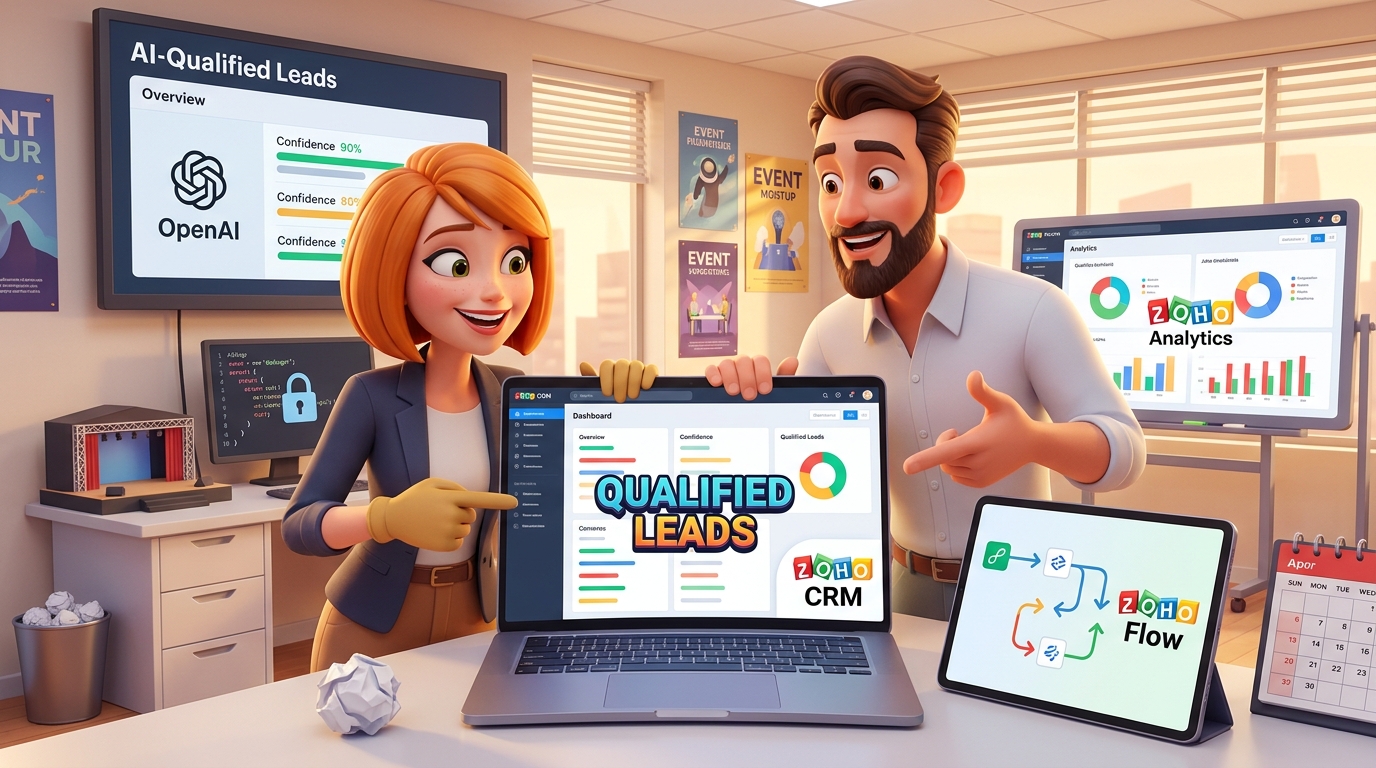
Vom Datenchaos zur KI-gestützten Vertriebs-Intelligenz: So optimierst Du Dein Zoho CRM
Wächst Dein Unternehmen, wächst auch Dein Zoho CRM – und damit oft auch die Komplexität. Daten aus verschiedenen Quellen fließen zusammen, manuelle Prozesse führen zu Inkonsistenzen und der Vertrieb verliert wertvolle Zeit mit der Qualifizierung von hunderten Leads, anstatt sich auf den Abschluss zu konzentrieren. Kennst Du das? Viele Unternehmen stehen vor der Herausforderung, ihre CRM-Daten nicht nur zu verwalten, sondern aktiv für sich arbeiten zu lassen. Genau hier setzen wir an. Dieser Artikel zeigt Dir, wie Du durch die intelligente Kombination von Zoho Apps, der Anbindung externer APIs wie OpenAI und cleveren Automatisierungen Dein CRM von einem passiven Datenspeicher in ein proaktives Vertriebswerkzeug verwandelst. Wir gehen weg von der Theorie und zeigen Dir an einem konkreten Praxisbeispiel, wie Du Datenqualität sicherstellst, Leads mit KI qualifizierst und Dein System nachhaltig sauber hältst.
Praxisbeispiel: Die Herausforderung im B2B-Eventmanagement
Stell Dir ein Unternehmen vor, das hochspezialisierte B2B-Konferenzen und -Events veranstaltet. Täglich kommen neue Leads ins System, oft über eine API-Schnittstelle von externen Datenanbietern. Gleichzeitig schlummern tausende alte Kontakte im CRM, deren Potenzial ungenutzt bleibt, weil niemand die Zeit hat, sie manuell zu durchforsten und einem passenden Event zuzuordnen. Die Pipeline ist zudem mit hunderten veralteten Verkaufspotenzialen aus vergangenen Veranstaltungen überfüllt, was die Übersicht erschwert. Die zentralen Probleme sind also:
- Inkonsistente Daten: Eine fehlerhaft konfigurierte API eines Partners erzeugt bei jedem neuen Lead fälschlicherweise auch direkt einen Kontakt-Datensatz.
- Datenverlust bei der Konvertierung: Wenn ein Lead zu einem bestehenden Kontakt konvertiert wird, gehen wichtige Informationen wie abweichende Telefonnummern verloren.
- Fehlende Lead-Qualifizierung: Tausende alte Leads sind keiner spezifischen Veranstaltung zugeordnet und damit für gezielte Kampagnen wertlos.
- Mangelnde Datenhygiene: Veraltete Verkaufspotenziale verzerren die Sales-Pipeline und demotivieren das Team.
Wir zeigen Dir nun Schritt für Schritt, wie Du diese Probleme mit Bordmitteln von Zoho und externen Tools systematisch löst.
Schritt-für-Schritt zur automatisierten Vertriebs-Intelligenz
Teil 1: Die API-Schnittstelle härten – Saubere Daten von Anfang an
Der erste Schritt zu einem sauberen CRM ist, den „Müll“ gar nicht erst hineinzulassen. Wenn ein externer Datenanbieter Leads liefert, muss der Prozess klar definiert sein. Das Problem der doppelten Datensatzerstellung (Lead + Kontakt) entsteht oft durch eine falsch genutzte API.
Die richtige Vorgehensweise: Ein externer Dienst sollte ausschließlich Leads über den `Leads`-Endpunkt der Zoho CRM API erstellen. Kontakte sollten erst dann entstehen, wenn Dein Vertriebsteam einen Lead qualifiziert und manuell konvertiert. Kommuniziere dies klar an Deine Partner.
Eine noch robustere Methode ist die Nutzung von Zoho Flow als Vermittler. Anstatt Deinem Partner direkten API-Zugriff auf das CRM zu geben, kann er die Daten an einen Webhook von Zoho Flow senden. In Flow kannst Du dann:
- Die ankommenden Daten validieren (z.B. prüfen, ob eine E-Mail-Adresse vorhanden ist).
- Die Daten anreichern.
- Eine Logik einbauen, die prüft, ob bereits ein Kontakt mit dieser E-Mail existiert.
- Erst dann gezielt einen neuen Lead im Zoho CRM erstellen.
So behältst Du die volle Kontrolle über die Datenqualität, bevor ein Datensatz überhaupt in Deinem CRM landet.
Teil 2: Datenverlust bei der Lead-Konvertierung verhindern mit Deluge
Standardmäßig überschreibt Zoho CRM beim Zusammenführen eines Leads mit einem bestehenden Kontakt keine ausgefüllten Felder im Kontaktdatensatz. Was aber, wenn im Lead eine aktuellere, aber abweichende Telefonnummer steht? Diese Information ginge verloren. Mit einer einfachen Custom Function, geschrieben in Deluge, kannst Du das verhindern.
Die Lösung: Eine Funktion, die bei der Lead-Konvertierung automatisch prüft, ob die Telefonnummern abweichen und die Information in den Notizen des Kontakts speichert.
Gehe in Deinem CRM zu Einstellungen > Automatisierung > Workflow-Regeln. Erstelle eine neue Regel für das Modul Leads, die bei der Konvertierung ausgelöst wird. Als sofortige Aktion wählst Du „Funktion“ und erstellst eine neue Funktion mit folgendem Deluge-Skript:
// Argumente: leadId, contactId
// leadId wird automatisch übergeben, contactId ebenfalls

// Hole die vollständigen Datensätze
leadDetails = zoho.crm.getRecordById("Leads", leadId);
contactDetails = zoho.crm.getRecordById("Contacts", contactId);

// Extrahiere die Telefonnummern
leadPhone = ifnull(leadDetails.get("Phone"),"");
contactPhone = ifnull(contactDetails.get("Phone"),"");

// Prüfe, ob die Nummern existieren und voneinander abweichen
if(leadPhone != "" && contactPhone != "" && leadPhone != contactPhone)
{
	// Hole bestehende Notizen/Beschreibung des Kontakts
	existingNotes = ifnull(contactDetails.get("Description"),"");

	// Erstelle den neuen Notizeintrag
	newNote = "Hinweis bei Lead-Konvertierung am " + zoho.currentdate + ":nAbweichende Telefonnummer im Lead gefunden: " + leadPhone + "nn" + existingNotes;

	// Update den Kontakt-Datensatz
	updateMap = Map();
	updateMap.put("Description", newNote);
	updateResponse = zoho.crm.updateRecord("Contacts", contactId, updateMap);
	info updateResponse;
}
Verknüpfe die Argumente `leadId` mit `Lead Id` und `contactId` mit `Contact Id`. Nun geht keine Information mehr verloren und Dein Vertriebsteam kann entscheiden, welche Nummer die richtige ist.
Teil 3: KI-gestützte Lead-Qualifizierung: Schätze im Datenbestand heben
Das ist der spannendste Teil: Wir nutzen eine künstliche Intelligenz wie OpenAI’s GPT-Modell, um tausende alte Leads automatisch zu analysieren und einer passenden Veranstaltung oder einem Produkt zuzuordnen.
Schritt 3.1: Setup in Zoho CRM
Erstelle im Leads-Modul zwei neue benutzerdefinierte Felder:
- Vermutete Veranstaltung (KI): Feldtyp „Einzeiliger Text“ oder „Auswahlliste“, wenn Du feste Veranstaltungsnamen hast.
- KI Konfidenz: Feldtyp „Zahl“ oder „Prozent“, um die Sicherheit der KI-Einschätzung zu speichern.
Schritt 3.2: Die Deluge-Funktion mit OpenAI API-Anbindung
Erstelle eine neue, eigenständige Custom Function (Einstellungen > Entwicklerbereich > Funktionen). Diese Funktion holt Lead-Daten, sendet sie an die OpenAI API und schreibt das Ergebnis zurück ins CRM.
Wichtig: Speichere Deinen OpenAI API-Schlüssel niemals direkt im Code. Nutze die Verbindungen in Zoho CRM oder Zoho Vault.
// Argument: leadId

// 1. Lead-Daten abrufen
leadInfo = zoho.crm.getRecordById("Leads", leadId);
leadTitle = ifnull(leadInfo.get("Title"), "");
leadCompany = ifnull(leadInfo.get("Company"), "");
leadIndustry = ifnull(leadInfo.get("Industry"), "");

// 2. Prompt für die KI erstellen
// Liste hier deine Events/Produkte auf
eventList = "Smart Hospital, Green Hospital, Digital Finance Forum, Future of Retail Summit";
prompt = "Analysiere die folgenden Lead-Informationen: Position='" + leadTitle + "', Unternehmen='" + leadCompany + "', Branche='" + leadIndustry + "'. Welches der folgenden Events passt am besten zu diesem Lead: " + eventList + "? Antworte nur im JSON-Format mit den Schlüsseln 'event' und 'confidence' (ein Prozentwert zwischen 0 und 100).";

// 3. API-Aufruf an OpenAI
// Ersetze 'YOUR_OPENAI_CONNECTION' mit dem Namen deiner Verbindung
headers = Map();
body = Map();
body.put("model", "gpt-3.5-turbo");
messages = List();
message_map = Map();
message_map.put("role","user");
message_map.put("content", prompt);
messages.add(message_map);
body.put("messages", messages);

// Führe den API-Aufruf aus
response = invokeurl
[
	url :"https://api.openai.com/v1/chat/completions"
	type :POST
	headers:headers
	content-type:"application/json"
	parameters:body.toString()
	connection:"YOUR_OPENAI_CONNECTION"
];

// 4. Antwort verarbeiten und CRM aktualisieren
if(response.get("choices") != null)
{
	aiResponse = response.get("choices").get(0).get("message").get("content");
	aiJson = zoho.encryption.base64Decode(aiResponse).toJSON();

	suggestedEvent = aiJson.get("event");
	confidenceScore = aiJson.get("confidence");

	updateData = Map();
	updateData.put("Vermutete_Veranstaltung_KI", suggestedEvent);
	updateData.put("KI_Konfidenz", confidenceScore);

	updateResp = zoho.crm.updateRecord("Leads", leadId, updateData);
	info updateResp;
}
Schritt 3.3: Die Funktion auslösen
Du kannst diese Funktion nun über einen benutzerdefinierten Button in der Detailansicht eines Leads verfügbar machen. So kann Dein Vertriebsteam die Analyse gezielt für einzelne Leads starten. Für die Bearbeitung von hunderten alten Leads empfiehlt sich eine geplante Funktion, die beispielsweise jede Nacht 100 Leads ohne zugeordnete Veranstaltung analysiert, um API-Limits und Kosten im Griff zu behalten.
Teil 4: Systematische Datenhygiene – Massenupdates clever nutzen
Ein aufgeräumtes CRM ist ein effizientes CRM. Um veraltete Verkaufspotenziale schnell zu bereinigen, sind die Filterfunktionen und Massenupdates von Zoho CRM ideal.
Die Vorgehensweise:
- Erstelle eine benutzerdefinierte Ansicht: Gehe zum Modul „Verkaufspotenziale“ und erstelle eine neue Ansicht (z.B. „Aufräumen: Veraltete Potenziale“).
- Definiere präzise Filter: Setze Kriterien, die veraltete Datensätze sicher identifizieren. Zum Beispiel:
- Phase ist Unterlagen versendet UND
- Letzte Aktivitätszeit ist älter als 180 Tage UND
- Name des Verkaufspotenzials enthält nicht 2026 (um zukünftige Potenziale auszuschließen).
- Führe ein Massenupdate durch: Wähle alle Datensätze in dieser Ansicht aus und klicke auf „Massenupdate“. Wähle das Feld „Phase“ und setze den Wert auf „Verloren gegeben“. Fertig.
Wichtig: Die Berechtigung für Massenupdates sollte nicht jeder Nutzer haben. Definiere in den Profilen und Rollen (via Zoho Directory), wer diese mächtige Funktion nutzen darf. Benenne einen „Data Steward“ in Deinem Team, der diese Aufgabe regelmäßig, z.B. einmal im Monat, durchführt.
Tipps und Best Practices
- Kosten im Blick behalten: API-Aufrufe an Dienste wie OpenAI sind kostenpflichtig. Implementiere eine Logik (z.B. ein Kontrollkästchen „KI-Analyse durchgeführt“), um zu verhindern, dass ein Lead mehrfach analysiert wird.
- Skalierbarkeit sicherstellen: Bei der Verarbeitung tausender Datensätze stoßen einfache Workflow-Regeln an ihre Grenzen. Nutze geplante Funktionen (Schedules) in Zoho CRM oder Zoho Creator, um Daten in kleineren Batches (z.B. 200 pro Durchlauf) zu verarbeiten.
- Sicherheit geht vor: Wie bereits erwähnt, speichere API-Schlüssel und andere Zugangsdaten immer sicher in den Zoho-Verbindungen oder im Zoho Vault, niemals als Klartext im Code.
Zusätzliche Hinweise: Der nächste Schritt
Die KI-gestützte Zuordnung von Leads ist nur der Anfang. Der nächste logische Schritt ist die automatisierte Erstellung personalisierter E-Mails. Stell Dir einen Button im Lead-Datensatz vor: „KI-Nachfass-Mail entwerfen“. Ein Klick darauf, und eine Funktion analysiert die gesamte Lead-Historie (Notizen, bisherige E-Mails, die vermutete Veranstaltung) und generiert mit einem LLM einen perfekt formulierten, persönlichen E-Mail-Entwurf. Dieser kann dann direkt über Zoho Campaigns oder Zoho ZeptoMail versendet werden.
Um den Erfolg Deiner Maßnahmen zu messen, kannst Du Zoho Analytics anbinden und Dashboards erstellen, die die Datenqualität, die Konversionsraten von KI-qualifizierten Leads und die Bereinigungsaktivitäten visualisieren.
Fazit
Dein Zoho CRM ist weit mehr als nur eine digitale Karteikarten-Sammlung. Durch die Kombination der nativen Anpassungsmöglichkeiten mit Deluge, der intelligenten Nutzung von Automatisierungswerkzeugen wie Zoho Flow und der Anbindung externer KI-Dienste kannst Du echte Wettbewerbsvorteile schaffen. Du sicherst nicht nur die Qualität Deiner Datenbasis, sondern ermöglichst Deinem Vertrieb, sich auf das zu konzentrieren, was er am besten kann: verkaufen. Die hier gezeigten Beispiele sind keine Zukunftsmusik, sondern mit überschaubarem Aufwand umsetzbare Lösungen, die einen sofortigen Mehrwert liefern.
Verwendete Zoho Apps in diesem Szenario:
- Zoho CRM: Das Herzstück für alle Kunden- und Lead-Daten.
- Zoho Flow: Zur Validierung und Steuerung von Daten aus externen Quellen.
- Zoho Vault: Zur sicheren Speicherung von API-Schlüsseln.
- Zoho Analytics: Zur Überwachung und Auswertung der Datenqualität und KPIs.