Zoho Desk Supercharged: Wie Du ChatGPT und WhatsApp Business für effizienten Kundenservice integrierst
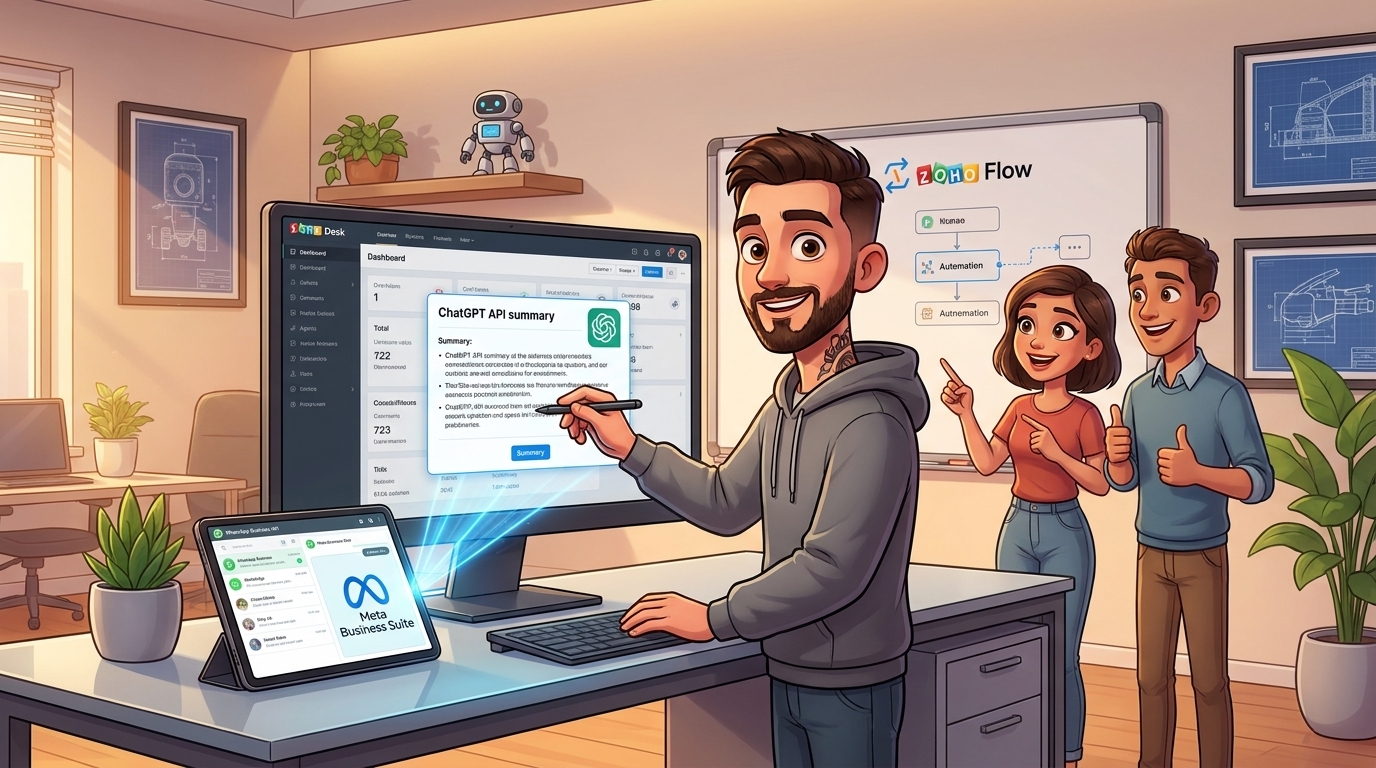
In der heutigen Servicelandschaft ist Effizienz kein Luxus, sondern eine Notwendigkeit. Deine Kunden und internen Teams erwarten schnelle, präzise Antworten, egal über welchen Kanal sie eine Anfrage stellen. Doch wie bündelst Du die wachsende Flut an Tickets, internen Anfragen und Kommunikationskanälen, ohne den Überblick zu verlieren? Die Antwort liegt in der intelligenten Verknüpfung Deiner zentralen Service-Plattform mit spezialisierten externen Tools. In diesem Artikel zeigen wir Dir, wie Du Dein Zoho Desk durch die Integration der ChatGPT API und der WhatsApp Business API zu einer noch leistungsfähigeren Kommandozentrale für Deinen Kundenservice ausbaust. Wir gehen auf konkrete Praxisprobleme ein und lösen sie mit gezielten Automatisierungen und Custom Functions.
Die Herausforderung: Isolierte Prozesse und manuelle Arbeit
Stell Dir ein typisches Szenario in einem technischen Dienstleistungsunternehmen vor. Das Support-Team nutzt Zoho Desk für externe Kundenanfragen. Gleichzeitig läuft die interne Kommunikation zwischen Support, Außendiensttechnikern und der Entwicklung unstrukturiert über eine allgemeine WhatsApp-Gruppe. Anfragen gehen unter, Zuständigkeiten sind unklar und es gibt keine nachvollziehbare Dokumentation. Zudem kämpft das Support-Team mit einem hohen Ticketaufkommen. Lange E-Mail-Verläufe müssen mühsam gelesen werden, um den Kern eines Problems zu erfassen. Wiederkehrende Anfragen werden immer wieder manuell beantwortet, obwohl das Wissen zur Lösung bereits irgendwo im Unternehmen existiert. Genau hier setzen wir an, um durch gezielte Integrationen Prozesse zu automatisieren und Insellösungen aufzubrechen.
Schritt-für-Schritt: Dein Weg zum integrierten Service-Hub
Wir gehen drei konkrete Anwendungsfälle durch, die Deinen Service-Alltag nachhaltig verbessern: die KI-gestützte Ticketbearbeitung mit ChatGPT, die strukturierte interne Kommunikation über WhatsApp und die Automatisierung eines lästigen Sortierproblems bei der Wiedervorlage von Tickets.
1. ChatGPT API in Zoho Desk einbinden für smarte Ticket-Zusammenfassungen
Lange Ticket-Historien sind Zeitfresser. Eine KI kann Dir den Inhalt eines komplexen Tickets sekundenschnell zusammenfassen. Während Zoho mit der eigenen KI „SIA“ eine Basis bietet, ermöglicht die direkte Anbindung der OpenAI ChatGPT API oft noch präzisere und flexiblere Ergebnisse. Das Ziel: Auf Knopfdruck eine Zusammenfassung des Tickets erhalten oder sogar einen Entwurf für einen Wissensdatenbank-Artikel generieren.
Voraussetzungen:
- Ein Administratoren-Zugang zu Deinem Zoho Desk.
- Ein API-Schlüssel von OpenAI (du findest ihn in Deinem OpenAI-Account).
Umsetzung via Custom Function in Deluge:
Wir erstellen eine Custom Function, die Du später an einen Button im Ticket-Interface binden kannst. Diese Funktion nimmt die Ticket-Beschreibung, sendet sie an die ChatGPT API und zeigt die Zusammenfassung an.
- Navigiere in Zoho Desk zu Einstellungen > Entwicklerbereich > Eigene Funktionen.
- Erstelle eine neue Funktion, z.B. mit dem Namen
getTicketSummaryFromChatGPT. - Definiere ein Argument, z.B.
ticketIdvom TypBIGINT. - Füge den folgenden Deluge-Code ein und passe Deinen OpenAI API-Schlüssel an.
// Deluge Custom Function zur Zusammenfassung eines Tickets mit der OpenAI API

// Funktion aufrufen mit der ID des aktuellen Tickets
ticketId = 54888000000123456; // Beispiel-ID, wird dynamisch übergeben

// Ticket-Details abrufen
ticketDetails = zoho.desk.getRecordById(ticketId, "tickets");
ticketDescription = ticketDetails.get("description");

// OpenAI API-Endpunkt und Header
openai_url = "https://api.openai.com/v1/chat/completions";
headers = Map();
// WICHTIG: Ersetze "DEIN_OPENAI_API_SCHLUESSEL" durch Deinen echten Schlüssel.
// Speichere den Schlüssel idealerweise sicher in einer Zoho Desk Verbindung.
headers.put("Authorization", "Bearer DEIN_OPENAI_API_SCHLUESSEL");
headers.put("Content-Type", "application/json");

// Request Body für die API
// Wir weisen die KI an, als Support-Agent zu agieren und den Text zusammenzufassen
body = {
    "model": "gpt-4o-mini",
    "messages": [
        {
            "role": "system",
            "content": "Du bist ein hilfreicher Assistent im Kundensupport. Fasse den folgenden Ticket-Text kurz und prägnant für einen Support-Mitarbeiter zusammen. Konzentriere Dich auf das Kernproblem und die vom Kunden gestellte Frage."
        },
        {
            "role": "user",
            "content": ticketDescription
        }
    ],
    "max_tokens": 150
};

// API-Aufruf durchführen
response = invokeurl
[
	url :openai_url
	type :POST
	parameters:body.toString()
	headers:headers
];

// Antwort extrahieren und zurückgeben
summary = response.get("choices").get(0).get("message").get("content");
info summary; // Zeigt die Zusammenfassung in der Konsole an

// Optional: Zusammenfassung als private Notiz zum Ticket hinzufügen
commentResponse = zoho.desk.addComment(ticketId, summary, false, true);
info commentResponse;
Diese Funktion kannst Du nun in eine Workflow-Regel, einen benutzerdefinierten Button oder ein Widget integrieren, um Deinen Agenten die KI-Zusammenfassung direkt im Ticket zur Verfügung zu stellen.
2. WhatsApp Business API integrieren für strukturierte interne Anfragen
Schluss mit unübersichtlichen WhatsApp-Gruppen! Indem Du WhatsApp als offiziellen Kanal in Zoho Desk integrierst, wird jede relevante Nachricht automatisch zu einem Ticket. Das schafft klare Verantwortlichkeiten und eine lückenlose Nachverfolgung.
Voraussetzungen:
- Ein Meta Business Suite Account (früher Facebook Business Manager). Du musst hier als Administrator eingetragen sein.
- Eine dedizierte Telefonnummer, die noch nicht für einen privaten WhatsApp-Account verwendet wird. Eine einfache Prepaid-SIM-Karte reicht aus, da sie nur einmalig zur Verifizierung per SMS benötigt wird.
- Dein persönlicher Facebook-Account, um Dich zum Business Manager einladen zu lassen (falls noch nicht geschehen).
Umsetzung in Zoho Desk:
- Gehe in Zoho Desk zu Einstellungen > Kanäle > Instant Messaging.
- Wähle „WhatsApp“ aus und klicke auf „Hinzufügen“.
- Du wirst nun durch einen geführten Prozess geleitet, der eine Verbindung zu Deinem Meta Business Account herstellt. Stelle sicher, dass Du im selben Browser in Deinem Facebook-Account angemeldet bist, der Admin-Rechte für die Meta Business Suite hat.
- Folge den Schritten zur Verifizierung Deiner Telefonnummer. Meta wird Dir einen Code per SMS an die angegebene Nummer senden.
- Nach erfolgreicher Einrichtung werden eingehende WhatsApp-Nachrichten an diese Nummer automatisch als Tickets in Deiner gewählten Abteilung in Zoho Desk erstellt.
Wichtiger Hinweis: Beachte die 24-Stunden-Regel der WhatsApp Business API. Du kannst einem Nutzer nur innerhalb von 24 Stunden nach seiner letzten Nachricht frei antworten. Danach sind nur noch vorab genehmigte Nachrichtenvorlagen (Templates) möglich.
3. Workflow-Automatisierung: Datum bei Wiedervorlage korrekt setzen
Ein häufiges Ärgernis im Ticket-Management: Ein Ticket wird auf „Warten“ gesetzt und mit einer Wiedervorlage in 14 Tagen versehen. Wenn es dann automatisch wieder geöffnet wird, behält es sein altes Datum der letzten Aktivität. In der Ticket-Übersicht, sortiert nach letzter Aktualisierung, erscheint es fälschlicherweise als überfällig. Das lösen wir mit einer einfachen Workflow-Regel.
Umsetzung mit einem Zoho Desk Workflow:
- Navigiere zu Einstellungen > Automatisierung > Workflow-Regeln.
- Erstelle eine neue Regel für das Modul „Tickets“.
- Wann soll diese Regel ausgeführt werden? Wähle „Bei einer Datensatzaktion“ und dort „Bearbeiten“.
- Bedingungen für die Ausführung der Regel:
- Setze die erste Bedingung auf: „Status“ – „wird aktualisiert auf“ – „Offen“.
- Setze eine zweite Bedingung auf: „Vorheriger Status“ – „ist“ – „Im Wartezustand“ (oder wie auch immer Dein Status für „Warten“ heißt).
- Aktionen: Wähle unter „Erweiterte Feldaktualisierungen“ die Option „Eigene Funktion“ aus.
- Erstelle eine neue Funktion, z.B.
updateActivityTimestamp.
// Deluge Custom Function zur Aktualisierung eines Datumsfeldes bei Wiedervorlage
// Die Ticket-ID wird automatisch vom Workflow an die Funktion übergeben

void updateActivityTimestamp(String ticketId)
{
    // Map mit den zu aktualisierenden Daten erstellen
    // Wir aktualisieren ein benutzerdefiniertes Datumsfeld namens 'Letzte Reaktivierung'
    // Hinweis: Systemfelder wie 'Letzte Aktivitätszeit' lassen sich oft nicht direkt überschreiben.
    // Ein eigenes Feld ist daher der zuverlässigste Weg.
    updateMap = Map();
    updateMap.put("cf_letzte_reaktivierung", zoho.currenttime);

    // Ticket-Datensatz aktualisieren
    updateResponse = zoho.desk.update(ticketId.toLong(), "tickets", updateMap);
    info updateResponse;
}
Erstelle hierfür ein benutzerdefiniertes Feld vom Typ „Datum/Uhrzeit“ in Deinen Ticket-Layouts (z.B. „Letzte Reaktivierung“). Sortiere Deine Ticket-Ansicht anschließend nach diesem neuen Feld anstatt dem Standard-Datumsfeld. So siehst Du immer die wirklich relevanten, kürzlich reaktivierten Tickets ganz oben.
Tipps und Best Practices
- KI mit Bedacht einsetzen: Die Qualität Deiner KI-Ergebnisse hängt direkt von der Qualität Deiner Daten ab. Nutze die KI-Funktion, um aus gelösten Tickets standardisierte Artikel für Deine Wissensdatenbank zu erstellen. So trainierst Du das System und verbesserst die Qualität zukünftiger, KI-gestützter Antwortvorschläge. Vertraue den Ergebnissen nicht blind – sie sind eine Unterstützung, kein Ersatz für menschliche Expertise.
- Kanäle klar definieren: Wenn Du WhatsApp für interne Kommunikation einführst, schaffe klare Regeln. Kommuniziere an Dein Team, dass dieser Kanal ausschließlich für Anfragen genutzt wird, die eine Nachverfolgung erfordern. Vermeide Small Talk, um das Ticket-System sauber zu halten.
- Skalierung mit Zoho Flow: Für noch komplexere Abläufe, die mehrere Apps (z.B. Zoho Desk, Zoho Projects und Zoho Cliq) umfassen, ist Zoho Flow das Werkzeug der Wahl. Du könntest zum Beispiel ein WhatsApp-Ticket, das einen Bug meldet, automatisch als Aufgabe in einem Sprint in Zoho Sprints anlegen lassen und eine Benachrichtigung an einen Cliq-Kanal senden.
- Saubere E-Mail-Zustellung sicherstellen: Ein Nebenschauplatz, der oft übersehen wird: Richte DKIM für Deine ausgehenden E-Mails aus Zoho Desk korrekt ein. Das verhindert, dass Deine Antworten beim Kunden im Spam-Ordner landen und verbessert die allgemeine Systemstabilität.
Fazit: Mehr als nur ein Ticketsystem
Durch die intelligente Anbindung von externen APIs wie ChatGPT und WhatsApp Business verwandelst Du Dein Zoho Desk von einem reinen Verwaltungstool in ein proaktives, lernendes Service-Hub. Du reduzierst manuelle Arbeit, beschleunigst die Problemlösung und schaffst transparente, nachvollziehbare Prozesse – sowohl für Deine Kunden als auch für Deine internen Teams. Der Schlüssel liegt darin, über den Tellerrand der einzelnen App hinauszudenken und die Macht der APIs und Workflows zu nutzen, um ein nahtlos integriertes Ökosystem zu schaffen. Die hier gezeigten Beispiele sind nur der Anfang. Nutze sie als Inspiration, um Deine eigenen, spezifischen Prozesse zu analysieren und zu automatisieren.
Verwendete Zoho Apps in diesem Szenario: Zoho Desk, Zoho Flow (als Erweiterungsmöglichkeit).