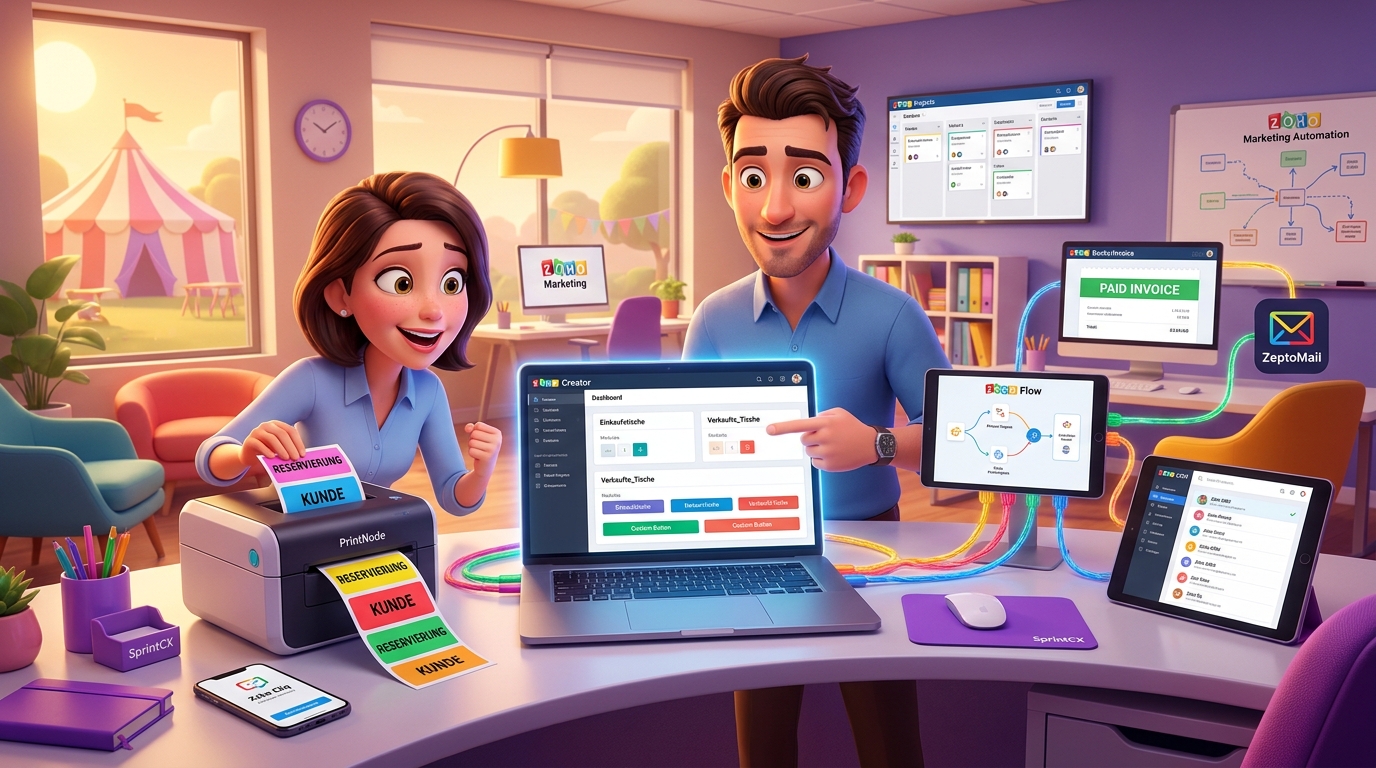
Praxis-Guide: Komplexen Etikettendruck für Events mit Zoho Creator und externen APIs meistern
Im Event-Management ist die Brücke zwischen der digitalen Planung und der physischen Welt vor Ort entscheidend. Während Daten in Zoho CRM oder Zoho Creator perfekt organisiert sind, benötigst Du am Ende oft etwas Greifbares: Tickets, Badges oder – wie in unserem Praxisbeispiel – beschriftete Kuverts für Tischreservierungen. Doch was, wenn die Informationen für den finalen Aufdruck erst nach und nach eintreffen? Standard-Druckfunktionen stoßen hier schnell an ihre Grenzen. Dieser Artikel zeigt Dir, wie Du einen flexiblen, zweistufigen Etikettendruck-Prozess aufbaust, der sich Deinem Workflow anpasst und nicht umgekehrt. Wir kombinieren die Power von Zoho Creator mit externen Druck-APIs, um eine maßgeschneiderte Lösung zu schaffen, die auch mit spezieller Hardware wie professionellen Label-Druckern harmoniert.
Die Herausforderung: Tischreservierungen für Großveranstaltungen
Stell Dir vor, Du organisierst Tischreservierungen für ein großes Festival oder eine Messe. Dein Prozess sieht typischerweise so aus:
- Du kaufst oder reservierst Kontingente an Tischen bei verschiedenen Partnern oder direkt beim Veranstaltungsort. Diese Daten bilden Deinen „Einkaufspool“.
- Diese Tische verkaufst Du an Deine Endkunden weiter.
- Für jeden Tisch muss vor der Veranstaltung ein physisches Kuvert vorbereitet werden, das später die Tickets und weitere Unterlagen enthält. Dieses Kuvert dient auch als Backup, falls die digitalen Systeme vor Ort ausfallen.
Das Kernproblem liegt in der zeitlichen Abfolge. Zum Zeitpunkt der Konfektionierung der Kuverts sind viele Tische noch gar nicht verkauft. Du kannst also nur die Informationen aufdrucken, die Dir bereits vorliegen – die sogenannten Einkaufs- oder EK-Tisch-Daten (z.B. Reservierungsname, Datum, Zelt, Tisch-ID). Erst nach einem erfolgreichen Verkauf liegen Dir die Verkaufs- oder VK-Tisch-Daten vor (Kundenname, Ansprechpartner, Handynummer). Eine einzige Druckvorlage, die alle Felder enthält, ist hier unpraktikabel. Die Lösung ist ein zweistufiger Druckprozess: ein Basis-Etikett sofort, ein Kunden-Etikett später.
Schritt-für-Schritt zur Lösung mit Zoho
Wir bauen diesen Prozess mit Zoho Creator nach, da es uns die nötige Flexibilität bei der Datenmodellierung und der Implementierung von Custom Functions bietet.
1. Die Datenbasis in Zoho Creator schaffen
Eine saubere Datenstruktur ist die halbe Miete. In Zoho Creator legen wir zwei Module (Formulare) an, die unsere Realität abbilden:
- Modul 1:
Einkaufstische
Dieses Modul verwaltet Deinen Pool an verfügbaren Tischen.Reservierung_auf(Textfeld): Der Name, auf den der Tisch ursprünglich reserviert wurde (z.B. der Name Deiner Agentur).Veranstaltungsdatum(Datumsfeld)Ort_Zelt(Textfeld)Tisch_Nummer(Textfeld)Status(Dropdown): Verfügbar, Reserviert, Verkauft
- Modul 2:
Verkaufte_Tische
Dieses Modul erfasst die Verkaufsdetails und ist mit demEinkaufstische-Modul verknüpft.Einkaufstisch(Lookup-Feld): Verknüpfung zum entsprechenden Datensatz inEinkaufstische.Kundenname(Textfeld, idealerweise ein Lookup zu Deinem Zoho CRM)Ansprechpartner_vor_Ort(Textfeld)Mobilnummer(Telefonnummernfeld)
Durch diese Trennung hast Du jederzeit den vollen Überblick, welche Tische verfügbar sind und welche bereits mit Kundendaten verknüpft wurden.
2. Druckfunktion für Stufe 1: Das Basis-Etikett
Im Bericht (Report) des Moduls Einkaufstische erstellen wir eine benutzerdefinierte Aktion (Custom Action) in Form eines Buttons, den wir „Basis-Etikett drucken“ nennen. Dieser Button löst eine Deluge-Funktion aus.
Die größte Hürde: Zoho läuft in der Cloud, Dein Etikettendrucker (z.B. ein gängiger „DHL Labelprinter“ oder ein Dymo) ist aber an einen lokalen Rechner angeschlossen. Direkte Kommunikation ist unmöglich. Wir brauchen einen Vermittler – eine Druck-API. Ein exzellenter Service hierfür ist PrintNode. Du installierst eine kleine Client-Software auf dem Rechner, an dem der Drucker hängt, und kannst diesen dann über eine simple REST-API aus jeder Anwendung – also auch aus Zoho – ansteuern.
Die Deluge-Funktion sammelt die Daten und sendet sie an die PrintNode API.
// Deluge Custom Function für das Modul "Einkaufstische"
// Argument: "ekTischId" vom Typ long
void printBasisEtikett(int ekTischId)
{
    // 1. Daten aus Zoho Creator abrufen
    ekTischRecord = Einkaufstische[ID == ekTischId];
    if(ekTischRecord.count() > 0)
    {
        // 2. Druckinhalte formatieren (hier als einfacher Text)
        // Für komplexere Layouts kann man HTML oder PDF-Daten erstellen
        druckInhalt = "RESERVIERUNGnn";
        druckInhalt = druckInhalt + "Reservierung auf: " + ekTischRecord.Reservierung_auf + "n";
        druckInhalt = druckInhalt + "Datum: " + ekTischRecord.Veranstaltungsdatum.toString("dd.MM.yyyy") + "n";
        druckInhalt = druckInhalt + "Ort: " + ekTischRecord.Ort_Zelt + "n";
        druckInhalt = druckInhalt + "Tisch: " + ekTischRecord.Tisch_Nummer;

        // 3. API-Call an PrintNode vorbereiten
        printNodeApiKey = "DEIN_PRINTNODE_API_KEY"; // Sicher in den Verbindungen speichern!
        authHeader = "Basic " + zoho.encryption.base64Encode(printNodeApiKey + ":");
        headers = Map();
        headers.put("Authorization", authHeader);
        headers.put("Content-Type", "application/json");

        // Die ID Deines Druckers bei PrintNode (findest du im PrintNode Dashboard)
        printerId = 12345;

        // 4. JSON-Payload für die API erstellen
        payload = Map();
        payload.put("printerId", printerId);
        payload.put("title", "EK-Etikett " + ekTischRecord.ID);
        payload.put("contentType", "raw_text");
        payload.put("content", druckInhalt);

        // 5. API aufrufen
        response = invokeurl
        [
            url: "https://api.printnode.com/printjobs"
            type: POST
            headers: headers
            parameters: payload.toString()
        ];

        info "Druckauftrag gesendet. Response: " + response;
    }
    else
    {
        alert "Datensatz nicht gefunden!";
    }
}
3. Druckfunktion für Stufe 2: Das Kunden-Etikett
Analog dazu erstellen wir einen Button „Kunden-Etikett drucken“ im Bericht des Moduls Verkaufte_Tische. Die Funktion ist sehr ähnlich, holt sich aber die Kundendaten und ist für ein kleineres Etikettenformat konzipiert. Dies steuern wir einfach über den Inhalt (`content`), den wir an die API senden.
// Deluge Custom Function für das Modul "Verkaufte_Tische"
// Argument: "vkTischId" vom Typ long
void printKundenEtikett(int vkTischId)
{
    vkTischRecord = Verkaufte_Tische[ID == vkTischId];
    if(vkTischRecord.count() > 0)
    {
        // Daten aus dem verknüpften Einkaufstisch abrufen
        ekTischRecord = Einkaufstische[ID == vkTischRecord.Einkaufstisch];

        druckInhalt = "KUNDEnn";
        druckInhalt = druckInhalt + "Firma: " + vkTischRecord.Kundenname + "n";
        druckInhalt = druckInhalt + "Ansprechpartner: " + vkTischRecord.Ansprechpartner_vor_Ort + "n";
        druckInhalt = druckInhalt + "Mobil: " + vkTischRecord.Mobilnummer + "nn";
        druckInhalt = druckInhalt + "Tisch-Ref: " + ekTischRecord.Tisch_Nummer;

        // API-Call (Code identisch zu oben, hier der Kürze halber weggelassen)
        // ... invokeurl an PrintNode senden ...

        info "Kunden-Etikett an den Drucker gesendet.";
    }
}
Mit diesen beiden Funktionen hast Du einen robusten Prozess, der es Dir erlaubt, Etiketten genau dann zu drucken, wenn Du sie brauchst – und nur mit den Informationen, die zu diesem Zeitpunkt relevant sind.
Tipps und Best Practices
- Projektmanagement ist alles: Missverständnisse, wie „welches Feld gehört auf welches Etikett“, kosten Zeit und Nerven. Nutze ein Tool wie Trello oder die Zoho-Alternative Zoho Projects, um Anforderungen präzise zu definieren. Ein einfaches Foto eines von Hand beschrifteten Musteretiketts kann Wunder wirken.
- Fehlerbehandlung: Was passiert, wenn die PrintNode-API nicht erreichbar ist? Wickle Deinen `invokeurl`-Aufruf in einen `try…catch`-Block, um Fehler abzufangen und dem Nutzer eine verständliche Rückmeldung zu geben oder einen Admin per E-Mail zu benachrichtigen.
- Sicherheit: Speichere API-Schlüssel niemals direkt im Code. Nutze die „Connections“ (Verbindungen) in Zoho Creator, um Anmeldeinformationen sicher zu hinterlegen.
- Skalierbarkeit: Um Etiketten für hunderte Tische auf einmal zu drucken (Bulk-Druck), erstelle eine dritte Funktion, die über eine Liste von ausgewählten Datensatz-IDs iteriert und für jede ID die jeweilige Druckfunktion aufruft. Achte dabei auf die API-Limits Deines Druckdienstes und baue bei Bedarf kleine Pausen (`zoho.util.sleep(100)`) ein.
- Hardware-Unabhängigkeit: Der Einsatz einer Abstraktionsschicht wie der PrintNode-API macht Dich unabhängig von einem bestimmten Druckermodell. Solange der Treiber auf dem lokalen PC installiert ist, kann Zoho damit drucken. Fortgeschrittene Anwender können bei Druckern, die Sprachen wie ZPL (Zebra Programming Language) unterstützen, den Druck-Code auch direkt generieren und via API senden, um maximale Kontrolle über das Layout zu erhalten.
Zusätzliche Hinweise: Das Ökosystem intelligent erweitern
Dieser Druckprozess ist nur ein Baustein. Die wahre Stärke von Zoho entfaltet sich, wenn Du die Apps miteinander verbindest. Hier ein typisches Erweiterungsszenario:
Automatisierter E-Mail-Versand nach Zahlungseingang:
Anstatt organisatorische E-Mails manuell zu versenden, kannst Du diesen Prozess vollständig automatisieren. Das Werkzeug der Wahl dafür ist Zoho Flow.
- Der Trigger: Erstelle einen Flow, der durch „Rechnung bezahlt“ in Zoho Books oder Zoho Invoice ausgelöst wird.
- Daten anreichern: Nutze die Rechnungsdaten, um den zugehörigen Datensatz in Deiner Zoho Creator App „Verkaufte_Tische“ zu finden.
- Logik: Prüfe, ob es sich um einen Endkunden oder einen Partner/eine Agentur handelt. Je nachdem wählst Du eine andere E-Mail-Vorlage.
- Die Aktion: Sende eine E-Mail über Zoho ZeptoMail (für transaktionale Mails) oder füge den Kontakt zu einer Journey in Zoho Marketing Automation hinzu.
- Interne Benachrichtigung: Poste gleichzeitig eine Nachricht im relevanten Channel in Zoho Cliq, damit das Team informiert ist.
Fazit
Wir haben gesehen, wie eine scheinbar komplexe Anforderung aus der Praxis – ein zweistufiger Etikettendruck – mit den richtigen Werkzeugen elegant gelöst werden kann. Die Kombination aus der flexiblen Datenmodellierung in Zoho Creator, der Logik von Deluge und der Anbindung an externe APIs (wie PrintNode für Drucker) schafft eine Brücke zwischen Deiner digitalen Zentrale und der physischen Welt.
Die wichtigste Erkenntnis ist, dass Du Dich nicht den Beschränkungen von Standardsoftware unterwerfen musst. Die Offenheit des Zoho-Ökosystems, insbesondere im Rahmen von Zoho One, gibt Dir die Macht, passgenaue Lösungen zu bauen, die Deine realen Arbeitsprozesse exakt abbilden und automatisieren. So wird aus einer einfachen Datenbank ein hochspezialisiertes, operatives Werkzeug, das Dir im hektischen Event-Alltag den Rücken freihält.
Verwendete Zoho Apps in diesem Szenario: