Zoho CRM für Profis: Wie Du komplexe Kundenstrukturen, externe APIs und KI clever verbindest
Arbeitest Du mit Geschäftskunden, die über mehrere Standorte, Filialen oder Tochtergesellschaften verfügen? Dann kennst Du die Herausforderung: Dein Zoho CRM quillt über vor Datensätzen und Du verlierst schnell den Überblick, welcher Standort zu welchem Mutterkonzern gehört. Manuelle Exporte nach Excel für die Sortierung werden zur täglichen Qual und wichtige Prozesse, wie das Erstellen komplexer Verträge, sind fehleranfällig und langsam. In diesem Fachartikel zeigen wir Dir einen praxiserprobten Lösungsansatz, wie Du nicht nur Ordnung in Deine Daten bringst, sondern Dein Zoho-System durch die intelligente Kombination von Apps, Custom Functions und externen APIs zu einer echten Automatisierungs-Maschine ausbaust. Wir verlassen den Pfad der Standardfunktionen und tauchen tief in die Möglichkeiten ein, die Dir der Zoho-Tech-Stack wirklich bietet.
Das Praxisbeispiel: Ein Zahlungsdienstleister am Rande des Datenchaos
Stell Dir ein Unternehmen vor, das Bezahlsysteme und Terminals an Einzelhandelsketten und Gastronomiebetriebe liefert. Jeder Kunde – sagen wir eine große Bäckereikette – hat eine Zentrale, aber Dutzende von Filialen, die jeweils mit Terminals ausgestattet sind. Die Verträge und die Hauptrechnungsstellung laufen über die Zentrale, aber Service und Wartung finden in den einzelnen Filialen statt.
Im Zoho CRM wurde anfangs für jede Filiale ein eigener Kundendatensatz (Account) angelegt. Das Problem: In der Listenansicht und bei Exporten ist nicht mehr ersichtlich, welche Filiale zur welcher Kette gehört. Die Sortierung ist ein Albtraum und die Erstellung von Reportings über den Gesamtumsatz pro Kette ist nur mit umständlichen Excel-Workarounds möglich. Zudem müssen für jeden neuen Vertrag umfangreiche, 140-seitige PDF-Dokumente mit unzähligen Feldern manuell ausgefüllt werden – ein zeitaufwändiger und fehleranfälliger Prozess.
Schritt-für-Schritt zur automatisierten und skalierbaren Lösung
Um dieses Chaos zu beseitigen, verfolgen wir einen mehrstufigen Ansatz, der verschiedene Zoho-Anwendungen und externe Technologien geschickt miteinander verknüpft.
Schritt 1: Die Basis schaffen – Ein intelligentes Kundennummernsystem in Zoho CRM
Das Kernproblem der unübersichtlichen Daten lösen wir durch die Einführung eines logischen und automatisierten Kundennummernsystems. Anstatt jeden Standort als eigenständigen Kunden ohne Verbindung zu sehen, schaffen wir eine klare Hierarchie.
Die Logik:
- Hauptkunde (Mutterkonzern): Erhält eine eindeutige Stammnummer mit Länderpräfix, z.B.
DE10001. - Standort (Filiale): Erhält die Stammnummer des Hauptkunden, ergänzt um einen Suffix mit einer fortlaufenden Nummer, z.B.
DE10001-001,DE10001-002, etc.
Diese Struktur sorgt dafür, dass in jeder Listenansicht alle zusammengehörigen Datensätze sofort durch alphabetische Sortierung gruppiert werden. Um das zu automatisieren, nutzen wir eine Custom Function in Zoho CRM, die mit der Programmiersprache Deluge geschrieben wird.
Die Umsetzung in Deluge:
- Lege in Zoho CRM im Modul „Kunden“ (Accounts) ein neues Feld „Kundennummer“ (Typ: Text, Eigenschaft: Eindeutig) und ein Nachschlagefeld (Lookup) zu sich selbst namens „Hauptkunde“ an.
- Erstelle eine neue Workflow-Regel, die bei der Erstellung eines Kunden ausgelöst wird.
- Verknüpfe diese Regel mit der folgenden Custom Function:
// Deluge Custom Function zur Generierung hierarchischer Kundennummern
// Argumente: accountId (Long)

// Account-Details abrufen
accountDetails = zoho.crm.getRecordById("Accounts", accountId);

// Prüfen, ob ein Hauptkunde zugewiesen ist
if(accountDetails.containKey("Hauptkunde") && accountDetails.get("Hauptkunde") != null)
{
    // Dies ist ein Standort (Kind-Account)
    mainAccountId = accountDetails.get("Hauptkunde").get("id");
    mainAccountDetails = zoho.crm.getRecordById("Accounts", mainAccountId);
    mainCustomerNo = mainAccountDetails.get("Kundennummer");

    if(mainCustomerNo != null)
    {
        // Suche nach dem höchsten bestehenden Suffix für diesen Hauptkunden
        relatedAccounts = zoho.crm.searchRecords("Accounts", "(Hauptkunde:equals:" + mainAccountId + ")");
        highestSuffix = 0;
        for each rec in relatedAccounts
        {
            currentNo = rec.get("Kundennummer");
            if(currentNo.contains("-"))
            {
                suffixStr = currentNo.substring(currentNo.lastIndexOf("-") + 1);
                suffixInt = suffixStr.toLong();
                if(suffixInt > highestSuffix)
                {
                    highestSuffix = suffixInt;
                }
            }
        }

        // Neuen Suffix generieren und formatieren (z.B. 001, 002)
        newSuffix = highestSuffix + 1;
        newSuffixPadded = newSuffix.toString().leftpad(3, "0");
        newCustomerNo = mainCustomerNo + "-" + newSuffixPadded;

        // Kundennummer aktualisieren
        updateMap = Map();
        updateMap.put("Kundennummer", newCustomerNo);
        zoho.crm.updateRecord("Accounts", accountId, updateMap);
    }
}
else
{
    // Dies ist ein Hauptkunde (Eltern-Account)
    // Logik zur Generierung einer neuen Stammnummer (z.B. aus einem Zähler-Modul oder durch Zählung)
    // Beispiel: Zähle alle Hauptkunden und addiere 1
    allMainAccounts = zoho.crm.searchRecords("Accounts", "(Hauptkunde:isEmpty:true)");
    newBaseNumber = 10001 + allMainAccounts.size();

    // Annahme: Das Land ist in einem Feld namens "Billing_Country" gespeichert
    country = accountDetails.get("Billing_Country");
    prefix = "XX"; // Standard-Präfix
    if(country == "Deutschland")
    {
        prefix = "DE";
    }
    else if(country == "Österreich")
    {
        prefix = "AT";
    }

    newCustomerNo = prefix + newBaseNumber;

    // Kundennummer aktualisieren
    updateMap = Map();
    updateMap.put("Kundennummer", newCustomerNo);
    zoho.crm.updateRecord("Accounts", accountId, updateMap);
}
Schritt 2: Komplexe Daten-Exporte meistern mit Zoho DataPrep
Die Notwendigkeit, Daten für Analysen oder zur Weitergabe an Drittsysteme (z.B. einen Payment-Gateway-Provider wie Abrantix oder Logistikpartner) zu exportieren, bleibt bestehen. Statt dies manuell in Excel zu tun, nutzen wir Zoho DataPrep – ein leistungsstarkes ETL-Tool (Extract, Transform, Load) aus dem Zoho-Universum.
Mit DataPrep kannst Du:
- Daten direkt aus Zoho CRM und anderen Quellen (z.B. Datenbanken, Cloud-Speicher) importieren.
- Daten bereinigen, transformieren und anreichern (z.B. Adressfelder trennen, Formate vereinheitlichen, Daten aus verschiedenen Modulen zusammenführen).
- Automatisierte und geplante Exporte in verschiedene Zielsysteme einrichten, darunter Zoho Analytics, FTP-Server oder als CSV/XLS-Datei.
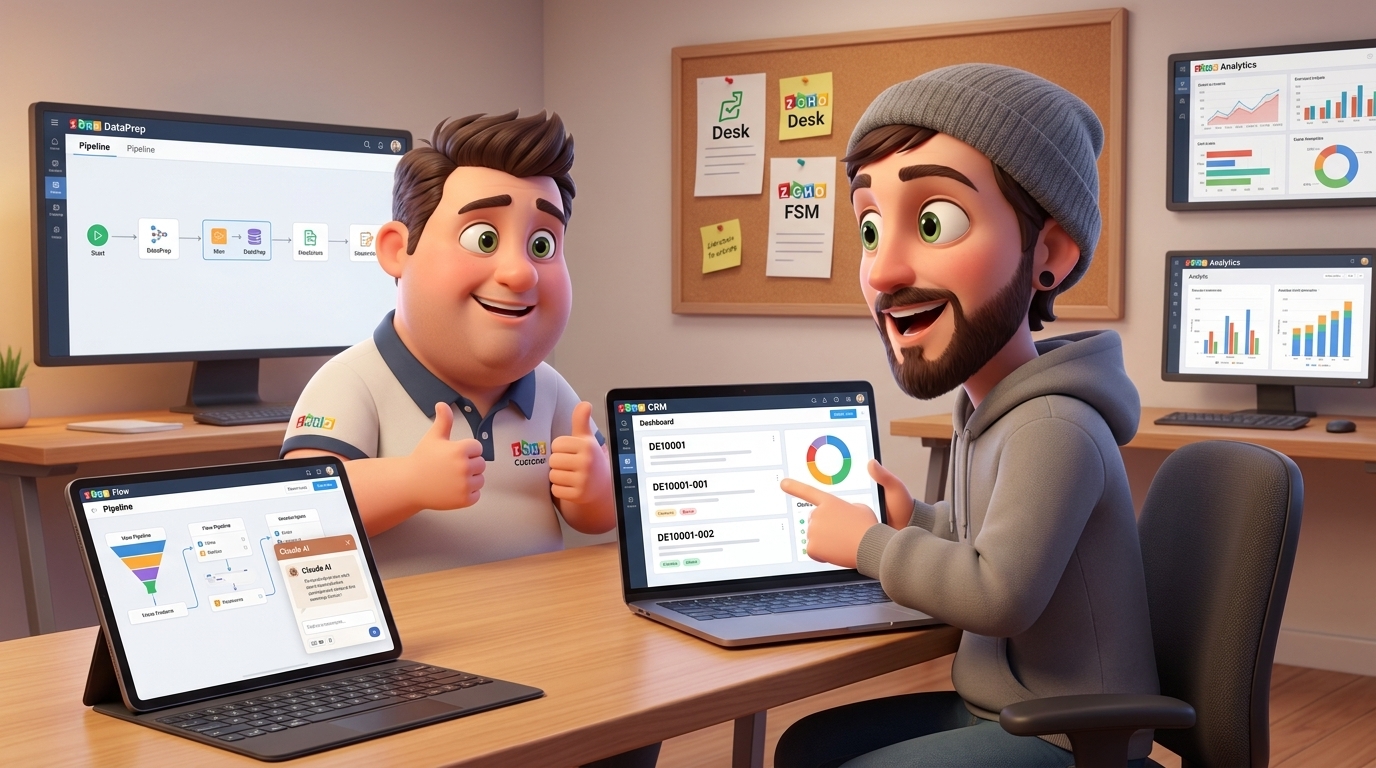
In unserem Beispiel würde der Prozess so aussehen: Du erstellst in DataPrep eine „Pipeline“, die sich die Kundendaten und die Daten aus einem neu erstellten „Terminals“-Modul zieht, sie über die Kundennummer verknüpft und eine saubere Exportdatei generiert, die nur die relevanten Informationen für den Techniker oder den Finanzdienstleister enthält. Das Ganze läuft vollautomatisch jede Nacht.
Schritt 3: Vertragsgenerierung mit einem KI-Assistenten statt Serienbrief
Die native Serienbrief-Funktion von Zoho ist für einfache Dokumente in Ordnung, stößt aber bei komplexen Verträgen mit Dutzenden von Feldern und logischen Bedingungen an ihre Grenzen. Hier beschreiten wir einen innovativen Weg: Wir bauen einen eigenen KI-Assistenten, der diese Aufgabe übernimmt.
Der Tech-Stack:
- Zoho CRM: Die Datenquelle für alle Kunden- und Vertragsinformationen.
- Zoho Flow: Die Integrationsplattform, die als Brücke zwischen Zoho und dem KI-Modell dient.
- Externe KI-API: Ein leistungsstarkes Sprachmodell wie Claude von Anthropic, das auf die Verarbeitung von Dokumenten spezialisiert ist.
Der Workflow ist verblüffend einfach für den Anwender: Im CRM-Datensatz des Kunden klickt ein Mitarbeiter auf einen benutzerdefinierten Button („Vertrag mit KI erstellen“). Dieser Button löst einen Webhook aus, der Zoho Flow startet.
- Zoho Flow sammelt alle 142 benötigten Datenfelder aus dem CRM-Datensatz (Kunde, Ansprechpartner, Terminal-Daten etc.).
- Flow formatiert diese Daten in einem strukturierten Format (JSON).
- Anschließend sendet Flow einen API-Aufruf an die Claude-API mit einem klaren Prompt, der die Daten und einen Link zur PDF-Vertragsvorlage enthält.
Ein vereinfachter API-Aufruf via Deluge (innerhalb von Zoho Flow oder einer Custom Function) könnte so aussehen:
// Conceptual Deluge script to call Claude API
api_url = "https://api.anthropic.com/v1/messages";
api_key = "DEIN_CLAUDE_API_KEY"; // Sicher in Zoho Vault speichern!

headers = Map();
headers.put("Content-Type","application/json");
headers.put("x-api-key", api_key);
headers.put("anthropic-version", "2023-06-01");

// Kundendaten aus Zoho CRM als JSON-String vorbereiten
customer_json = '{"customerName": "' + customerName + '", "customerAddress": "' + address + '", ...}'; // alle 142 Felder

// Prompt für die KI erstellen
prompt_text = "Fülle das PDF-Dokument unter der URL 'https://example.com/vertrag.pdf' mit den folgenden Kundendaten: " + customer_json + ". Gib mir als Antwort einen Link zur ausgefüllten PDF-Datei.";

body = Map();
body.put("model", "claude-3-opus-20240229");
body.put("max_tokens", 4096);
messages = List();
message_content = Map();
message_content.put("type", "text");
message_content.put("text", prompt_text);
messages.add(message_content);
body.put("messages", messages);

// API-Aufruf an Claude
response = invokeurl
[
    url :api_url
    type :POST
    headers:headers
    parameters:body.toString()
];

// Antwort verarbeiten und Link zum Dokument im CRM speichern
info response;
Der KI-Assistent füllt das komplexe PDF in Sekunden aus und legt es im Idealfall direkt im Zoho WorkDrive ab und verknüpft es mit dem CRM-Datensatz. Der manuelle Aufwand wird von Stunden auf Sekunden reduziert.
Tipps und Best Practices
- Datenqualität sichern: Nutze weitere Deluge-Funktionen, um Daten bei der Eingabe zu standardisieren. Formatiere Telefonnummern automatisch ins E.164-Format, prüfe USt-IdNr. und IBANs auf ihre Gültigkeit.
- Prozesse erzwingen: Verwende Zoho Blueprints, um sicherzustellen, dass jeder neue Standort korrekt einem Hauptkunden zugeordnet wird, bevor der Datensatz gespeichert werden kann.
- Skalierbarkeit denken: Die hier vorgestellte Architektur ist hoch skalierbar. Das Kundennummernsystem funktioniert für 100 oder 100.000 Kunden. Der KI-Ansatz ist nutzungsbasiert und wächst mit Deinen Anforderungen.
- Migration von Altdaten: Um Deine bestehenden Daten auf das neue System umzustellen, exportiere sie, bereite sie mit Zoho DataPrep auf (Generierung der neuen Nummern) und importiere sie anschließend wieder, um die Datensätze zu aktualisieren.
Zusätzliche Hinweise: Das Ökosystem weiter ausbauen
Die hier gezeigte Lösung ist nur der Anfang. Du kannst sie nahtlos mit weiteren Zoho-Apps erweitern:
- Zoho Desk: Eingehende Support-Tickets von einer Filiale werden automatisch dem richtigen Standort-Datensatz im CRM zugeordnet.
- Zoho FSM (Field Service Management): Wenn ein Terminal gewartet werden muss, wird aus dem CRM ein Arbeitsauftrag für einen Techniker in FSM erstellt, inklusive aller Standort- und Gerätedaten.
- Zoho Analytics: Füttere alle Daten (Kunden, Standorte, Tickets, Umsätze) in Analytics, um aussagekräftige Dashboards zu erstellen: „Welche Kundengruppe generiert den meisten Umsatz?“, „Bei welchen Terminal-Modellen gibt es die meisten Störungen?“.
- Telefonie-Integration: Binde Deine Telefonanlage (z.B. über Anbieter wie Sipgate oder Zadama) an, um Anrufe von Standorten automatisch im CRM zu protokollieren und den richtigen Datensatz sofort auf dem Bildschirm anzuzeigen.
Fazit: Mehr als nur ein CRM – Eine integrierte Plattform
Die wahre Stärke des Zoho-Ökosystems liegt nicht in den Einzelfunktionen der Apps, sondern in ihrer nahtlosen Integration und Erweiterbarkeit. Indem Du Standardfunktionen wie Workflows mit der Mächtigkeit von Deluge-Skripten, spezialisierten Tools wie Zoho DataPrep und der Flexibilität externer APIs (wie z.B. von KI-Modellen) kombinierst, transformierst Du Dein CRM von einem reinen Datenspeicher zu einem proaktiven, automatisierten Betriebssystem für Dein Unternehmen. Du löst nicht nur das ursprüngliche Problem der unübersichtlichen Daten, sondern schaffst skalierbare, effiziente und intelligente Prozesse, die Dir einen echten Wettbewerbsvorteil verschaffen.
Verwendete Zoho Apps in diesem Szenario:
- Zoho CRM
- Zoho Flow
- Zoho DataPrep
- Zoho WorkDrive
- Zoho Analytics (erwähnt)
- Zoho Desk (erwähnt)
- Zoho FSM (erwähnt)